Administrasi
Layar konfigurasi sistem: pengguna dan peran, pengaturan perusahaan, onboarding ZATCA, penomoran dokumen, desainer cetak, dan alur kerja persetujuan.
Pengguna
Rute: Menu pengguna › Pengguna — /admin/users
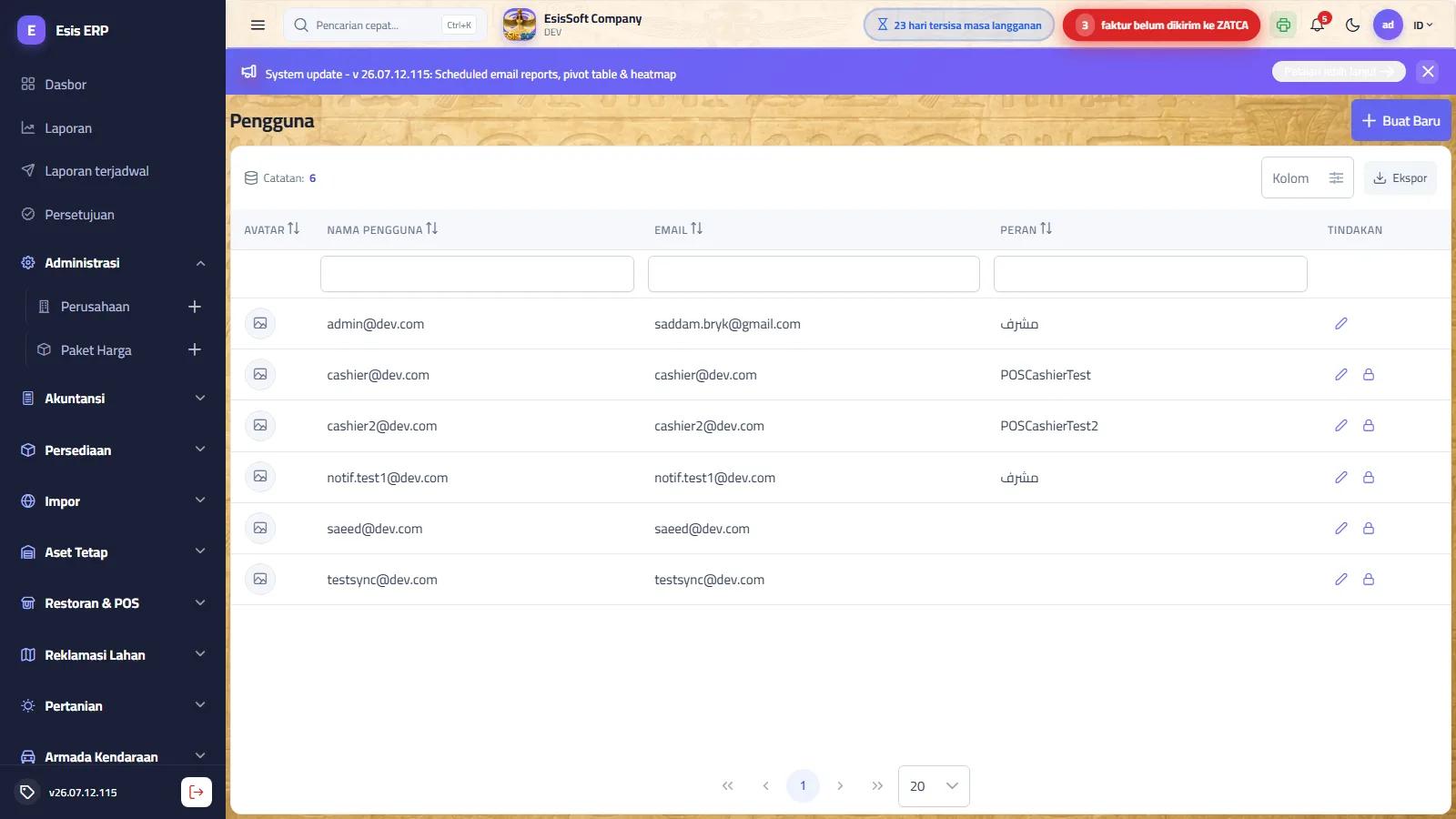
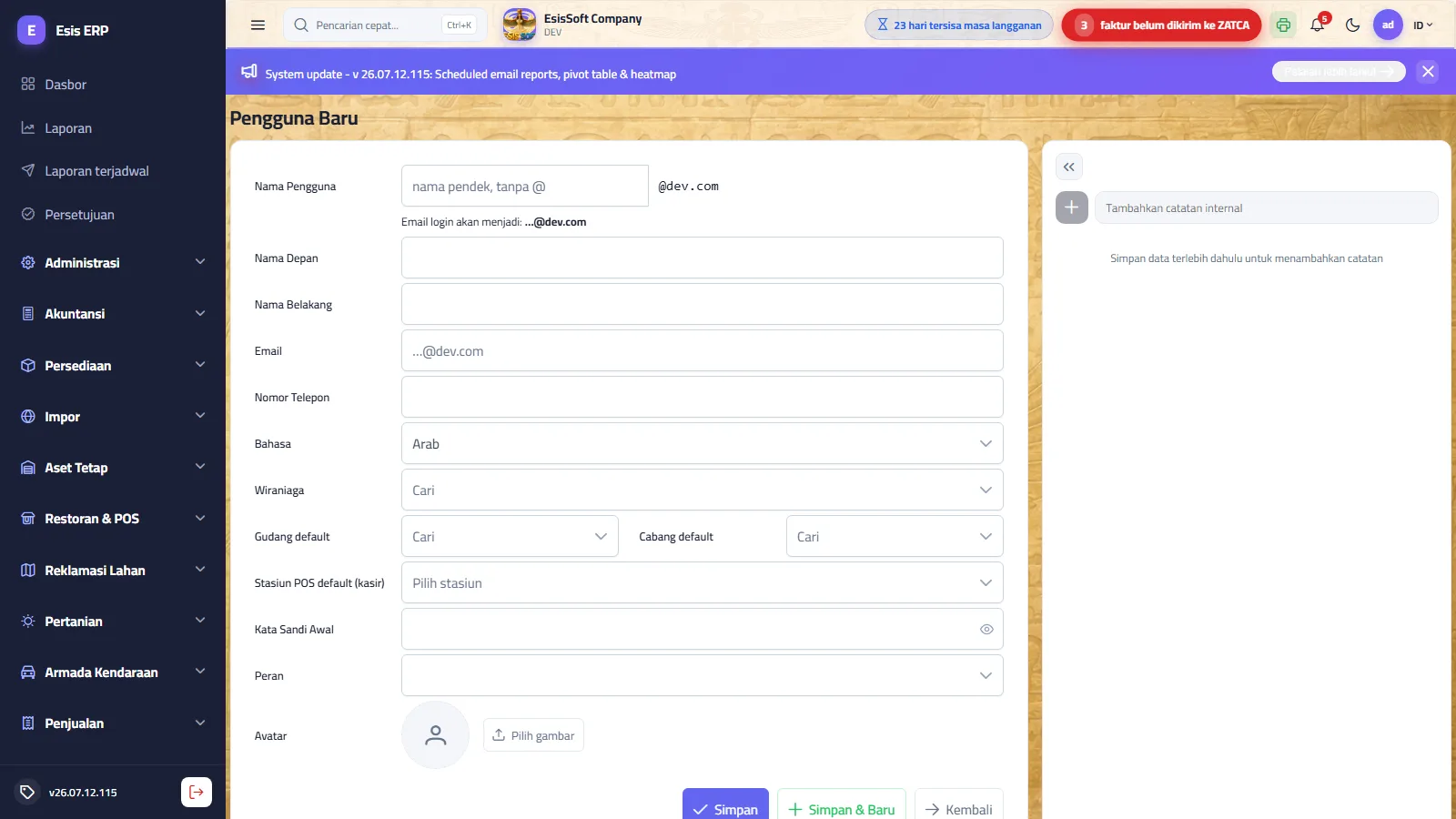
Tujuan: membuat dan mengelola akun karyawan. Setiap pengguna memperoleh identitas login, bahasa antarmuka, cabang/gudang default, dan satu atau beberapa peran yang menentukan secara persis apa yang boleh mereka lihat dan lakukan. Gunakan layar ini setiap kali seorang karyawan bergabung, berganti tugas, atau keluar.
Daftar
Kolom: avatar, nama pengguna, email, peran. Aksi per baris:
- Edit (pensil): membuka editor satu halaman penuh.
- Kunci / Buka kunci (gembok): langsung memblokir atau memulihkan login tanpa menghapus akun. Super admin terlindungi milik perusahaan tidak pernah dapat dikunci (tombolnya disembunyikan dan server menolaknya).
Referensi bidang (editor pengguna)
| Bidang | Arti / aturan |
|---|---|
| Nama pengguna | Hanya saat pembuatan. Ketik nama pendeknya saja (huruf, angka, dan . _ -, tanpa @). Sistem menambahkan akhiran perusahaan Anda secara otomatis, menghasilkan email login nama@kodeperusahaan.com. Ditampilkan hanya-baca saat mengedit. |
| Nama depan / belakang | Nama tampilan yang muncul di daftar, catatan, dan persetujuan. |
| Alamat kontak (untuk reset kata sandi dan notifikasi). Jika dikosongkan saat pembuatan, alamat login yang dihasilkan akan digunakan. | |
| Nomor telepon | Nomor kontak opsional. |
| Bahasa | Bahasa antarmuka pilihan pengguna: Arab, Inggris, atau Indonesia. Lihat "Penerapan preferensi bahasa" di bawah. |
| Salesman | Menautkan akun ke kartu salesman — dokumen penjualannya secara default memakai salesman tersebut. |
| Gudang default / Cabang default | Terpilih otomatis pada setiap dokumen baru yang dibuat pengguna (masih dapat diubah jika perannya mengizinkan). |
| Stasiun POS default | Hanya muncul bila stasiun POS Restoran tersedia — stasiun kasir yang bersangkutan. |
| Kata sandi awal | Hanya saat pembuatan, minimal 10 karakter. Perubahan selanjutnya dilakukan melalui Reset kata sandi / profil pengguna sendiri. |
| Peran | Pilihan ganda — hak akses pengguna adalah gabungan (union) dari semua peran yang dipilih. |
| Aktif | Hanya saat mengedit. Hilangkan centang untuk menonaktifkan akun tanpa menghapusnya. |
| Avatar | Selalu bidang terakhir. Gambar diunggah setelah rekaman tersimpan. |
Contoh langkah demi langkah — membuat pengguna
- Menu pengguna › Pengguna › Buat.
- Nama pengguna:
m.ali— petunjuk menampilkan login finalnya:m.ali@kodeanda.com. - Isi nama depan/belakang; pilih Bahasa = Inggris jika karyawan tersebut lebih menyukai bahasa Inggris.
- Pilih cabang dan gudang default tempat ia bekerja.
- Masukkan kata sandi awal minimal 10 karakter dan sampaikan kepadanya secara pribadi.
- Centang perannya, mis. "Kepala Gudang", lalu Simpan (atau Simpan & Baru untuk menambahkan karyawan berikutnya).
Penerapan preferensi bahasa
Aplikasi tersedia dalam tiga bahasa: Arab (RTL), Inggris, dan Indonesia. Dua mekanisme bekerja bersama:
- Preferensi pengguna (layar ini): bidang Bahasa disimpan pada akun. Pada setiap login antarmuka beralih ke bahasa tersebut secara otomatis.
- Dropdown bahasa di bilah atas (ع / EN / ID): setiap pengguna dapat berganti bahasa kapan saja; pilihan tersebut diingat di browser itu hingga login berikutnya menerapkan kembali preferensi akun. Beralih ke bahasa Arab juga membalik seluruh tata letak menjadi kanan-ke-kiri.
Pemecahan masalah
| Gejala | Penyebab / solusi |
|---|---|
| Pengguna tidak dapat login | Pastikan akun berstatus Aktif dan tidak Terkunci; periksa bahwa ia mengetik alamat lengkap yang dihasilkan nama@kodeperusahaan.com. |
| Pengguna tidak dapat melihat satu modul utuh | Perannya tidak memiliki modul tersebut di Level 1 editor peran, atau langganan perusahaan tidak mencakup modul itu (host: Tenant › Langganan). |
| Pengguna melihat layar tetapi tombolnya hilang | Hak akses Level 2: ia memiliki Lihat tetapi tidak Buat/Edit/Posting dsb. — sesuaikan perannya. |
| Bahasa salah setelah login | Bidang Bahasa pada akun yang menang saat login — ubah di sini. |
Tanya Jawab
- Dapatkah saya menghapus pengguna? Tidak — kunci atau nonaktifkan saja, agar riwayat dokumennya tetap teratribusi.
- Dapatkah satu pengguna memiliki beberapa peran? Ya; hak akses terakumulasi (gabungan).
- Mengapa saya tidak dapat mengunci pengguna tertentu? Itu adalah super admin perusahaan yang terlindungi — tidak pernah dapat dikunci.
- Apakah perubahan peran langsung berlaku? Pada login berikutnya / penyegaran token pengguna tersebut.
Peran (hak akses)
Rute: Menu pengguna › Peran / Hak akses — /admin/roles
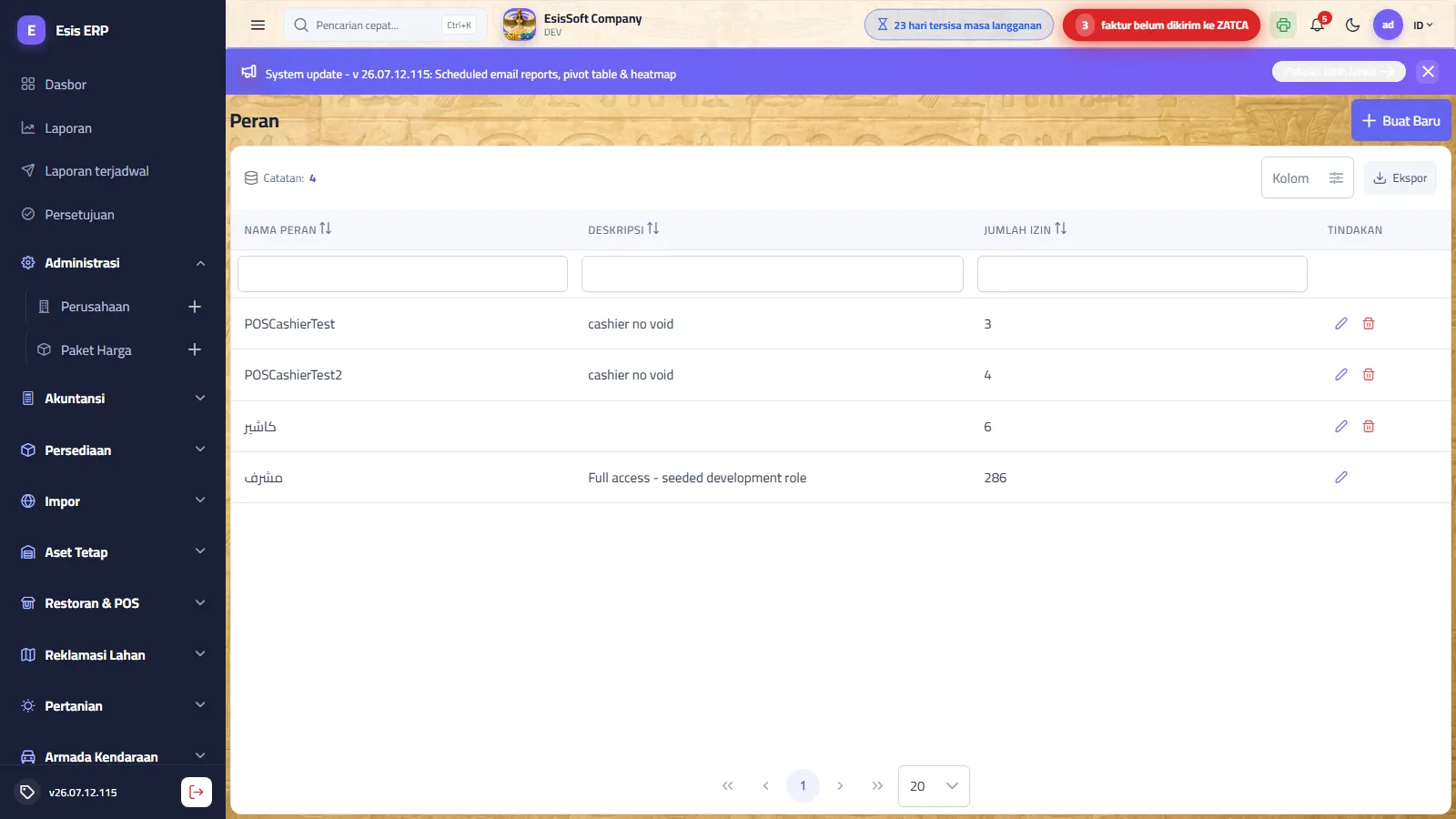
Tujuan: peran adalah paket hak akses bernama (Akuntan, Kepala Gudang, Kasir…) yang ditetapkan kepada pengguna. Editornya memiliki nama, deskripsi, dan tiga tingkat hak akses yang ditampilkan sebagai tab:
| Tingkat | Tab | Yang dikendalikan |
|---|---|---|
| 1 | Modul | Modul mana saja yang boleh dimasuki peran ini. Modul yang dinonaktifkan diblokir sepenuhnya, terlepas dari hak akses layar apa pun di bawahnya. |
| 2 | Layar & Laporan | Matriks hak akses: pemberian aksi per layar, dan pemberian hak lihat per laporan. |
| 3 | Data | Pembatasan tingkat data yang diterapkan di atas hak akses layar. |
Level 1 — Modul
Satu kartu per modul bilah samping: Administrasi, Akuntansi, Persediaan, Penjualan, Pembelian, Impor, Aset, Restoran, Lahan, Pertanian, Armada, Laporan. Mencentang sebuah kartu memberikan akses masuk ke modul tersebut.
Level 2 — matriks hak akses
Baris adalah layar, dikelompokkan di bawah judul yang sama seperti yang Anda lihat di bilah samping (klik judul grup untuk melipatnya). Laporan muncul sebagai baris tersendiri dengan nama registrinya. Kolom adalah enam aksi — kotak centang hanya ada bila layar tersebut benar-benar mendukung aksi itu, dan setiap baris memiliki kotak centang "semua":
| Aksi | Memberikan |
|---|---|
| Lihat | Membuka layar / melihat daftar. Tanpanya layar tersebut hilang dari bilah samping. |
| Buat | Menambah rekaman / dokumen baru. |
| Edit | Mengubah rekaman yang ada. |
| Hapus | Menghapus rekaman (draf; dokumen yang sudah diposting harus dibatalkan postingnya terlebih dahulu). |
| Posting | Memposting dokumen — menghasilkan jurnalnya dan menguncinya. |
| Batal posting | Membalikkan posting agar dapat dikoreksi. Berikan secara terbatas. |
Level 3 — cakupan data
| Cakupan | Efek |
|---|---|
| Jurnal umum: hanya milik sendiri | Pengguna hanya melihat jurnal yang ia buat sendiri. |
| Pusat biaya yang diizinkan | Membatasi ke pusat biaya yang dipilih. Kosong = semua (tanpa batasan). |
| Cabang yang diizinkan | Membatasi dokumen/data ke cabang yang dipilih. Kosong = semua. |
| Gudang yang diizinkan | Membatasi dokumen stok dan saldo ke gudang yang dipilih. Kosong = semua. |
Contoh langkah demi langkah — "Kepala Gudang" yang dibatasi 2 gudang
- Menu pengguna › Peran › Buat. Nama:
Kepala Gudang. - Tab Level 1: Modul — centang Persediaan saja (Penjualan/Pembelian ikut aktif karena merupakan satu modul komersial; biarkan Akuntansi, Administrasi, dll. nonaktif).
- Tab Level 2: Layar & Laporan — di bawah Persediaan berikan: Barang (Lihat), Penerimaan barang (Lihat/Buat/Posting), Penyesuaian stok (Lihat/Buat), Transfer persediaan (Lihat/Buat/Posting). Biarkan Hapus dan Batal posting tidak dicentang.
- Tab Level 3: Data — pada Gudang yang diizinkan pilih tepat dua gudang, mis. "01 - Gudang utama" dan "03 - Suku cadang".
- Simpan. Buka Pengguna, edit akun kepala gudang tersebut, centang peran baru.
- Hasil: setelah login berikutnya ia hanya melihat modul Persediaan, hanya layar/aksi yang diberikan, dan setiap daftar, pencarian, dan dokumen difilter ke dua gudang itu.
Tanya Jawab
- Hak akses layar sudah dicentang tetapi pengguna tetap tidak melihat apa pun? Modulnya sendiri nonaktif di Level 1 — Level 1 selalu menang.
- Apakah cakupan memengaruhi laporan? Ya — pembatasan data berlaku di atas segala hal yang dibuka peran tersebut.
- Praktik terbaik? Bangun peran fungsional (Akuntan, Salesman…) alih-alih satu peran per karyawan — ubah peran sekali dan berlaku bagi semua pemegangnya.
- Siapa yang dapat menyetujui dokumen? Itu dikonfigurasi per jenis dokumen di layar Persetujuan (di bawah), dengan mengarahkan aturan persetujuan ke sebuah peran.
Pengaturan
Rute: Menu pengguna › Pengaturan — /settings
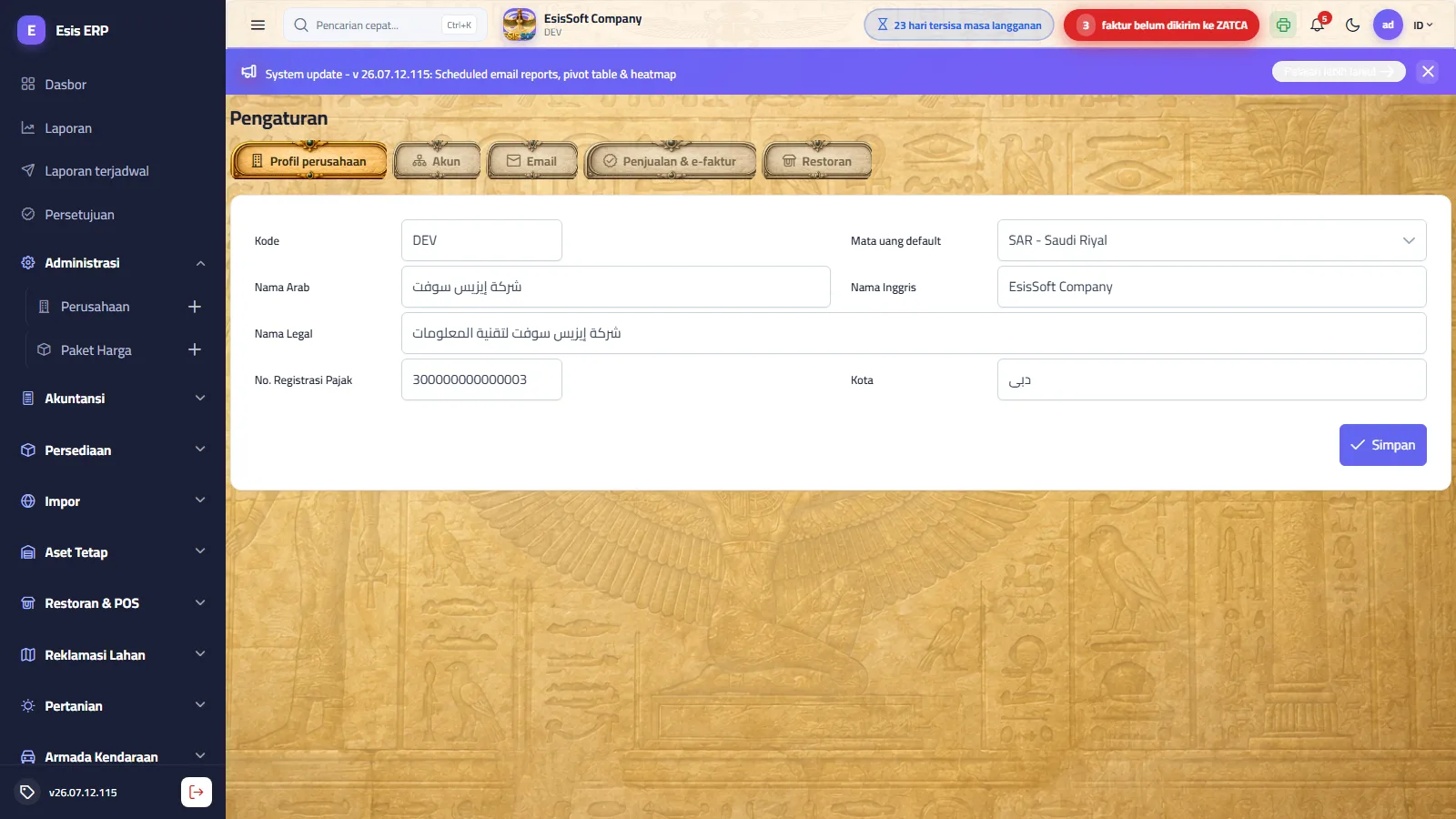
Tujuan: konfigurasi tingkat perusahaan dalam lima belas tab — hanya yang diaktifkan modul perusahaan Anda yang tampil. Ini yang utama; sisanya ada di tab modul:
| Tab | Pengaturan utama |
|---|---|
| Profil perusahaan | Kode perusahaan (hanya-baca), mata uang default, nama Arab/Inggris, nama legal, nomor registrasi PPN, kota. Menyimpan langsung menyegarkan blok perusahaan di bilah atas dan kop laporan. |
| Akun | Akun posting otomatis — fondasi setiap jurnal otomatis (daftar lengkap di bawah). |
| SMTP keluar yang dipakai untuk reset kata sandi dan email notifikasi atas nama perusahaan Anda. | |
| Penjualan & e-invoicing | Tarif PPN bawaan — tarif awal setiap barang baru; mengubahnya tidak memengaruhi barang yang sudah ada dan tarif tetap bisa diubah per barang, jadi isi nol bila perusahaan tidak dikenai PPN. Penomoran barang — "Berurutan" memberi barang baru nomor berikutnya dan mengunci kotaknya, "Manual" membiarkan Anda mengetik kode sendiri (huruf dan angka); keduanya tetap menolak kode ganda dan kode terkunci setelah disimpan. Ditambah "Kirim faktur otomatis ke ZATCA saat posting" — bila aktif, faktur penjualan ditandatangani dan dilaporkan begitu diposting. |
| Restoran | Teks footer struk POS, printer dapur default, gudang dapur (pengurangan bahan baku), % biaya layanan dine-in. |
Tab Akun — setiap tautan dan apa yang digerakkannya
Setiap bidang adalah pemilih bagan akun yang dapat dicari (akun posting; kedua bidang "induk" menampilkan akun grup). Dikelompokkan dalam empat bagian:
| Bagian | Tautan akun | Menggerakkan |
|---|---|---|
| Penjualan | Akun pendapatan penjualan | Sisi kredit setiap faktur penjualan. |
| Piutang usaha (kontrol) | Piutang pelanggan yang diposting pada faktur kredit dan dilunasi melalui penerimaan. | |
| PPN keluaran | PPN yang dipungut atas penjualan. | |
| Harga pokok penjualan | Jurnal HPP yang dihasilkan bersama setiap faktur penjualan. | |
| Pembelian & persediaan | Utang usaha (kontrol) | Utang pemasok dari faktur pembelian. |
| PPN masukan | PPN yang dapat dikreditkan atas pembelian. | |
| Akun persediaan | Nilai stok dari penerimaan/pengeluaran. | |
| Penyesuaian persediaan | Lawan jurnal dokumen penyesuaian stok. | |
| Akrual biaya impor | Akrual landed cost pada modul Impor. | |
| Kas, bank & cek | Kas default | Sisi kas pada faktur tunai dan bukti kas. |
| Rekening bank default | Sisi bank pada transfer dan pembayaran kartu. | |
| Akun induk kas | Simpul pohon tempat kas baru dibuat di bawahnya. | |
| Akun induk bank | Simpul pohon tempat rekening bank baru dibuat di bawahnya. | |
| Wesel tagih (cek masuk) | Cek mundur yang diterima. | |
| Wesel bayar (cek keluar) | Cek mundur yang diterbitkan. | |
| Akun selisih kurs | Laba/rugi saat melunasi dokumen bermata uang asing. | |
| Modul bisnis | Beban kendaraan & perjalanan | Posting beban Armada. |
| Pendapatan perjalanan (angkutan) | Pendapatan perjalanan Armada. | |
| Pekerjaan dalam proses tanaman | Biaya musim Pertanian terakumulasi di sini. | |
| Persediaan hasil panen | Hasil panen yang masuk ke stok. | |
| Pekerjaan dalam proses proyek lahan | Biaya proyek reklamasi lahan. | |
| Pendapatan penjualan restoran | Pendapatan pesanan POS. | |
| Biaya layanan (restoran) | % biaya layanan dine-in. | |
| Utang tip (restoran) | Tip yang dikumpulkan untuk staf. |
Tombol Pulihkan default (setelah konfirmasi) menerapkan kembali kode templat bagan akun standar; akun yang tidak ada di bagan Anda dibiarkan tidak berubah.
Detail Email (SMTP)
- Host, port (default 587), nama pengguna, kata sandi, alamat Dari, nama Dari, sakelar STARTTLS.
- Biarkan host kosong untuk memakai pengirim default platform.
- Kata sandi yang tersimpan bersifat tulis-saja: bidangnya menampilkan titik-titik — biarkan kosong untuk mempertahankan yang sekarang.
- STARTTLS aktif = port 587; hilangkan centangnya untuk SSL implisit port 465.
Tanya Jawab
- Siapa yang dapat membuka Pengaturan? Peran mana pun yang memegang hak akses Lihat Pengaturan (modul Administrasi).
- Mengapa kode perusahaan hanya-baca? Kode itu adalah identitas tenant dan bagian dari setiap alamat login.
- Tautan akun kosong — apa yang terjadi? Posting dokumen terkait gagal dengan pesan yang jelas; atur tautannya terlebih dahulu.
- Di mana opsi modul seperti biaya layanan restoran? Pengaturan modul berada sebagai tab di layar yang sama ini — tidak ada layar terpisah.
E-Invoicing (ZATCA)
Rute: Menu pengguna › E-Invoicing — /zatca
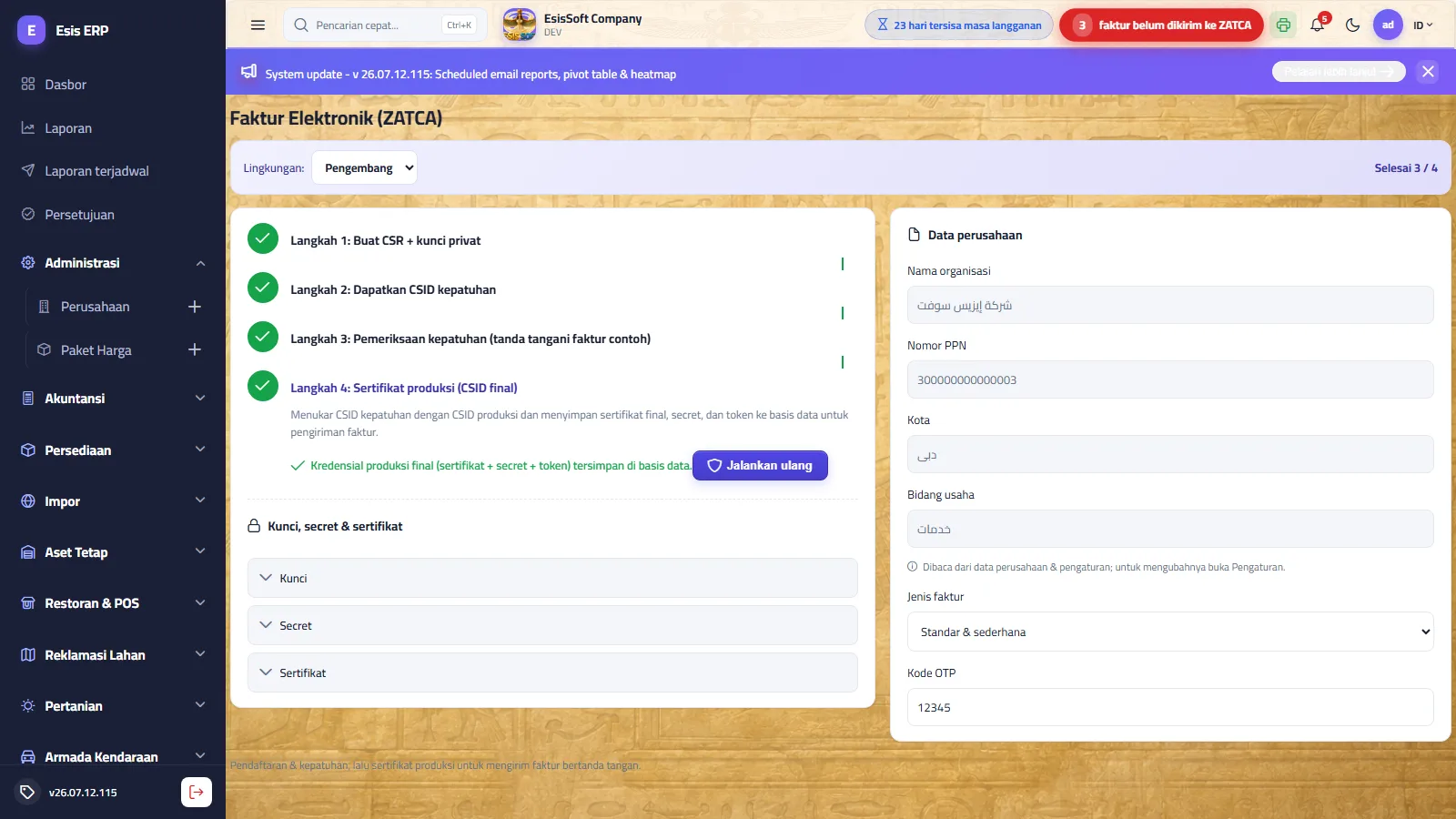
Tujuan: wizard 4 langkah yang menghubungkan perusahaan Anda ke platform Fatoora milik ZATCA (e-invoicing Arab Saudi, integrasi Fase 2). Membuka layar ini meminta kode akses harian — mintalah kepada administrator sistem/tim dukungan Anda; kode ini melindungi sertifikat dari perubahan yang tidak disengaja.
Lingkungan
Pilih lingkungan target di bagian atas; indikator kemajuan menunjukkan berapa dari 4 langkah yang telah selesai:
| Lingkungan | Kegunaan | OTP |
|---|---|---|
| Developers | Sandbox untuk pengujian end-to-end yang aman. | OTP uji tetap 12345 — terisi secara otomatis. |
| Simulation | Gladi resik ZATCA terhadap nomor PPN asli Anda. | OTP asli dari portal Fatoora (bagian simulasi). |
| Production | Penerbitan faktur legal yang sesungguhnya. | OTP asli dari portal Fatoora. |
Panel data perusahaan
Nama organisasi, nomor PPN, kota, dan bidang usaha bersifat hanya-baca di sini — semuanya berasal dari Pengaturan › Profil perusahaan. Nomor PPN harus 15 digit, diawali dan diakhiri angka 3. Di layar ini Anda hanya memilih: jenis faktur (Standar & sederhana / Standar saja / Sederhana saja) dan OTP.
Empat langkah dan hasil masing-masing
- Buat CSR + kunci privat. Menghasilkan kunci privat EC dan permintaan penandatanganan sertifikat secara lokal, sesuai spesifikasi ZATCA. Belum ada yang dikirim ke ZATCA. Menghasilkan: kunci privat + CSR (terlihat di panel kredensial).
- Dapatkan CSID kepatuhan. Mengirim CSR beserta OTP Anda ke ZATCA. Menghasilkan: sertifikat kepatuhan + secret kepatuhan — kredensial sementara yang dipakai untuk pengujian.
- Pemeriksaan kepatuhan. Sistem menandatangani dan mengirimkan 6 contoh faktur (standar/sederhana: faktur, nota kredit, nota debit) menggunakan mesin penandatanganan tertanam. Keenamnya harus lulus. Menghasilkan: catatan kepatuhan yang lolos yang membuka Langkah 4.
- Sertifikat produksi (CSID final). Menukar CSID kepatuhan dengan CSID produksi. Menghasilkan: sertifikat produksi + secret produksi + token, tersimpan di database — sejak saat itu faktur ditandatangani dan dilaporkan dengan kredensial ini.
Di bawah wizard, panel lipat Kunci, secret & sertifikat menampilkan setiap kredensial tersimpan (kunci privat, CSR, secret dan sertifikat kepatuhan/produksi) secara hanya-baca dengan tombol salin.
Contoh langkah demi langkah — onboarding sandbox dari awal sampai akhir
- Pastikan Pengaturan › Profil perusahaan memiliki nama legal, nomor PPN 15 digit yang valid, dan kota; lalu buka E-Invoicing.
- Lingkungan = Developers. OTP terisi
12345secara otomatis. - Langkah 1 › Buat CSR + kunci privat → "CSR berhasil dibuat".
- Langkah 2 › Dapatkan CSID → CSID kepatuhan tersimpan.
- Langkah 3 › Jalankan pemeriksaan kepatuhan → keenam contoh dokumen lulus.
- Langkah 4 › Dapatkan sertifikat produksi → sertifikat/secret/token final tersimpan.
- Aktifkan Pengaturan › Penjualan & e-invoicing › Kirim otomatis saat posting, posting satu faktur penjualan uji, dan pastikan berhasil dilaporkan.
Pemecahan masalah
| Gejala | Penyebab / solusi |
|---|---|
| OTP ditolak (Langkah 2 gagal) | OTP Fatoora cepat kedaluwarsa — buat yang baru dan jalankan langkahnya segera. Pastikan juga OTP diterbitkan untuk lingkungan yang sama dengan yang Anda pilih (simulation vs production). |
| "Nomor PPN tidak valid" | Harus tepat 15 digit, digit pertama dan terakhir = 3. Perbaiki di Pengaturan, bukan di sini. |
| Pemeriksaan kepatuhan gagal | Pesan kesalahan menyebutkan contoh mana yang gagal. Biasanya data perusahaan berubah setelah CSR — jalankan ulang dari Langkah 1. |
| Langkah 4 nonaktif | Langkah berjalan berurutan secara ketat — sertifikat produksi memerlukan pemeriksaan kepatuhan yang lolos terlebih dahulu. |
Tanya Jawab
- Data perusahaan berubah (nama/PPN) — sekarang bagaimana? Lakukan onboarding ulang: ganti/pilih ulang lingkungan dan jalankan lagi keempat langkah untuk menerbitkan sertifikat baru.
- Apakah faktur terkirim otomatis? Hanya jika sakelar kirim-otomatis aktif; jika tidak, faktur dikirim dari layar pengiriman faktur.
- Apakah kunci privat dikirim ke mana pun? Tidak — kunci dibuat dan disimpan secara lokal; hanya CSR yang dikirim ke ZATCA.
- Dapatkah saya menguji tanpa memengaruhi faktur yang sesungguhnya? Ya — untuk itulah lingkungan Developers disediakan.
Penomoran dokumen
Rute: Menu pengguna › Penomoran — /system/counters
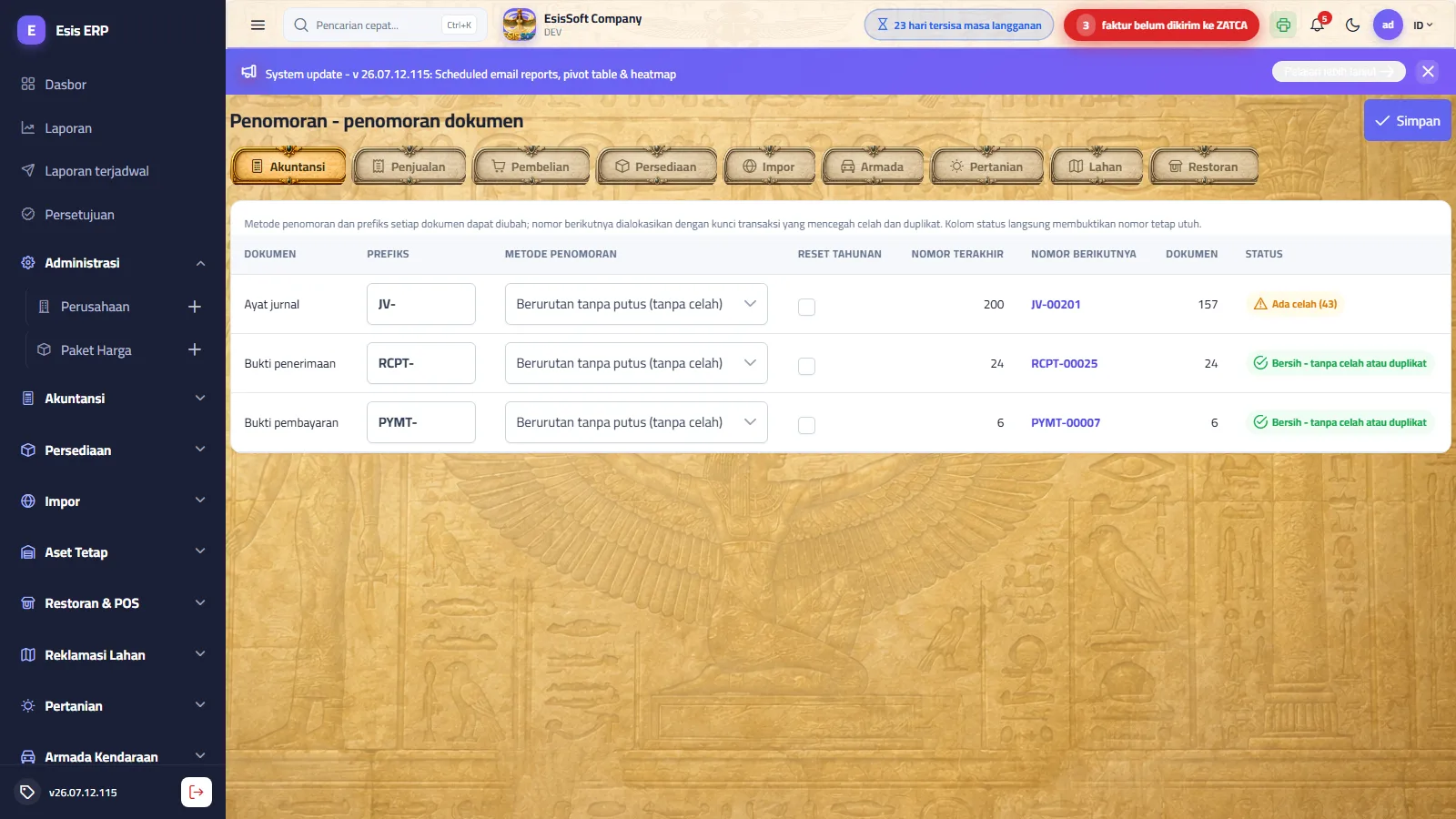
Tujuan: satu registri yang mengendalikan penomoran setiap jenis dokumen, diorganisasi dalam tab modul: Akuntansi, Penjualan, Pembelian, Persediaan, Impor, Armada, Pertanian, Lahan, Restoran. Nomor dialokasikan di bawah kunci transaksi, sehingga tidak mungkin terjadi celah atau duplikasi.
Kolom
| Kolom | Arti |
|---|---|
| Dokumen | Jenis dokumen (lihat daftar kode di bawah). |
| Prefiks | Dapat diedit — huruf kecil yang diketik disimpan sebagai huruf besar (mis. INV, JV). |
| Metode penomoran | Berurutan kontinu (satu penghitung untuk seluruh perusahaan, tanpa celah) atau Per cabang & tahun (penghitung independen per cabang per tahun, pola PREFIX[CABANG]-[YY]-00001). |
| Reset tahunan | Mulai lagi dari 1 setiap tahun baru. Dipaksa aktif (dan terkunci) untuk metode per cabang & tahun. |
| Nomor terakhir / berikutnya | Nilai langsung — nomor berikutnya menunjukkan persis apa yang akan didapat dokumen berikutnya. |
| Dokumen | Berapa banyak dokumen jenis ini yang sudah ada. |
| Status | Diagnostik langsung: Bersih (hijau), Celah (kuning, dengan jumlahnya), Duplikat (merah, dengan jumlahnya). |
Jenis dokumen per modul
| Modul | Dokumen (kode default) |
|---|---|
| Akuntansi | Jurnal umum (JV), Bukti penerimaan (RCPT), Bukti pembayaran (PYMT) |
| Penjualan | Faktur penjualan (SINV), Retur penjualan (SCN), Nota debit penjualan (SDN), Pesanan penjualan (SORD), Penawaran harga (QUOT), Surat jalan (DLVN) |
| Pembelian | Faktur pembelian (PINV), Retur pembelian (PRET), Pesanan pembelian (PORD), Permintaan pembelian (PREQ) |
| Persediaan | Penerimaan barang (GRN), Penyesuaian stok (ADJ), Transfer persediaan (TRN) |
| Impor | Pengiriman impor (SHIP) |
| Armada | Perjalanan (TRIP), Beban kendaraan (VEXP) |
| Pertanian | Musim (SEAS), Biaya musim (ACST), Panen (HARV) |
| Lahan | Proyek reklamasi (LPRJ), Biaya proyek (LCST) |
| Restoran | Pesanan restoran (ORD) |
Contoh langkah demi langkah — faktur penjualan sebagai INV dengan reset tahunan
- Buka Penomoran › tab Penjualan.
- Pada baris "Faktur penjualan" atur Prefiks =
INV. - Pertahankan metode = Berurutan kontinu dan centang Reset tahunan.
- Tekan Simpan (di bagian atas halaman — menyimpan semua baris sekaligus) dan periksa kolom "Nomor berikutnya".
- Hasil: faktur bernomor INV-00001, INV-00002… dan mulai lagi dari 1 pada tanggal 1 Januari. Untuk seri independen per cabang, pilih "Per cabang & tahun" — mis.
INV01-26-00001untuk cabang 01 pada tahun 2026.
Pemecahan masalah — bentrokan penomoran
- Status menunjukkan Duplikat (merah): dua dokumen berbagi satu nomor — biasanya setelah impor data eksternal. Penghitung itu sendiri tidak mungkin menghasilkan duplikat; nomori ulang/perbaiki dokumen yang diimpor, lalu periksa kembali.
- Status menunjukkan Celah (kuning): ada nomor yang hilang dari urutan, biasanya draf yang dihapus atau impor yang melompati nomor. Celah bersifat informatif; nomor baru berlanjut setelah nomor terakhir.
- Prefiks diubah tetapi dokumen lama masih menampilkan yang lama: prefiks hanya berlaku untuk nomor yang baru diterbitkan — dokumen yang ada tetap memakai nomornya.
Tanya Jawab
- Dapatkah dua jenis dokumen berbagi prefiks? Secara teknis ya, tetapi hindari — prefiks yang berbeda menjaga pencarian dan pengarsipan tetap jelas.
- Dapatkah saya membuat penghitung mulai dari nomor tertentu? Nomor berikutnya mengikuti dokumen tertinggi yang ada; tidak ada penimpaan manual — ini melindungi jaminan tanpa celah.
- Apakah reset tahunan menghapus sesuatu? Tidak — hanya memulai ulang penomoran; dokumen tahun-tahun sebelumnya tidak tersentuh.
Desainer Cetak
Rute: Menu pengguna › Desainer Cetak — /system/print-designer
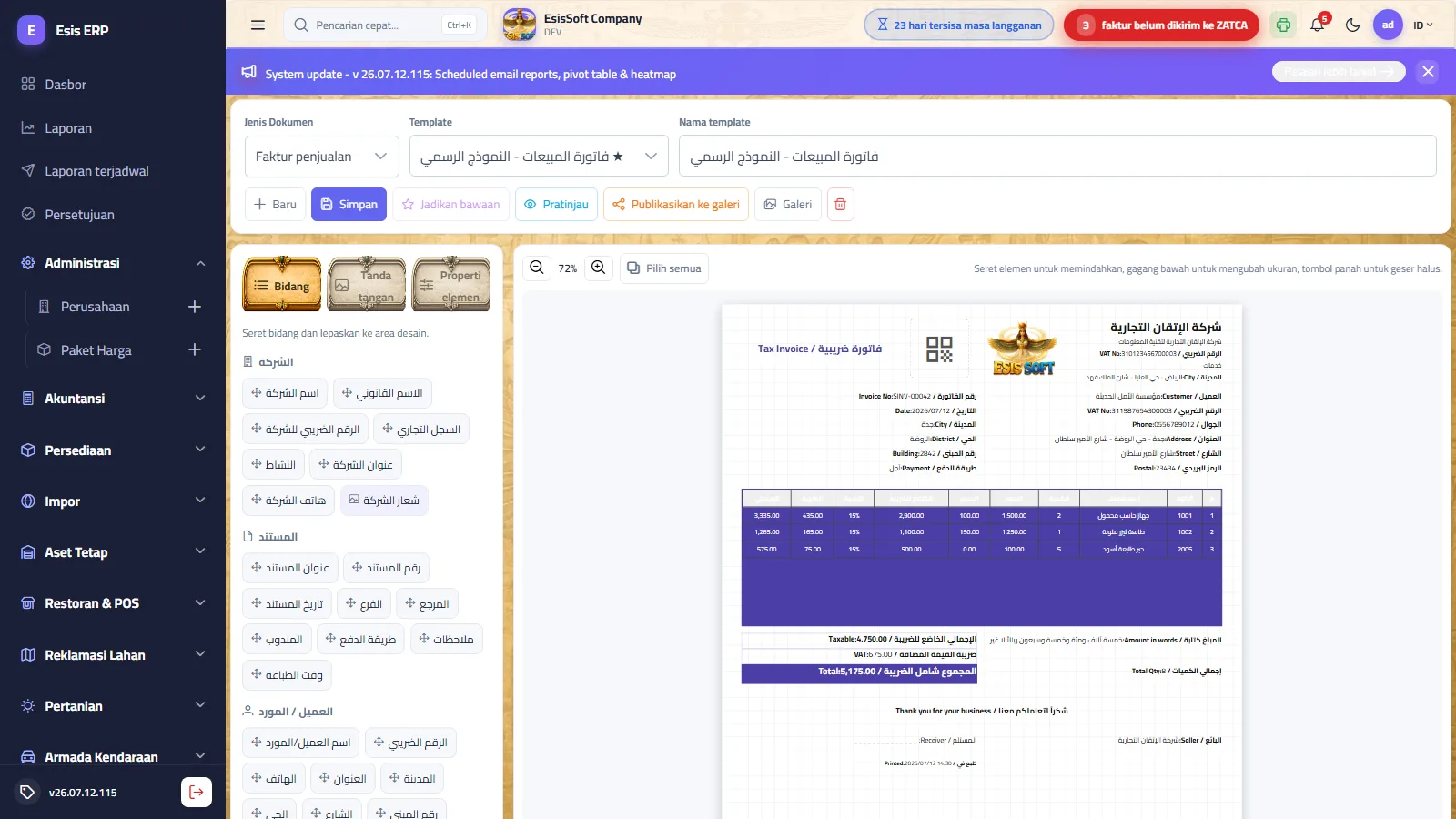
Tujuan: desainer seret-dan-letakkan untuk tata letak cetak setiap dokumen transaksi (faktur, bukti kas, penawaran…). Templat disimpan di database per jenis dokumen; templat yang ditandai default adalah yang dipakai saat pengguna mencetak dokumen tersebut.
Bilah alat
- Jenis dokumen — pilih dokumen mana yang sedang Anda desain (daftar sama dengan layar Penomoran).
- Pemilih Templat, Templat baru, nama templat, Simpan, Jadikan default, Hapus.
- Pratinjau (dengan data contoh) dan Cetak dari pratinjau.
- Terbitkan ke galeri / Galeri — bagikan dan gunakan kembali desain antarperusahaan (lihat di bawah).
- Perbesar/perkecil kanvas A4.
Palet (panel samping)
| Tab | Isi |
|---|---|
| Bidang | Bidang dokumen dalam kelompok — seret bidang mana pun ke kanvas. Termasuk kelompok "Bidang kustom (dari database)" yang muncul otomatis bila ada kolom tambahan. Elemen ekstra: label teks bebas, garis, tabel barang (pilih kolomnya), kode QR (QR ZATCA pada faktur), logo perusahaan — plus sakelar "Letakkan logo sebagai tanda air". |
| Tanda tangan | Pustaka gambar tanda tangan/stempel unggahan Anda (maks. 1 MB per gambar) — seret ke kanvas. |
| Properti elemen | Untuk elemen terpilih: label, sakelar tampilkan-label, teks, ukuran huruf, tebal, perataan, warna latar/teks, bingkai, kolom tabel, hapus. |
Penyuntingan kanvas
- Seret untuk memindahkan; pegangan bawah untuk mengubah ukuran; tombol panah menggeser 1px (Shift = 10px).
- Klik untuk memilih; Shift/Ctrl-klik untuk pilihan ganda; Ctrl+A memilih semua — kelompok terpilih bergerak bersama.
- Klik ganda sebuah elemen untuk melompat ke tab propertinya; Delete menghapus pilihan.
Galeri bersama
Terbitkan menempatkan salinan tata-letak-saja dari templat Anda di galeri antarperusahaan. Galeri memungkinkan Anda mempratinjau desain terpublikasi mana pun dan meng-Klon-nya ke templat Anda sendiri — hanya desainnya yang disalin, tidak pernah datanya.
Contoh langkah demi langkah — tata letak faktur penjualan resmi
- Jenis dokumen = Faktur penjualan › Templat baru › beri nama "Tata letak resmi".
- Seret logo ke sudut atas, lalu nama perusahaan, nomor PPN, dan bidang nomor/tanggal faktur ke bagian kepala.
- Seret tabel barang, buka propertinya dan centang tepat kolom yang Anda inginkan.
- Seret kode QR ke dekat footer, tambahkan bidang total dan gambar tanda tangan.
- Pratinjau dengan data contoh, sesuaikan, Simpan, lalu Jadikan default — semua pencetakan faktur kini memakainya.
Tanya Jawab
- Beberapa templat per dokumen? Ya — simpan beberapa dan ganti default kapan saja.
- Unggahan tanda tangan ditolak? Gambar dibatasi 1 MB — kompres dan coba lagi.
- Apakah mengklon dari galeri membocorkan angka saya? Tidak — entri galeri hanya membawa tata letaknya.
- Bidang database kustom? Muncul otomatis di kelompok "Bidang kustom", tanpa perlu pembangunan ulang.
Persetujuan
Rute: Bilah samping › Persetujuan — /approvals
Tujuan: alur kerja persetujuan dokumen: kotak masuk permintaan persetujuan plus (untuk administrator) aturan yang membuatnya. Bila sebuah aturan diaktifkan, memposting dokumen yang cocok tidak langsung mempostingnya — dokumen menjadi permintaan persetujuan tertunda, dan diposting otomatis setelah persetujuan final. Judul halaman menampilkan lencana yang menghitung permintaan yang menunggu Anda.
Tab kotak masuk
| Tab | Menampilkan |
|---|---|
| Menunggu saya | Permintaan yang dapat Anda tindak sekarang (peran Anda adalah penyetuju saat ini). |
| Permintaan saya | Permintaan yang dibuat dari dokumen Anda sendiri, beserta statusnya. |
| Semua | Setiap permintaan — tampilan audit. |
| Aturan | Hanya terlihat bagi pengguna yang diizinkan mengelola aturan. |
Setiap baris menampilkan: jenis dokumen, nomor dokumen, jumlah, pemohon, tanggal, status (Tertunda — dengan "level 2" saat berada di tahap kedua — Disetujui atau Ditolak) dan catatan apa pun. Baris tertunda yang boleh Anda tindak menyediakan tombol Setujui dan Tolak.
Mendefinisikan aturan
Tab Aturan menampilkan satu baris per jenis dokumen yang didukung — Faktur penjualan, Faktur pembelian, Bukti penerimaan, Bukti pembayaran — dengan:
| Kolom | Arti |
|---|---|
| Aktif | Mengaktifkan alur kerja untuk jenis dokumen ini. |
| Peran penyetuju | Peran yang anggotanya boleh menyetujui (level 1). |
| Level kedua (opsional) | Peran kedua yang harus menyetujui setelah level 1. Kosongkan untuk persetujuan satu level. |
| Jumlah minimum | Hanya dokumen dengan jumlah ≥ ambang ini yang memerlukan persetujuan; yang lebih kecil langsung diposting. 0 = setiap dokumen. |
Alurnya, dari awal sampai akhir
- Admin mengaktifkan sebuah aturan — mis. Faktur pembelian, peran penyetuju "Manajer Keuangan", level kedua "Direktur Utama", jumlah minimum 10.000.
- Seorang staf memposting faktur pembelian sebesar 15.000 → alih-alih diposting, muncul permintaan Tertunda (di tab "Permintaan saya" miliknya).
- Setiap Manajer Keuangan melihatnya di Menunggu saya dengan lencana. Salah satunya mengklik Setujui, dapat menambahkan catatan, dan mengonfirmasi Setujui & posting.
- Karena ada level kedua, permintaan tetap Tertunda "(level 2)" dan berpindah ke kotak masuk Direktur Utama.
- Pada persetujuan final dokumen diposting otomatis (jurnal, stok, penomoran). Pada Tolak — alasan penolakan wajib diisi — dokumen tetap tidak diposting dan pemohon melihat alasannya.
Tanya Jawab
- Dapatkah saya menyetujui dokumen saya sendiri? Jika peran Anda adalah peran penyetuju, ya — tetapkan peran penyetuju sedemikian rupa agar hal ini tidak terjadi di mana pemisahan tugas penting.
- Apa yang terjadi pada dokumen yang ditolak? Tidak ada yang diposting; perbaiki dan posting lagi untuk membuat permintaan baru.
- Dokumen di bawah ambang? Langsung diposting, tidak ada permintaan yang dibuat.
- Mengapa saya tidak melihat tab Aturan? Tab itu hanya muncul bagi pengguna yang diizinkan mengelola peran/pengaturan.
Editor aturan validasi
Jalur: Administrasi → Validasi → Editor aturan — /admin/custom-rules
Fungsinya: Bangun aturan khas perusahaan Anda tanpa programmer — dievaluasi seperti aturan bawaan, dan kegunaannya diukur sama: berapa kali muncul, dan berapa kali seseorang mengubah sesuatu karenanya.
| Kolom | Keterangan |
|---|---|
| Mulai dari templat | Tiga templat siap: kuantitas melebihi stok, harga di bawah biaya, dan dokumen melewati batas — disunting, bukan ditulis dari nol. |
| Nama aturan | Namanya di daftar dan di pengukuran kegunaan. |
| Jenis dokumen | Yang diukur — atau semuanya. |
| Cakupan | Seluruh dokumen (misalnya totalnya) atau tiap baris tersendiri. |
| Kondisi | Kolom, pembanding, dan nilai — atau perbandingan dengan kolom lain (kuantitas vs stok, harga vs biaya). |
| Pencocokan | Semua kondisi, atau salah satunya. |
| Ambang aturan | Angka yang dipakai kondisi, sehingga aturan ditulis sekali dan angkanya disetel di sini. |
| Pesan | Judul dan isi peringatan — dengan nilai kolom disisipkan agar angkanya benar. |
| Pratinjau | Satu kalimat dalam bahasa Anda tentang apa yang akan dilakukan aturan, sebelum disimpan. |
Aturan kombinasi dimensi
Jalur: Administrasi → Validasi → Kombinasi dimensi — /admin/dimension-rules
Fungsinya: Pusat biaya, proyek, cabang, atau pos biaya mana yang boleh pada akun mana. Masing-masing sah sendiri sementara kombinasinya salah — dan itulah yang tak tertangkap validasi per kolom.
| Kolom | Keterangan |
|---|---|
| Nama aturan | Misalnya: beban pemasaran ke pusat pemasaran. |
| Akun | Satu akun atau satu grup — memilih grup memberlakukannya pada semua akunnya tanpa menulis aturan satu per satu. |
| Dimensi | Tiga ada di baris jurnal (pusat biaya, proyek, pos biaya) dan cabang di kepala dokumen — jadi aturan cabang diukur pada semua barisnya. |
| Sasaran | Pusat atau proyek yang dimaksud — dan anak-anaknya mengikuti bila dimensinya berpohon. |
| Mode | “Izinkan” membatasi: selain yang dipilih ditolak. “Larang” mengecualikan: hanya yang dipilih ditolak. |
| Sasaran apa pun | Alih-alih menyebut satu pusat: akun itu dan turunannya sama sekali tidak menerima dimensi tersebut — hanya dengan “larang”. |
| Pratinjau | Kalimat yang membacakan aturan sebagaimana akan berlaku. |
Anggaran
Jalur: Administrasi → Validasi → Anggaran — /admin/budget-entries
Fungsinya: Rencana ditulis di sini dan setiap jurnal diukur terhadapnya saat dimasukkan — bukan di laporan akhir bulan, ketika uangnya sudah keluar.
| Kolom | Keterangan |
|---|---|
| Tahun dan bulan | Tanpa bulan berarti anggaran tahun; dengan bulan berarti bulan itu — keduanya bekerja bersama. |
| Akun | Akun atau grup — grup diukur atas seluruh akunnya sekaligus. |
| Pusat biaya | Kosongkan agar rencana mengatur seluruh perusahaan, atau pilih satu pusat agar hanya itu. |
| Jumlah rencana | Batas atasnya. |
| Terpakai dan pemakaian | Yang benar-benar dibelanjakan dan porsinya dari rencana. |
Matriks konflik izin
Jalur: Administrasi → Validasi → Konflik izin — /admin/permission-conflicts
Fungsinya: Pasangan izin yang tak boleh berada di satu tangan — pemegang “buat pemasok” dan “bayar pemasok” sekaligus bisa mengarang kreditur lalu membayarnya. Matriks menghentikan kemampuannya sebelum perbuatannya.
| Kolom | Keterangan |
|---|---|
| Izin pertama dan kedua | Dua sisi pasangan. |
| Alasan | Teks inilah yang dibaca orang yang perannya ditolak — tulislah untuk matanya. |
| Mode | “Pemblokir” menolak menyimpan peran yang menggabungkan keduanya; “pengawas” hanya menampilkan pelanggarannya — untuk perusahaan kecil yang tak punya dua tangan. |
| Pelanggaran yang berdiri kini | Siapa yang memegang kedua sisi hari ini, di seluruh peran. |
Profil aktivitas tiap peran
Jalur: Administrasi → Validasi → Profil aktivitas peran — /admin/role-activities
Fungsinya: Izin berkata “bisa”; profil berkata “biasanya”. Tetapkan untuk tiap peran jenis dokumen yang jadi kerja hariannya — dan bila seseorang bekerja di luarnya, peringatan tampil dan tercatat, bukan dilarang: melarang adalah urusan izin.
| Kolom | Keterangan |
|---|---|
| Peran | Setiap peran di perusahaan. |
| Jenis dokumen biasa | Yang dikerjakan pemegangnya sehari-hari. |
| Tanpa profil | Peran yang belum disetel — pemegangnya tidak diukur. |
Konsolidasi grup perusahaan
Jalur: Administrasi → Platform → Konsolidasi grup — /admin/consolidation
Fungsinya: Pemilik empat perusahaan tidak menjalankan empat bisnis, melainkan satu. Namun “berapa laba grup?” tak terjawab dengan menjumlahkan empat neraca saldo, karena perusahaan saling menjual: satu riyal menjadi pendapatan di satu buku dan biaya di buku lain, dan grup tampak berdagang dua kali dengan uang yang tak pernah keluar.
| Kolom | Keterangan |
|---|---|
| Induk dan anggota | Grup disajikan dalam mata uang induk, dan induk sendiri harus termasuk anggota. |
| Kepemilikan dan metode | Persentase kepemilikan, dan konsolidasi penuh untuk anak atau metode ekuitas untuk asosiasi. |
| Kurs translasi, penutupan, rata-rata | Sesuai IAS 21: aset dan liabilitas pada kurs penutupan, pendapatan dan beban pada rata-rata, ekuitas pada kurs historis. |
| Transaksi antarperusahaan | Tiap hubungan punya dua akun: satu di satu perusahaan berhadapan dengan satu di perusahaan lain — piutang lawan utang, penjualan lawan pembelian. |
| Goodwill dan eliminasi investasi | Biaya investasi dan akunnya di induk, aset neto saat akuisisi dan akun ekuitas di anak. Goodwill = biaya − kepemilikan × aset neto saat akuisisi. |
| Laba belum direalisasi dalam persediaan | Yang dijual satu perusahaan ke saudarinya dengan laba dan masih ada di persediaan pembeli pada akhir periode. |
| Kepentingan nonpengendali | Bagian pemilik sisanya — disajikan terpisah, bukan diam-diam dihitung milik grup. |
| Hasil | Gabungan sebelum eliminasi, yang dieliminasi, dan terkonsolidasi — terbagi atas bagian pemilik induk dan bagian nonpengendali. |
Layar administrasi platform
Jalur: Administrasi → Platform dan konten — /admin/*
Fungsinya: Delapan layar yang tak pernah dilihat perusahaan pelanggan; layar ini milik tim ESIS SOFT yang mengelola platform. Dicantumkan demi kelengkapan, bukan untuk dipakai.
| Kolom | Keterangan |
|---|---|
| Harga modul | Harga tiap modul per pengguna di tiap wilayah harga, dengan kalkulator total bulanan. Tiap wilayah punya daftar harga sendiri dalam mata uangnya — bukan konversi dari wilayah dasar. |
| Kepatuhan wilayah | Menandai perusahaan yang menyatakan satu negara namun dipakai dari negara lain — beserta buktinya, lalu diterima dengan pernyataan atau dipindah ke wilayah penagihan yang benar. |
| Artikel | Konten blog situs pemasaran dalam tiga bahasa. |
| Testimoni | Gambar testimoni pelanggan di situs, dapat ditautkan ke ulasan Google Maps. |
| Permintaan demo | Yang masuk dari formulir situs: nama, perusahaan, telepon, dan paket — serta balasan email. |
| Tenant dan ikhtisar platform | Daftar perusahaan pelanggan beserta statusnya, dan papan indikator platform — mengelola langganannya sendiri. |
| Pembelajaran asisten | Pertanyaan yang tidak dipahami asisten KEMTOVA: ditinjau, diberi pola, bentuk pencocokan, dan kueri sehingga dikenali — atau diabaikan. |
Sakelar yang mengubah bentuk seluruh sistem
Jalur: Menu pengguna → Pengaturan → Perusahaan / Penjualan — /settings
Fungsinya: Tiga opsi yang tidak menyetel angka melainkan menyembunyikan atau menampilkan kolom dan laporan di semua layar — karena yang tak dibutuhkan perusahaan Anda tak perlu memenuhi layarnya.
| Kolom | Keterangan |
|---|---|
| Penanganan PPN | Perusahaan tanpa PPN menyembunyikan kolom pajak dari semua dokumen dan layar, dan pajak dinolkan di server berapa pun tarif barangnya. |
| Bekerja dengan pusat biaya | Perusahaan yang tidak membagi aktivitasnya ke pusat biaya — misalnya pedagang grosir — menyembunyikan kolom pusat biaya dari semua dokumen, beserta laporan dan layar penyiapannya. |
| Profil modul kontraktor | “Ringkas” menyembunyikan layar kontraktor lanjutan — tender, subkontraktor, sertifikat, penjadwalan, penggajian — dan menyisakan yang dibutuhkan kontraktor kecil. |
| Dasar penilaian persediaan | Biaya rata-rata tertimbang, atau harga beli di kartu barang — dan itulah yang menilai laporan serta menghitung beban pokok saat posting. |
| Setelah menyimpan atau memposting | Apakah sistem membuka dokumen baru otomatis setelah posting, setelah menyimpan dan posting, atau tetap seperti sekarang. |
Tab modul di pengaturan
Jalur: Menu pengguna → Pengaturan → Tab modul — /settings
Fungsinya: Pengaturan tiap modul adalah tab di sini, bukan layar tersendiri — jadi tempat menyetel hanya satu. Hanya tab yang diaktifkan modul perusahaan Anda yang tampil.
| Kolom | Keterangan |
|---|---|
| Notifikasi | Kanal WhatsApp: koneksi resmi atau penyedia alternatif, id nomor dan token, nomor uji, URL webhook, dan persetujuan pelanggan. |
| Integrasi ZATCA | Sertifikat faktur elektronik Saudi dan status koneksinya. |
| Otoritas Pajak Mesir | Client id, kode aktivitas, id cabang, dan lingkungan: pra-produksi atau produksi. |
| Restoran | Footer struk, printer dapur, gudang pengurang bahan, dan biaya layanan — dan dari sini poster QR untuk menu publik. |
| Sekolah | Denda keterlambatan harian, masa pinjam dan batasnya, hari kerja, serta biaya pendaftaran dan teks pengantarnya. |
| Kantor akuntan | Berapa hari sebelum dokumen kedaluwarsa dan sebelum sidang Anda diingatkan. |
| Beton siap pakai | Kuantitas muatan minimum; menit tunggu gratis dengan barang dan tarif per jam untuk sisanya; barang pompa, mode penagihannya (per m³ atau lumpsum) dan tarifnya; serta pengaturan produksi. |
| Kontrak berlangganan | Hari pemberitahuan bawaan sebelum perpanjangan. |
| Bengkel | Nilai di atas mana perbaikan butuh persetujuan, gudang bawaan, dan teks penyangkalan yang tercetak di perintah kerja. |
| Kontraktor | Profil modul: penuh atau ringkas. |
| Konten lokal | Aturan menghitung persentase konten lokal — termasuk apakah upah, energi, dan penanganan dihitung lokal. |
Mengirim dokumen lewat email setelah diposting
Jalur: Pengaturan → Email → Mengirim dokumen lewat email — /maintaniance/Settings?tab=email
Fungsinya: Faktur yang diposting sampai ke pelanggannya sendiri. Anda memilih jenis mana yang dikirim, dan setelah salah satunya diposting, dokumen dirender sebagai PDF dan dikirim ke email pelanggan atau pemasok yang tercantum padanya.
| Kolom | Keterangan |
|---|---|
| Jenis dokumen | Satu sakelar per jenis — jenis yang tidak diaktifkan tidak dikirim. |
| Judul dan isi pesan | Templat per jenis, dalam bahasa penerima. |
| Variabel tersedia | Nomor dokumen, tanggal, total, dan nama perusahaan Anda — disisipkan ke judul dan isi lalu diisi saat pengiriman. |
Pertanyaan umum
Bagaimana menambah pengguna?
Buka Administrasi › Pengguna › Baru, atur nama pengguna, kontak, dan kata sandi awal, lalu berikan satu atau lebih peran yang memberi izin diperlukan.
Bagaimana peran dan izin bekerja?
Izin dikelompokkan ke peran; Anda memberi peran ke pengguna. Peran SuperAdmin terlindungi berakses penuh dan tak bisa dihapus.
Bagaimana membuka pengguna terkunci?
Di Administrasi Anda dapat melihat dan membuka pengguna yang terkunci setelah gagal login, memulihkan akses seketika.
Pengaturan apa yang dikontrol admin?
Profil perusahaan, penomoran, default pajak, templat cetak, e-faktur (ZATCA), dan — untuk perusahaan host — tenant, paket harga, serta ikhtisar platform.