Akuntansi (Buku Besar)
Jantung sistem: bagan akun, jurnal, tahun fiskal, pusat biaya, voucher penerimaan dan pembayaran, cek, rekonsiliasi bank, dan tutup tahun. Setiap dokumen yang diposting di modul lain otomatis mencatat jurnalnya di sini.
Cabang
Rute: Akuntansi › Cabang — /accounting/branches
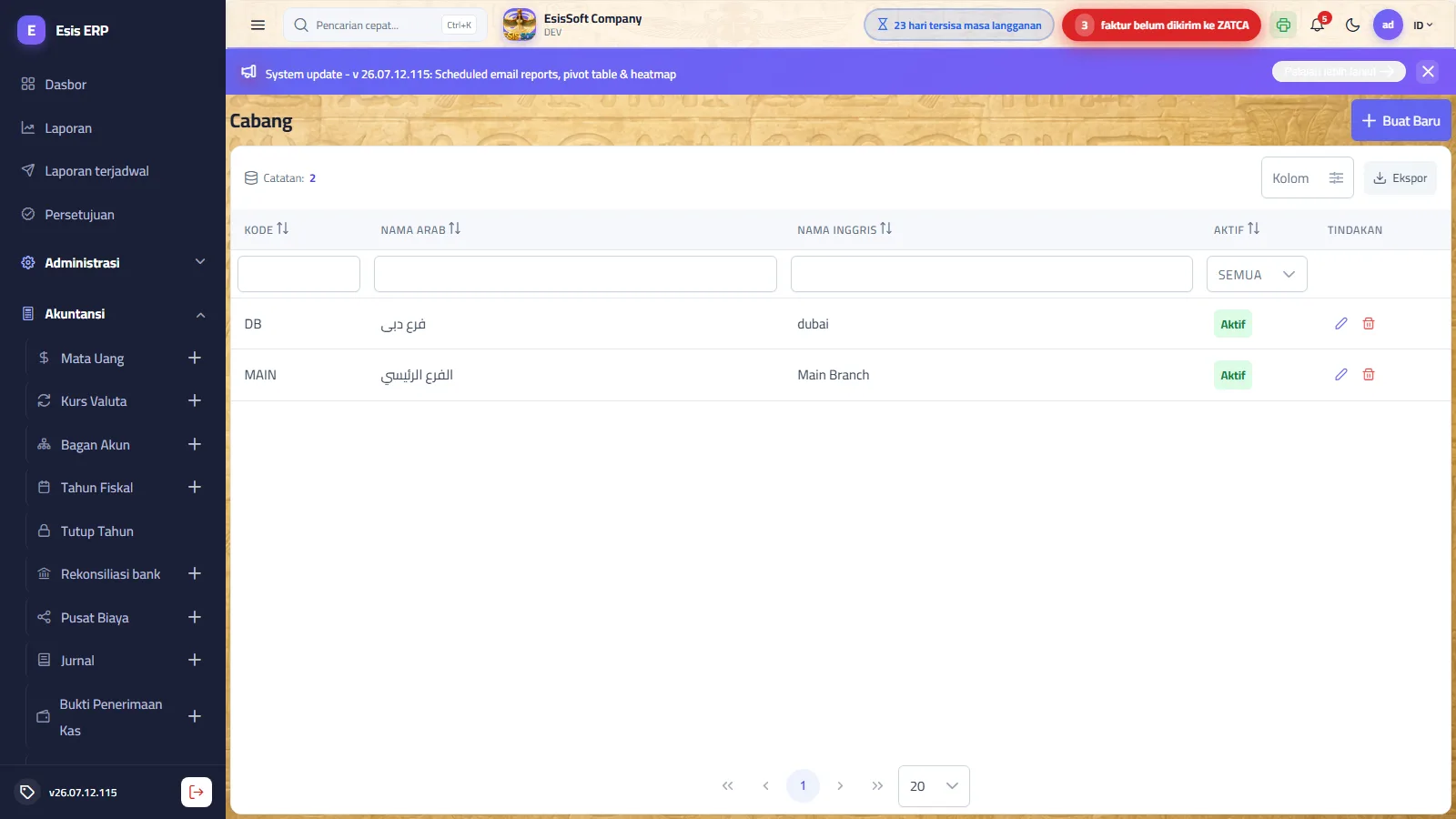
Tujuan: mendefinisikan cabang-cabang perusahaan. Cabang adalah dimensi posting: setiap dokumen dan jurnal ditandai dengan cabangnya, sehingga Anda dapat menghasilkan neraca saldo dan laporan keuangan per cabang dengan satu bagan akun bersama. Gunakan fitur ini bila perusahaan beroperasi di lebih dari satu lokasi, atau bila Anda ingin hasil dipisah per gerai atau divisi.
Kolom isian (halaman tambah / ubah)
| Kolom | Wajib | Yang harus diisi |
|---|---|---|
| Kode | Ya (saat pembuatan) | Kode unik yang pendek, disimpan dalam HURUF BESAR (mis. MAIN, RYD). Ditetapkan sekali saat pembuatan — setelah itu hanya-baca. |
| Nama Arab | Ya | Nama cabang yang tampil di dokumen dan di daftar pilihan. |
| Nama Inggris | Tidak | Jika dikosongkan, nama Arab dipakai secara otomatis. |
| Aktif | — | Hanya tampil dalam mode ubah. Cabang nonaktif hilang dari daftar pilihan namun seluruh riwayatnya tetap tersimpan. |
Aksi
- Buat pada daftar membuka halaman tambah lengkap; setiap baris memiliki Ubah dan Hapus.
- Halaman ubah menyediakan Simpan, Simpan & Baru (simpan, lalu formulir kosong yang baru) dan Kembali, plus panel samping berisi catatan rekaman.
Bagaimana cabang digunakan
- Jurnal dan voucher baru otomatis terisi dengan cabang default pengguna (dari kartu pengguna); jika tidak ada, cabang utama perusahaan yang dipakai.
- Jika cakupan izin pengguna hanya mengizinkan tepat satu cabang, kotak cabang terkunci pada cabang tersebut.
- Laporan (neraca saldo, laporan keuangan) dapat difilter per cabang.
Validasi & kesalahan umum
| Pesan | Penyebab / yang harus dilakukan |
|---|---|
| “Kode cabang sudah ada.” | Kode bersifat unik — pilih kode lain. |
| “Cabang ini memiliki jurnal dan tidak dapat dihapus.” | Perlindungan riwayat. Tandai cabang sebagai nonaktif alih-alih menghapusnya. |
| “Perusahaan harus memiliki setidaknya satu cabang.” | Anda tidak dapat menghapus cabang yang tersisa terakhir. |
Tanya Jawab
Bisakah saya mengganti nama cabang setelah ada dokumen yang diposting padanya?
Bisa — nama dapat diubah kapan saja; hanya kodenya yang tetap.
Kami menutup sebuah cabang. Bagaimana cara memensiunkannya?
Buka mode ubah dan hilangkan centang Aktif. Cabang tersebut hilang dari semua daftar pilihan sementara dokumen dan laporannya tetap utuh.
Mata uang & kurs
Rute: Akuntansi › Mata Uang / Kurs — /accounting/currencies, /accounting/exchange-rates
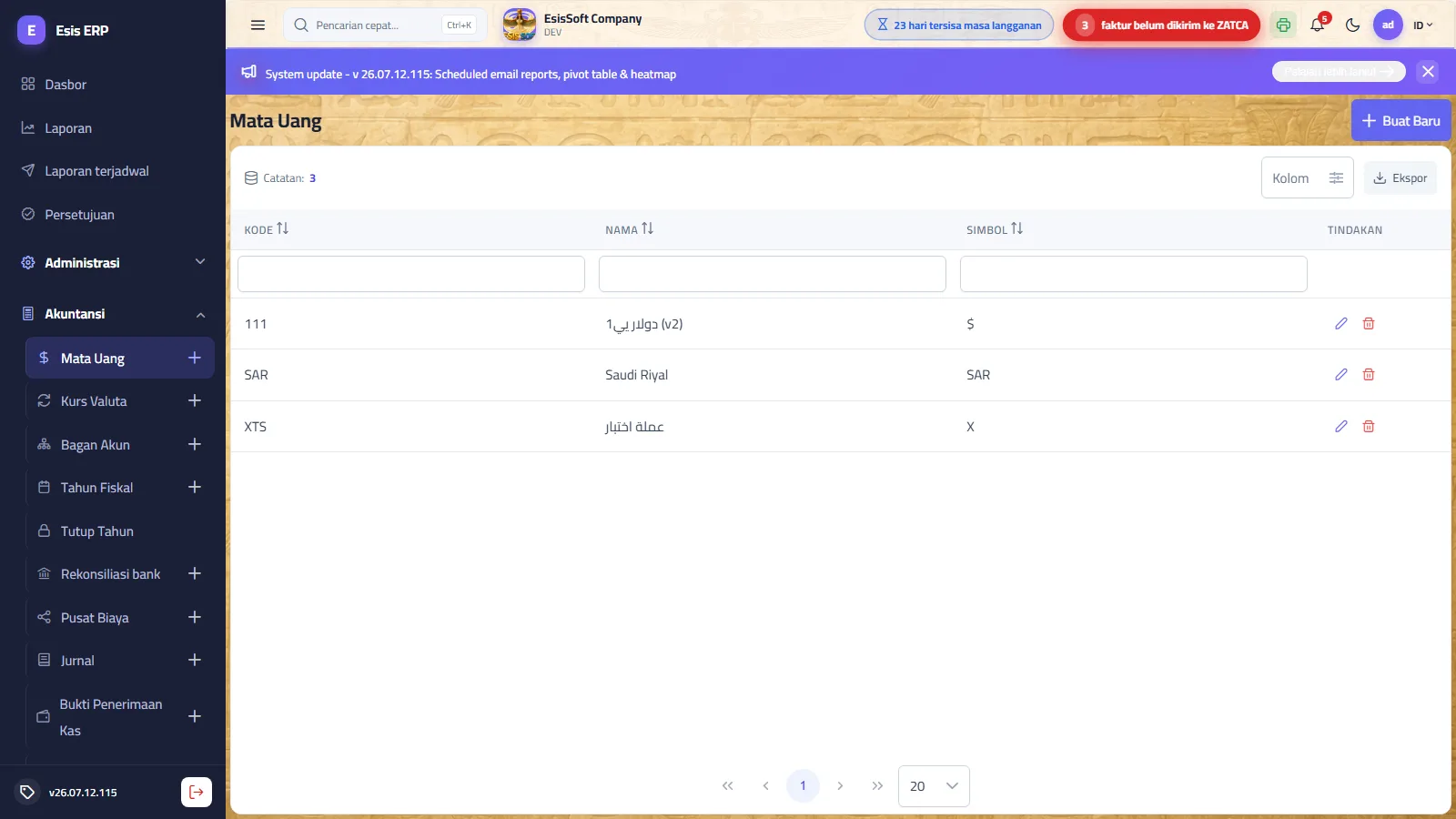
Tujuan: sistem mendukung multi-mata-uang. Definisikan di sini setiap mata uang yang Anda gunakan dalam transaksi; mata uang dasar perusahaan ditetapkan pada tingkat perusahaan, dan seluruh total buku besar disimpan dalam mata uang tersebut.
Kolom isian mata uang
| Kolom | Wajib | Yang harus diisi |
|---|---|---|
| Kode | Ya (min. 3 karakter) | Kode ISO 4217, mis. USD, EUR, SAR. Ditetapkan sekali — hanya-baca dalam mode ubah. |
| Nama | Ya | Nama tampilan, mis. “Dolar AS”. |
| Simbol | Ya | Simbol pendek yang dicetak di samping nominal, mis. $. |
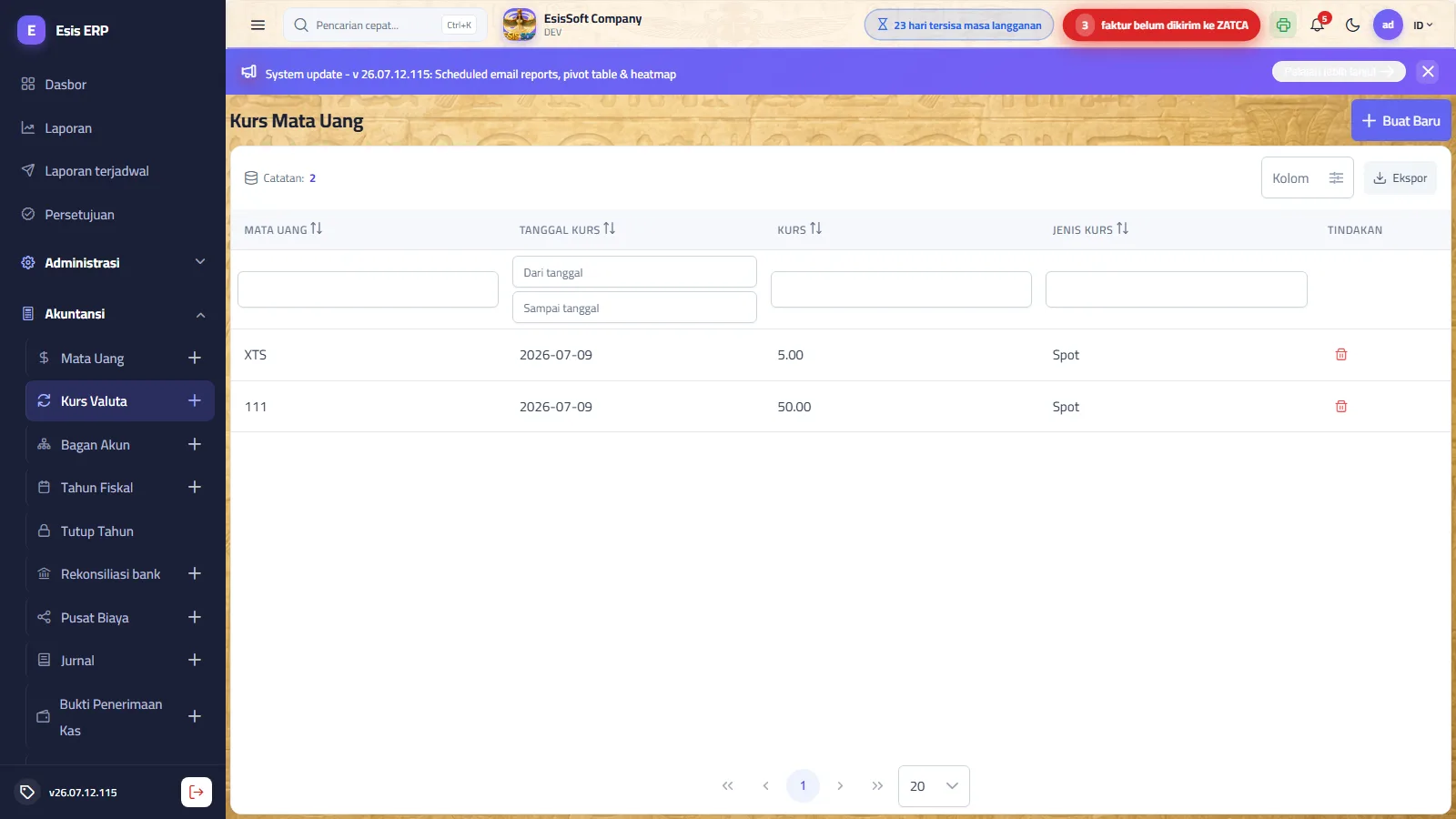
Kolom isian kurs
| Kolom | Wajib | Yang harus diisi |
|---|---|---|
| Mata Uang | Ya | Pilih mata uang asing berdasarkan kodenya. |
| Tanggal Kurs | Ya | Tanggal kurs mulai berlaku (default hari ini). |
| Kurs | Ya | Jumlah unit mata uang dasar per 1 unit mata uang asing; hingga 6 angka desimal. |
| Jenis Kurs | Ya | Spot (default, dipakai dokumen), Rata-rata atau Penutupan (untuk pelaporan/penilaian). |
Layar kurs bersifat hanya-tambah: kurs untuk tanggal baru adalah baris baru; tidak ada fitur ubah. Jika Anda salah mengetik kurs, hapus barisnya lalu tambahkan lagi. Dokumen mata uang asing yang baru otomatis mengambil kurs efektif terbaru, dan dapat diubah per dokumen melalui pemilih mata uang pada dokumen itu sendiri.
Contoh terapan
- Mata uang dasar adalah SAR. Tambahkan mata uang
USD/ “Dolar AS” / “$”. - Di Kurs: mata uang
USD, tanggal 2026-01-15, kurs 3.7500, jenis Spot. - Voucher penerimaan dalam USD sebesar 1.000 pada 2026-01-20 memuat kurs 3.7500 → tercatat sebagai 3.750,00 di buku besar.
Validasi & kesalahan umum
| Pesan | Penyebab / yang harus dilakukan |
|---|---|
| “Kode mata uang harus minimal 3 karakter” | Gunakan kode ISO 3 huruf. |
| “Kode mata uang sudah ada.” | Mata uang tersebut sudah didefinisikan. |
| “Kurs untuk mata uang, tanggal, dan jenis kurs ini sudah ada.” | Satu kurs per kombinasi mata uang + tanggal + jenis. Hapus baris lama terlebih dahulu jika salah. |
| “Mata uang 'X' sedang digunakan dan tidak dapat dihapus.” | Ada dokumen yang merujuknya — mata uang tersebut harus tetap ada. |
Tanya Jawab
Apakah saya perlu memasukkan kurs harian?
Tidak. Dokumen mengambil kurs terbaru pada atau sebelum tanggalnya, jadi masukkan kurs baru hanya bila berubah secara signifikan — dan Anda selalu dapat menyesuaikan kurs pada dokumen itu sendiri.
Bisakah saya mengubah mata uang dasar di kemudian hari?
Tidak — mata uang dasar ditetapkan saat perusahaan dibuat, karena setiap saldo buku besar disimpan dalam mata uang tersebut.
Bagan Akun
Rute: Akuntansi › Bagan Akun — /accounting/chart-of-accounts
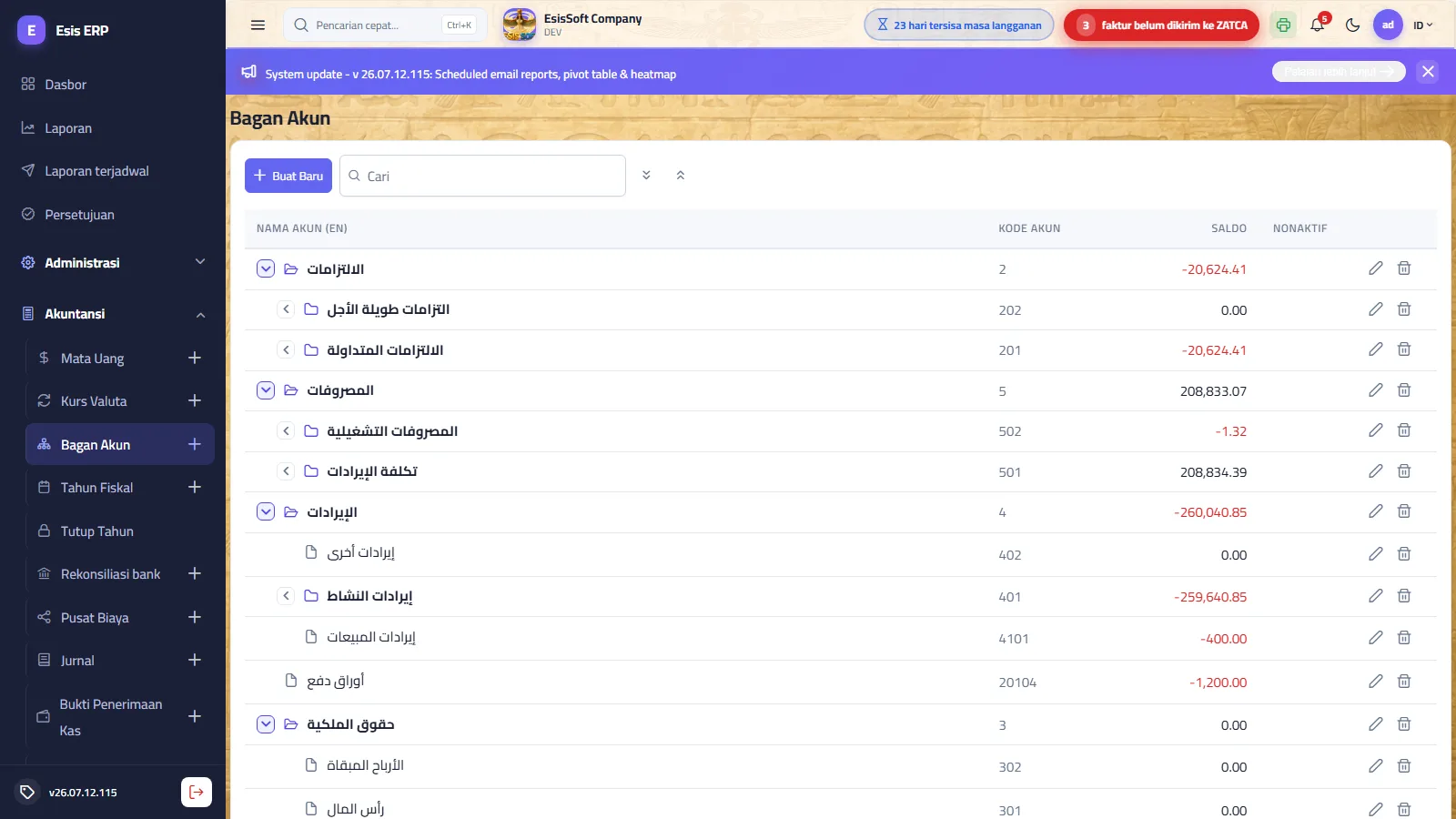
Tujuan: pohon akun perusahaan dengan tingkatan tak terbatas: aset, liabilitas, ekuitas, pendapatan, beban. Akun induk (grup) berfungsi mengagregasi; jurnal hanya dicatat pada akun daun (akun tingkat terakhir).
Layar pohon
- Pencarian memfilter berdasarkan kode atau nama (Arab atau Inggris) dan tetap menampilkan rantai induk dari setiap hasil sehingga Anda tidak pernah kehilangan konteks; tombol bentangkan semua / lipat semua berada di sebelahnya.
- Kolom Saldo menampilkan neto tergabung (debit − kredit) akun tersebut termasuk seluruh turunannya — saldo akun induk adalah seluruh subpohonnya.
- Kolom penanda Nonaktif menandai akun yang sudah dipensiunkan; setiap baris memiliki Ubah dan Hapus.
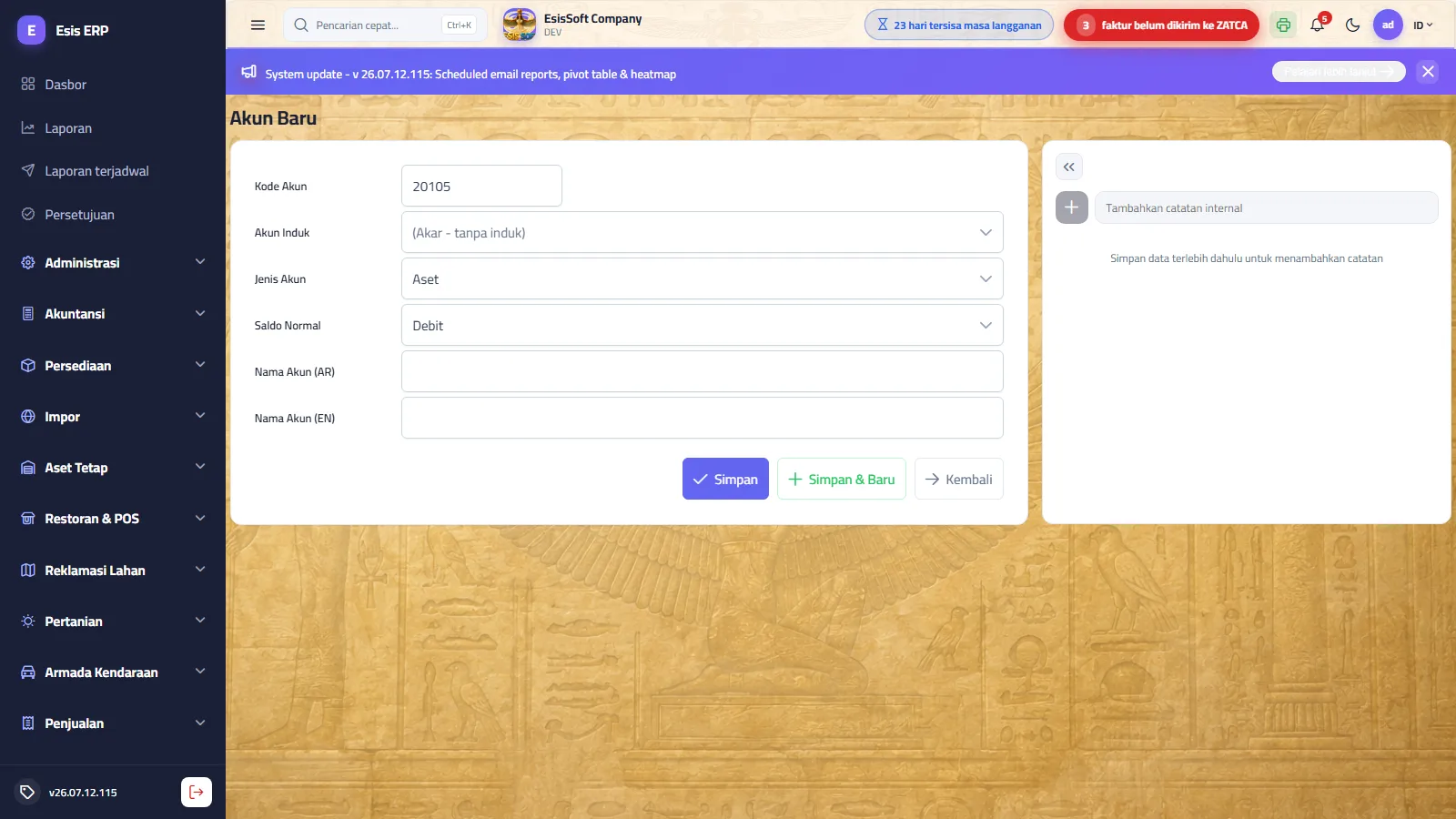
Kolom isian (halaman tambah / ubah)
| Kolom | Wajib | Yang harus diisi |
|---|---|---|
| Kode Akun | Otomatis | Pratinjau hanya-baca. Begitu Anda memilih akun induk, kode anak berikutnya yang tersedia langsung dibuat dan ditampilkan (mis. induk 11 → 1101). Tidak pernah diketik manual. |
| Akun Induk | Tidak | Posisi dalam pohon. Kosongkan untuk akun akar baru. Hanya akun tanpa posting langsung yang ditawarkan — akun yang sudah memiliki posting tidak dapat menjadi induk. Terkunci dalam mode ubah (tidak bisa pindah induk). |
| Jenis Akun | Ya (hanya akar) | Aset / Liabilitas / Ekuitas / Pendapatan / Beban — menentukan perilaku di laporan keuangan. Akun anak mewarisi jenis induknya dan kolom ini terkunci. |
| Saldo Normal | Ya (hanya akar) | Debit atau Kredit. Diwarisi dan terkunci persis seperti jenis akun. |
| Nama Akun (AR) | Ya | Nama akun dalam bahasa Arab. |
| Nama Akun (EN) | Tidak | Memakai nama Arab jika dikosongkan. |
| Aktif | — | Hanya dalam mode ubah. Akun nonaktif tetap tercatat dalam riwayat. |
Contoh terapan
- Di bawah akar
1“Aset”, buat akun induk11“Aset lancar” (pilih induk = 1; pratinjau kode 11). - Dengan induk = 11, tambahkan
1101“Kas di tangan” dan, melalui Simpan & Baru,1102“Bank” — jenis Aset / sifat Debit diwarisi dan terkunci. - Posting jurnal hanya ke 1101/1102; pohon menampilkan jumlah keduanya tergabung pada 11 dan 1.
Validasi & kesalahan umum
| Pesan | Penyebab / yang harus dilakukan |
|---|---|
| “Kode akun 'X' sudah ada.” | Kondisi balapan yang jarang terjadi ketika dua pengguna menambah di bawah induk yang sama — cukup simpan lagi. |
| “'X' memiliki akun anak dan tidak dapat dihapus.” | Hapus atau pindahkan akun anak terlebih dahulu (akun anak tidak dapat pindah induk — rencanakan pohon sebelum melakukan posting). |
| “'X' memiliki baris jurnal dan tidak dapat dihapus.” | Riwayat yang sudah diposting tidak pernah dibiarkan yatim. Nonaktifkan akunnya saja. |
| “'X' tidak mengizinkan posting.” | Anda mencoba memposting ke akun induk/grup — pilih akun daun. |
Tanya Jawab
Mengapa sebuah akun tidak muncul di daftar pilihan jurnal?
Hanya akun daun (bukan grup) yang ditampilkan. Jika akun itu sudah menjadi induk, posting-lah ke akun anaknya.
Bisakah saya memindahkan akun ke induk yang berbeda?
Tidak — kode diturunkan dari induk, sehingga pindah induk tidak diizinkan. Buat akun di tempat yang benar dan nonaktifkan akun lama.
Mengapa saya tidak dapat memilih akun tertentu sebagai induk?
Akun tersebut sudah memiliki posting langsung. Sebuah akun hanya boleh menjadi akun induk atau akun posting, tidak pernah keduanya.
Tahun fiskal
Rute: Akuntansi › Tahun Fiskal — /accounting/fiscal-years
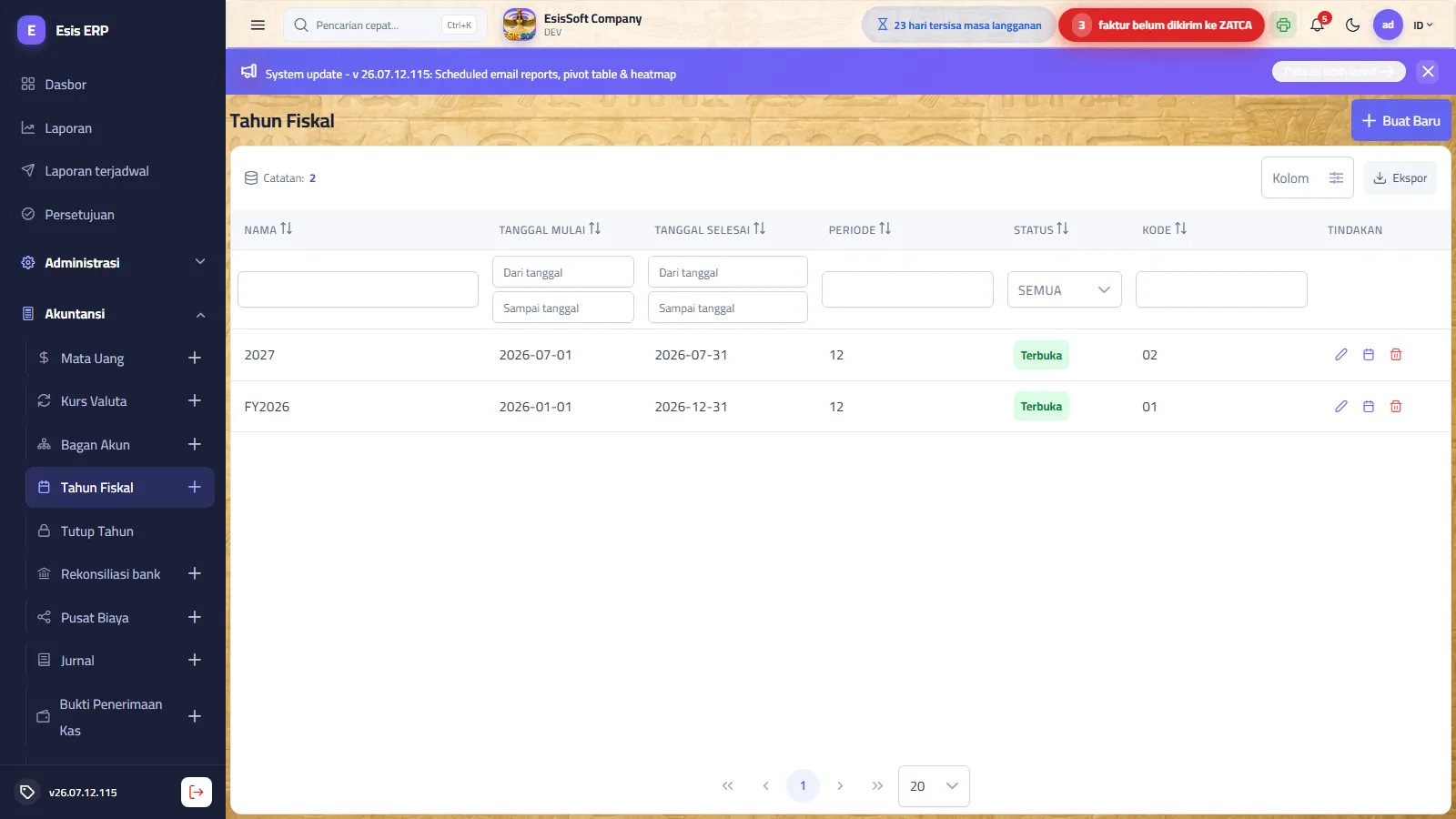
Tujuan: membuka tahun fiskal dan membaginya menjadi periode akuntansi. Setiap posting menentukan tahun fiskal dan periodenya dari tanggal dokumen; sistem menolak memposting dokumen yang bertanggal dalam periode tertutup atau di luar periode yang telah dibuat — perlindungan Anda terhadap entri bertanggal mundur.
Kolom isian (halaman tambah / ubah)
| Kolom | Wajib | Yang harus diisi |
|---|---|---|
| Kode | Otomatis | Hanya-baca, bertambah otomatis. |
| Nama | Ya | Nama unik, mis. “TF 2026”. |
| Tanggal Mulai / Akhir | Ya | Default tahun kalender berjalan (1 Jan – 31 Des). Rentang 12 bulan (atau lainnya) diperbolehkan. |
| Aktif | — | Penanda administratif. |
| Status | Hanya-baca | Terbuka / Tertutup. Diubah hanya pada layar Tutup Tahun — tidak pernah di sini. |
Menyiapkan sebuah tahun
- Klik Baru, periksa tanggal yang disarankan, Simpan — Anda tetap berada di halaman.
- Klik Buat periode dan pilih Bulanan (12) atau Kuartalan (4).
- Pada daftar, aksi baris berikon kalender membuka dialog hanya-baca berisi periode (nomor, mulai, akhir, status).
- Saat mulai beroperasi, masukkan saldo awal di layarnya sendiri — layar itu membangun jurnal pembuka Anda dan tidak mengizinkan menyimpan grid yang tidak seimbang.
Aksi
- Aksi baris: Ubah, Lihat periode, Hapus (disembunyikan setelah tahun ditutup).
- Halaman ubah: Simpan (tetap di halaman agar Anda dapat langsung membuat periode), Simpan & Baru, Buat periode, Kembali.
- Mengunci/membuka kunci periode individual dilakukan pada layar Tutup Tahun.
Validasi & kesalahan umum
| Pesan | Penyebab / yang harus dilakukan |
|---|---|
| “Tahun fiskal 'X' sudah ada.” | Nama bersifat unik. |
| “Tahun fiskal 'X' sudah ditutup dan tidak dapat diubah / dihapus.” | Buka kembali dari layar Tutup Tahun terlebih dahulu (hanya administrator). |
| “Tidak dapat membuat ulang periode…” (tahun ditutup / periode ditutup / sudah ada jurnal) | Periode hanya dapat dibuat ulang selama tahun masih belum tersentuh. |
| “Tidak dapat mengubah tanggal: …” | Begitu sebuah periode ditutup atau sudah ada entri, rentang tanggal dibekukan. |
| “Tahun fiskal 'X' memiliki jurnal dan tidak dapat dihapus.” | Perlindungan riwayat. |
Tanya Jawab
Mengapa saya tidak dapat memposting dokumen bertanggal Januari?
Entah tidak ada tahun fiskal/periode yang mencakup tanggal tersebut (buat periodenya) atau periode Januari sudah ditutup — periksa layar Tutup Tahun.
Periode bulanan atau kuartalan?
Bulanan memberi disiplin tutup buku yang lebih ketat (kunci setiap bulan setelah ditinjau); kuartalan cocok untuk entitas yang lebih kecil. Anda dapat membuat ulang selama belum ada yang diposting.
Pusat biaya
Rute: Akuntansi › Pusat Biaya — /accounting/cost-centers
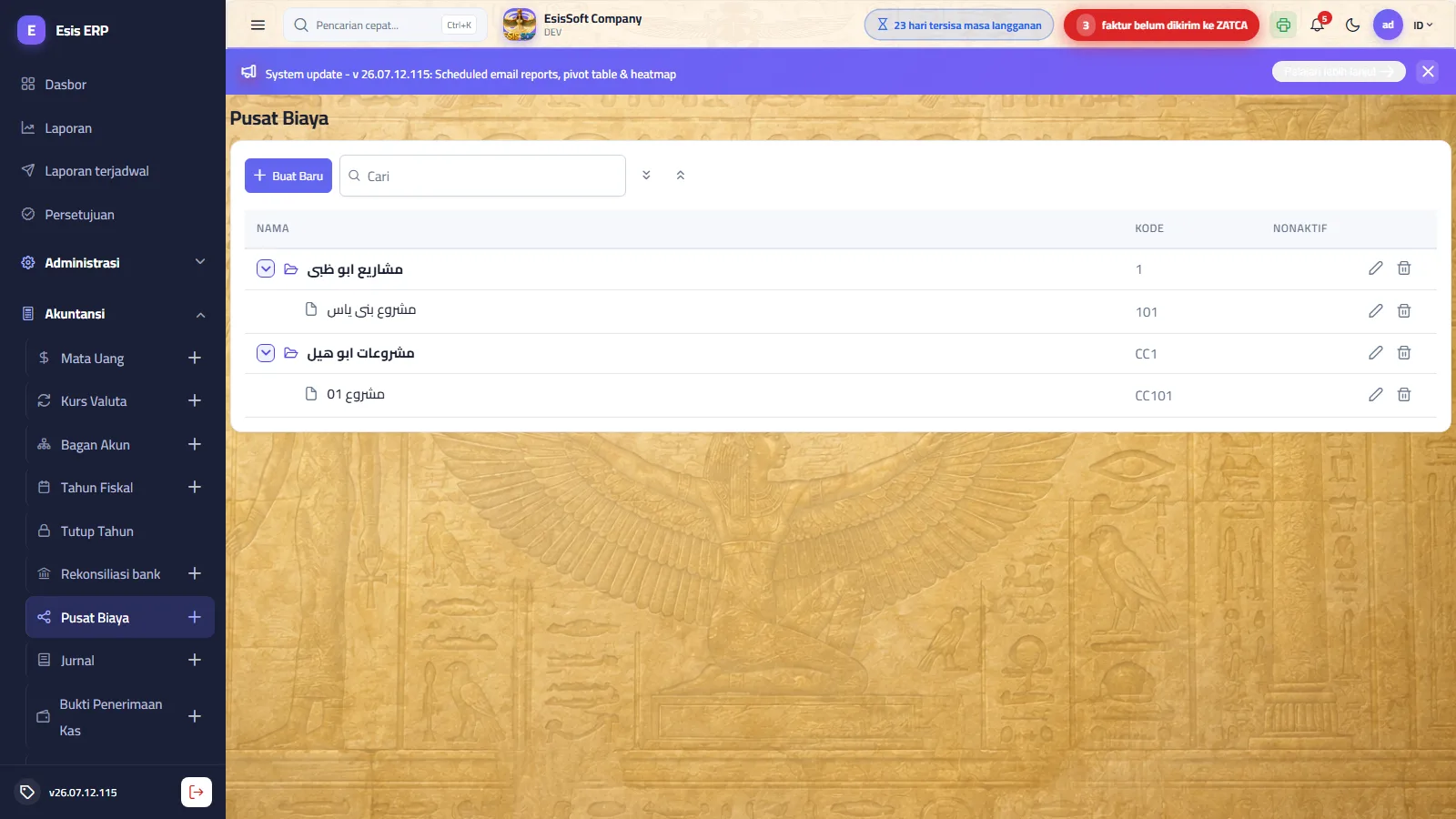
Tujuan: dimensi analitis untuk jurnal: mendistribusikan pendapatan dan beban ke departemen, proyek, atau aktivitas — sebuah pohon hierarkis persis seperti bagan akun. Dalam produk ini pusat biaya merangkap sebagai proyek: gunakan satu pohon untuk keduanya.
Kolom isian (halaman tambah / ubah)
| Kolom | Wajib | Yang harus diisi |
|---|---|---|
| Kode | Otomatis | Pratinjau hanya-baca; dibuat ulang begitu Anda memilih induk (mekanisme yang sama dengan bagan akun). |
| Pusat Biaya Induk | Tidak | Kosong = akar. Terkunci dalam mode ubah. |
| Nama | Ya | mis. “Departemen penjualan”, “Proyek Alpha”. |
| Aktif | — | Hanya dalam mode ubah. |
Contoh terapan
- Buat akar “Administrasi” dan “Operasional”; di bawah Operasional tambahkan “Lokasi Riyadh” dan “Lokasi Jeddah”.
- Dalam jurnal gaji, pecah beban menjadi dua baris — 12.000 pada “Lokasi Riyadh” dan 8.000 pada “Lokasi Jeddah” — akun sama, pusat biaya berbeda.
- Laporan pusat biaya kini menampilkan biaya masing-masing lokasi secara terpisah.
Validasi & kesalahan umum
| Pesan | Penyebab / yang harus dilakukan |
|---|---|
| “Kode pusat biaya 'X' sudah ada.” | Simpan lagi — kode berikutnya dibuat ulang. |
| “'X' memiliki pusat biaya anak dan tidak dapat dihapus.” | Hapus anak-anaknya terlebih dahulu. |
| “'X' memiliki baris jurnal dan tidak dapat dihapus.” | Nonaktifkan alih-alih menghapus. |
Tanya Jawab
Apakah pusat biaya wajib pada baris jurnal?
Tidak — bersifat opsional per baris. Kosongkan untuk mutasi neraca dan isi pada baris pendapatan/beban yang ingin Anda analisis.
Di mana saya mendefinisikan proyek?
Di sini juga — buat akar “Proyek” dan tambahkan setiap proyek di bawahnya.
Jurnal
Rute: Akuntansi › Jurnal — /accounting/journal-entries
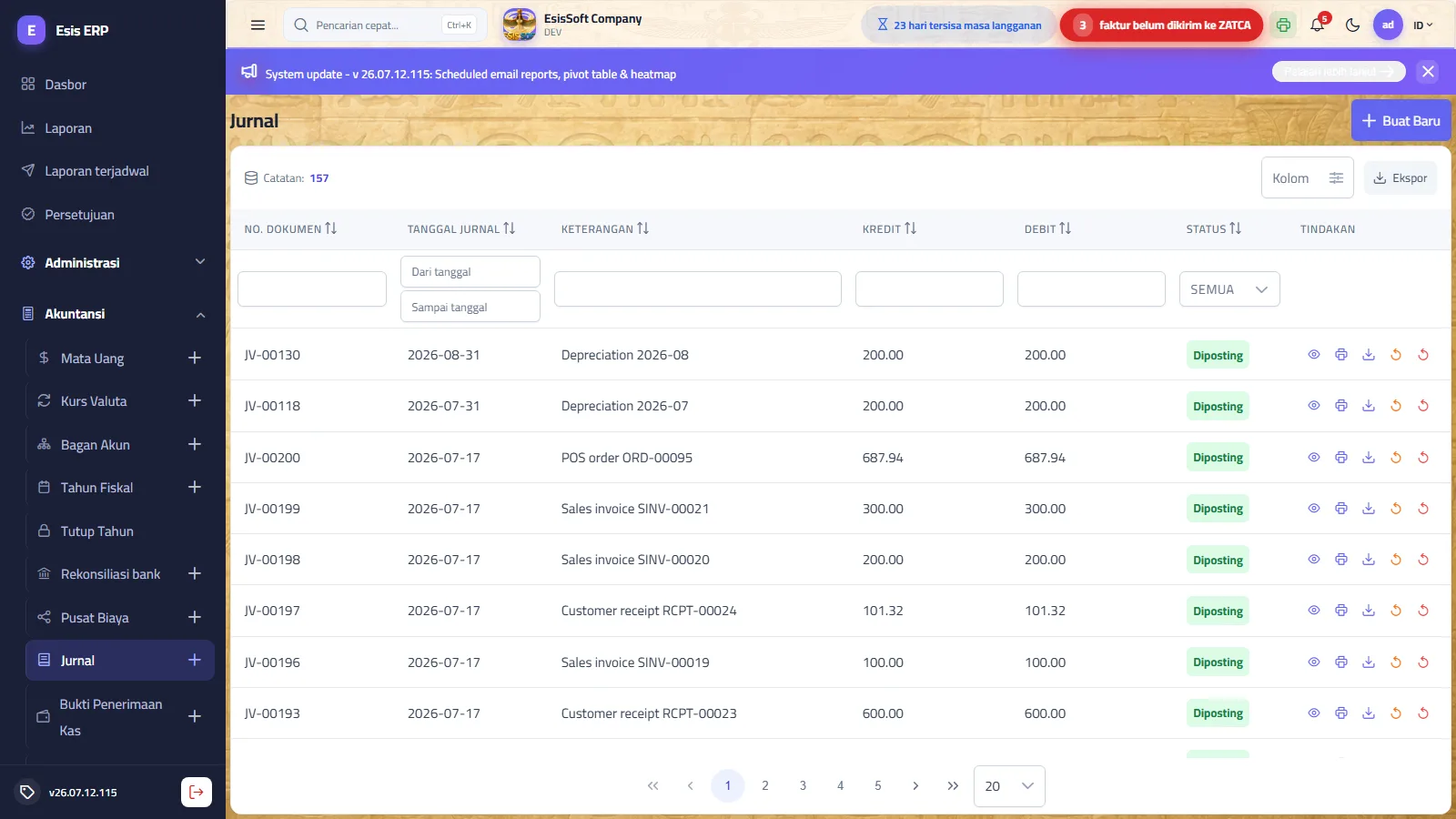
Tujuan: register semua jurnal — jurnal manual maupun yang dihasilkan dokumen (faktur, voucher, cek, penutupan…), masing-masing membawa jenis jurnalnya (Manual / Otomatis / Pembukaan / Penutupan / Penyesuaian / Pembalikan) dan modul sumbernya.
Status
| Status | Arti |
|---|---|
| Draf | Tersimpan tetapi belum memengaruhi saldo. Dapat diubah dan dihapus. |
| Diposting | Memengaruhi saldo akun. Hanya-baca. |
| Batal Posting | Pernah diposting, lalu ditarik kembali. Saldo tidak lagi terpengaruh; dapat diposting lagi. |
| Dibalik | Dibatalkan oleh jurnal pembalikan yang sama besar dan berlawanan; keduanya tetap ada di register. |
Aksi baris daftar & izin
| Aksi | Tersedia saat | Izin |
|---|---|---|
| Lihat (mata) | Selalu | GL.JournalEntries.View |
| Posting (✓) | Draf atau Batal Posting | GL.JournalEntries.Post |
| Cetak / Unduh | Diposting | — |
| Batal Posting (↺) | Diposting | GL.JournalEntries.Unpost |
| Balik | Diposting (meminta konfirmasi) | GL.JournalEntries.Post |
| Hapus | Hanya Draf | GL.JournalEntries.Delete |
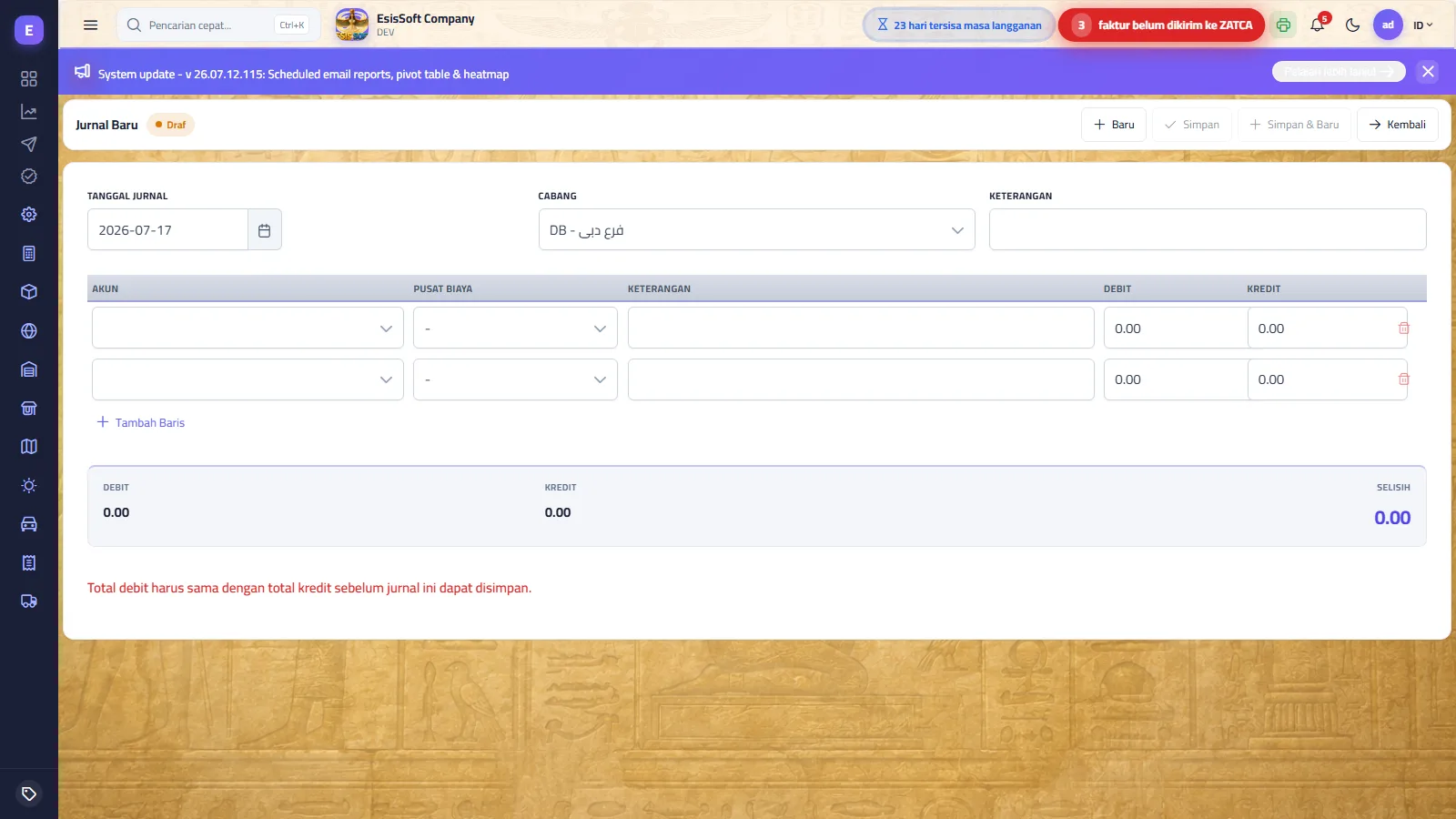
Editor
| Kolom | Wajib | Yang harus diisi |
|---|---|---|
| Tanggal Jurnal | Ya | Default hari ini. Harus berada dalam periode akuntansi yang terbuka. |
| Cabang | Terisi otomatis | Default cabang default Anda (jika tidak ada, cabang utama); terkunci bila cakupan Anda satu cabang saja. |
| Keterangan | Tidak | Uraian jurnal. |
| Grid baris (dimulai dengan dua baris; sebuah baris hanya dapat dihapus selama masih tersisa lebih dari dua) | ||
| Akun | Ya (per baris) | Daftar pilihan “kode - nama” yang dapat dicari; hanya akun daun yang ditampilkan. |
| Pusat Biaya | Tidak | Dimensi analitis opsional per baris. |
| Keterangan | Tidak | Uraian tingkat baris. |
| Debit / Kredit | Salah satunya | Mengisi debit akan mengosongkan kredit pada baris itu dan sebaliknya — satu baris hanya satu sisi. |
- Alur keyboard: Enter berpindah dari sel ke sel melintasi grid, dan dari sel terakhir baris terakhir ia menambahkan baris baru lalu melompat ke dalamnya. Enter tidak pernah mengirim formulir — tombol Simpan yang melakukannya.
- Strip total: Debit, Kredit, dan Selisih. Selisih tetap merah sampai jurnal seimbang; peringatan “Total debit harus sama dengan total kredit sebelum jurnal ini dapat disimpan.” tampil di bawahnya.
- Toolbar: Baru (jurnal baru dengan nomor berikutnya), Simpan, Simpan & Baru (mempertahankan tanggal dan cabang untuk entri berurutan yang cepat), Kembali. Simpan dinonaktifkan sampai jurnal seimbang, memiliki ≥ 2 baris, dan setiap baris memiliki akun. Setelah diposting, toolbar menampilkan Pratinjau cetak / Unduh sebagai gantinya.
Contoh terapan — jurnal seimbang 3 baris
Membayar gaji Januari sebesar 8.000: 5.000 dari kas sekarang, 3.000 terutang kemudian.
| Akun | Keterangan | Debit | Kredit |
|---|---|---|---|
| 5101 - Beban gaji | Gaji Januari | 8.000,00 | |
| 1101 - Kas di tangan | Dibayar tunai | 5.000,00 | |
| 2105 - Utang gaji | Sisa terutang | 3.000,00 | |
| Total | 8.000,00 | 8.000,00 | |
Selisih = 0,00 → Simpan (Draf), lalu Posting dari daftar. Saldo ketiga akun baru berubah setelah diposting.
Validasi & kesalahan umum
| Pesan | Penyebab / yang harus dilakukan |
|---|---|
| “Setiap baris harus memiliki nominal debit atau kredit, tidak boleh keduanya atau tidak sama sekali.” | Baris hanya boleh satu sisi. |
| “Jurnal memerlukan setidaknya dua baris.” / “Total debit harus sama dengan total kredit.” | Prinsip dasar pembukuan berpasangan — ditegakkan baik di browser maupun di server. |
| “Tidak dapat memposting ke dalam periode akuntansi yang ditutup.” | Tanggal jurnal jatuh dalam periode terkunci — buka kembali (Tutup Tahun) atau ubah tanggalnya. |
| “'X' tidak mengizinkan posting.” | Salah satu baris memakai akun induk. |
| “Hanya jurnal berstatus draf yang dapat diubah.” / “'JV-…' bukan draf dan tidak dapat dihapus.” | Batalkan posting terlebih dahulu (jika diizinkan) atau balikkan jurnalnya. |
| “Tidak dapat membatalkan posting jurnal dalam periode akuntansi yang ditutup - buka kembali periodenya terlebih dahulu.” | Pembatalan posting juga tunduk pada kunci periode. |
Tanya Jawab
Bagaimana cara mengoreksi jurnal yang sudah diposting?
Dua cara: Batal Posting → ubah → posting lagi (memerlukan izin Batal Posting dan periode yang terbuka — jurnal mempertahankan nomornya), atau Balik, yang memposting jurnal sama besar dan berlawanan lalu menandai jurnal asli sebagai Dibalik — cara yang ramah audit untuk bulan yang sudah ditutup.
Apa perbedaan Batal Posting dan Dibalik?
Batal Posting menghapus efeknya dan membiarkan Anda mengubah kembali jurnal yang sama. Dibalik menyimpan kedua jurnal di buku besar selamanya, saling meniadakan menjadi nol.
Mengapa tombol Simpan tidak aktif?
Jurnal belum seimbang, memiliki kurang dari dua baris, atau ada baris tanpa akun — periksa selisih merah pada strip total.
Voucher penerimaan
Rute: Akuntansi › Voucher Penerimaan — /commercial/customer-payments
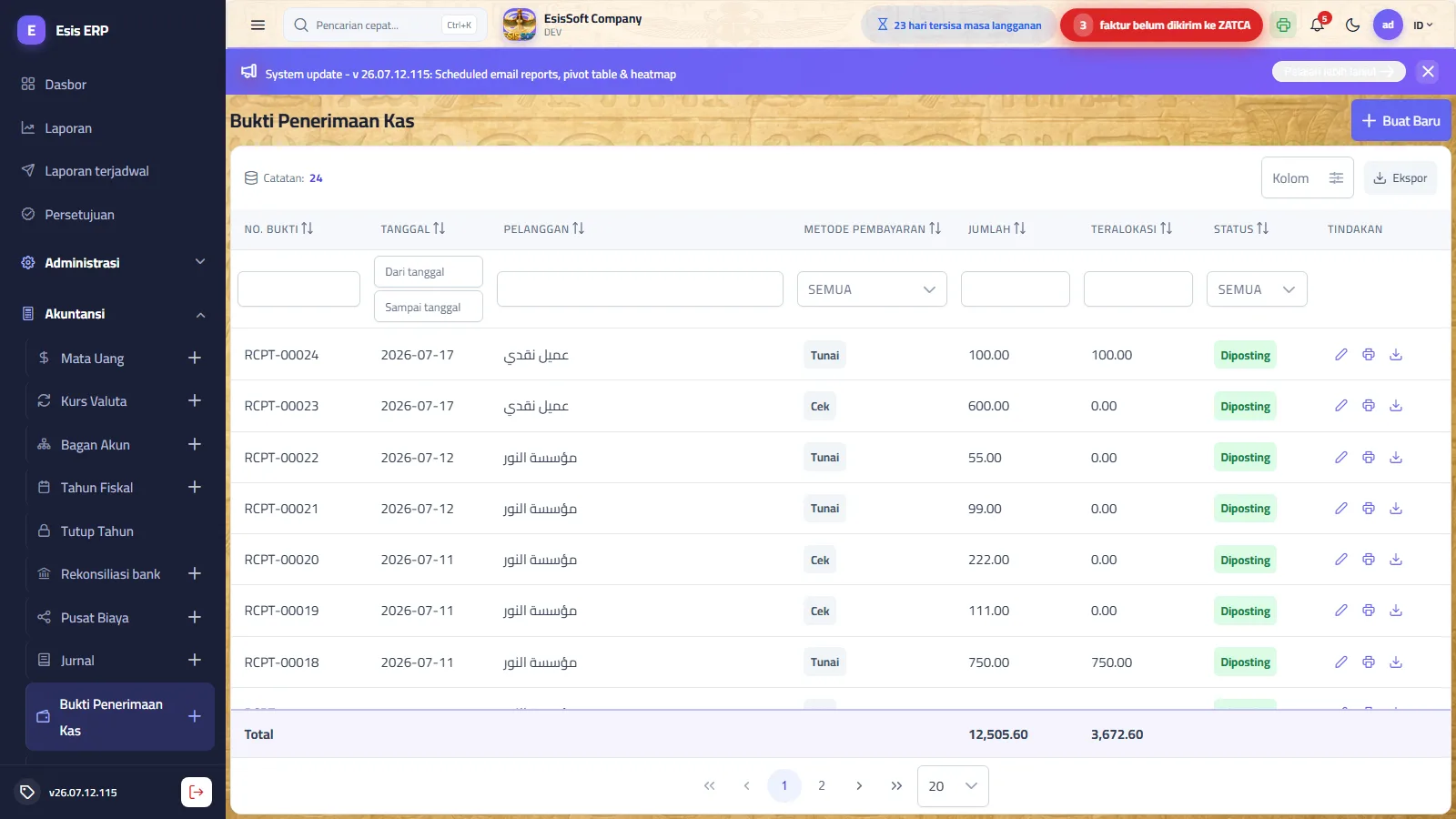
Tujuan: mencatat uang yang diterima dari pelanggan (tunai, transfer bank, atau cek) dan mengalokasikannya ke faktur terbuka mereka yang sudah diposting. Daftar menampilkan no. voucher, tanggal, pelanggan, metode pembayaran, nominal, nominal teralokasi, dan status (Draf / Diposting) dengan aksi per baris: ubah, cetak/unduh (diposting), dan hapus (draf).
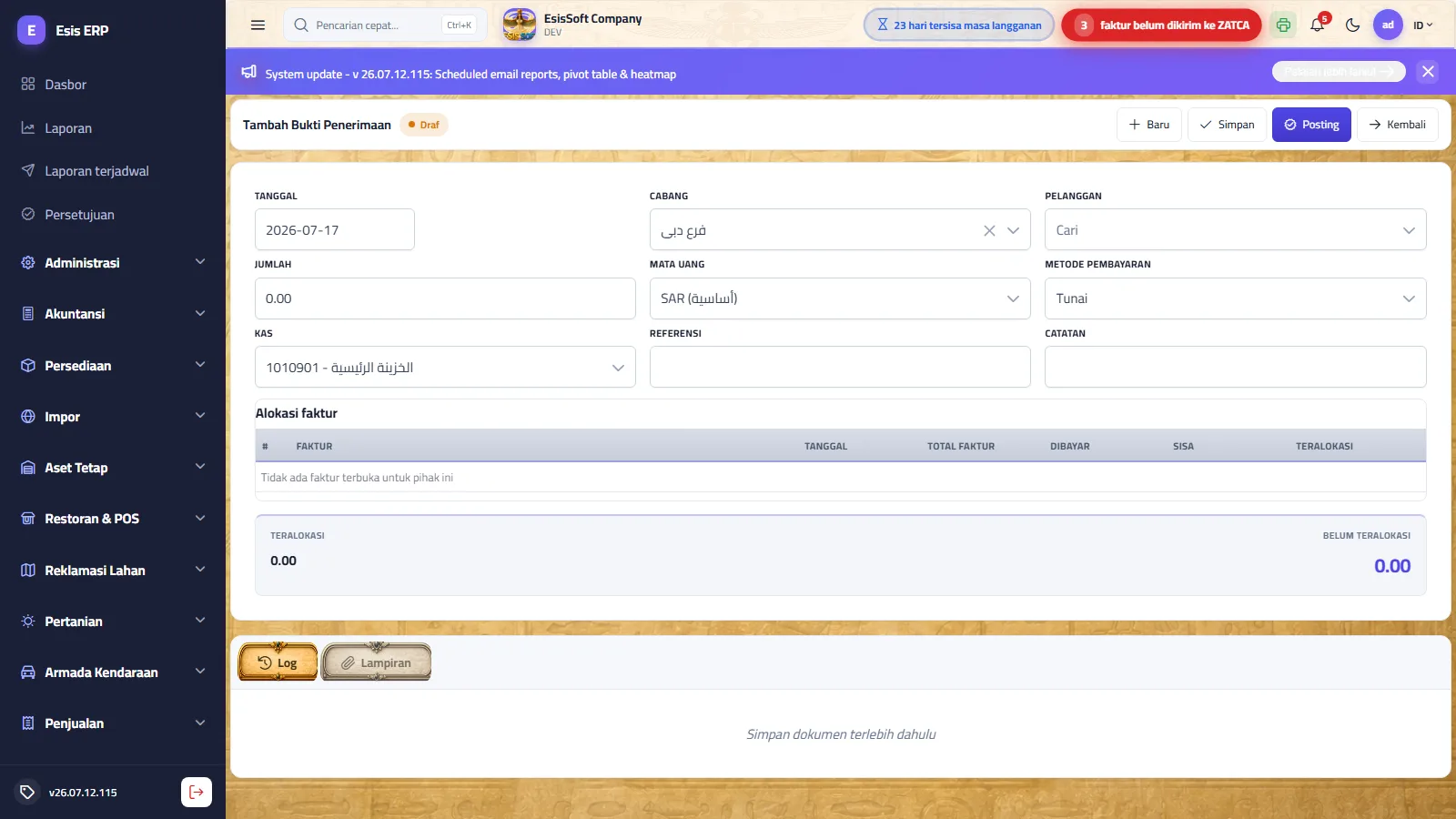
Kolom isian
| Kolom | Wajib | Yang harus diisi |
|---|---|---|
| Tanggal | Ya | Tanggal voucher (default hari ini); harus berada dalam periode terbuka saat diposting. |
| Cabang | Terisi otomatis | Cabang default Anda; terkunci bagi pengguna satu-cabang. |
| Pelanggan | Ya | Daftar pilihan yang dapat dicari. Memilih pelanggan memuat saldo pelanggan dan grid faktur terbuka. |
| Nominal | Ya (> 0) | Jumlah yang diterima. |
| Mata Uang / Kurs | Terisi otomatis | Pemilih mata uang + kurs (kurs efektif terbaru, dapat diubah). |
| Metode pembayaran | Ya | Tunai → pilih kas penerima; Transfer bank → pilih bank; Cek → kolom cek muncul sebagai gantinya. |
| No. Cek / Bank Penerbit / Tanggal Jatuh Tempo | Hanya cek | Nomor cek dan tanggal jatuh tempo wajib untuk voucher cek; bank penerbit adalah bank milik pelanggan. |
| Referensi / Catatan | Tidak | Teks bebas (referensi transfer, keterangan). |
Kas dan bank adalah akun anak dari akun induk yang dikonfigurasi di Pengaturan — jaga pohon tersebut tetap rapi maka daftar pilihannya pun tetap rapi.
Grid alokasi
Satu baris per faktur terbuka yang sudah diposting: no. faktur, tanggal, total, dibayar, sisa, dan nominal Teralokasi yang dapat diubah dengan batas maksimal sisa saldo faktur. Alokasi otomatis menyebarkan nominal voucher mulai dari faktur tertua (FIFO). Strip total menampilkan Teralokasi dan Belum Teralokasi — sisa yang belum teralokasi tetap berada di akun pelanggan (penerimaan tanpa alokasi/on-account sepenuhnya sah).
Toolbar
- Draf: Baru, Simpan (tetap sebagai draf), Posting, Kembali.
- Diposting (hanya-baca): Cetak, Unduh, Lihat jurnal (membuka jurnal yang dihasilkan), Kembali.
Contoh terapan — 5.000 untuk dua faktur
Pelanggan “Al-Amal Trading” berutang INV-00012 (total 4.000, dibayar 800, sisa 3.200) dan INV-00015 (sisa 1.500). Anda menerima 5.000 tunai:
- Pilih pelanggan — kedua faktur muncul; nominal = 5.000; metode = Tunai, kas “Kas utama”.
- Klik Alokasi otomatis: 3.200 ke INV-00012, 1.500 ke INV-00015. Teralokasi 4.700; belum teralokasi 300 (tetap di akun pelanggan).
- Posting. Jurnal yang dihasilkan:
| Akun | Debit | Kredit |
|---|---|---|
| Kas utama | 5.000,00 | |
| Piutang usaha | 5.000,00 |
Kedua faktur menjadi lunas; kelebihan 300 mengurangi saldo pelanggan untuk transaksi mendatang.
Efek akuntansi dari posting
| Metode | Debit | Kredit |
|---|---|---|
| Tunai | Kas yang dipilih | Piutang usaha |
| Transfer bank | Bank yang dipilih | Piutang usaha |
| Cek | Wesel tagih (cek dalam penagihan) | Piutang usaha |
Validasi & kesalahan umum
| Pesan | Penyebab / yang harus dilakukan |
|---|---|
| “Total alokasi melebihi nominal voucher” | Kurangi alokasi atau naikkan nominalnya. |
| “Nomor cek dan tanggal jatuh tempo wajib untuk voucher cek” | Isi kolom-kolom cek. |
| “Alokasi untuk faktur X melebihi sisa saldonya (…)” | Orang lain telah melunasi sebagiannya sejak Anda membuka layar — muat ulang dan alokasikan kembali. |
| “Faktur X belum diposting.” / “milik pelanggan lain.” | Hanya faktur yang sudah diposting milik pelanggan yang sama yang dapat dialokasikan. |
| “Hanya voucher penerimaan berstatus draf yang dapat diubah.” / “Voucher penerimaan yang sudah diposting tidak dapat dihapus.” | Voucher yang sudah diposting tidak dapat diubah. |
Tanya Jawab
Apakah seluruh nominal harus dialokasikan?
Tidak — bagian yang belum teralokasi tetap berada di akun pelanggan dan dapat dialokasikan oleh voucher berikutnya.
Bagaimana membatalkan voucher penerimaan yang sudah diposting?
Tidak ada batal posting di sini — balikkan jurnalnya dari daftar Jurnal (Balik) lalu catat voucher yang sudah dikoreksi.
Di mana saya melihat jurnal yang dihasilkannya?
Buka voucher yang diposting dan klik Lihat jurnal, atau temukan di daftar Jurnal yang ditandai dengan sumbernya.
Voucher pembayaran
Rute: Akuntansi › Voucher Pembayaran — /commercial/supplier-payments
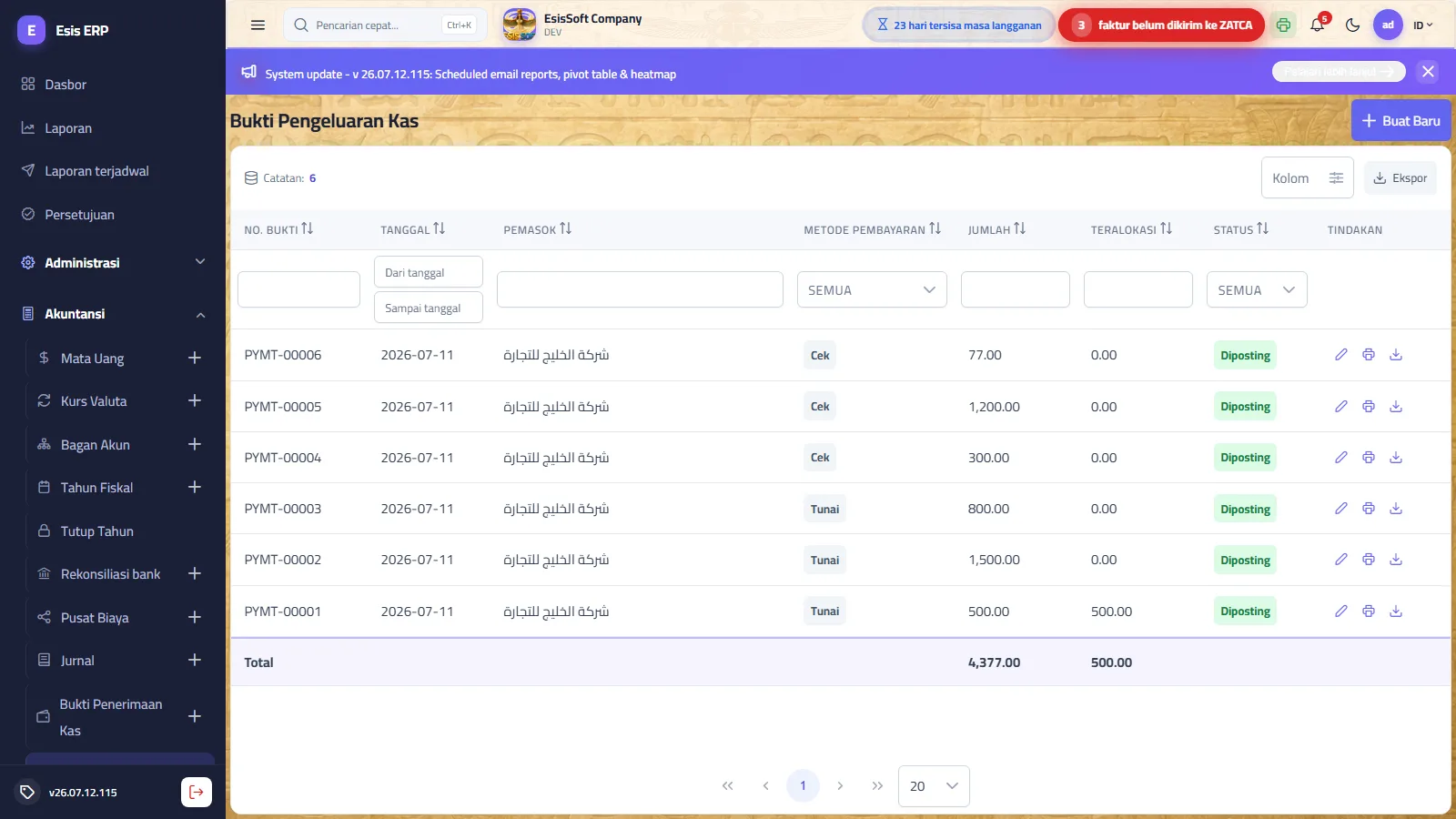
Tujuan: cerminan persis voucher penerimaan, untuk uang yang keluar: melunasi kewajiban kepada pemasok secara tunai, lewat transfer bank, atau dengan cek yang diterbitkan, dialokasikan ke faktur pembelian terbuka pemasok yang sudah diposting. Editor memiliki kolom yang sama (tanggal, cabang, pemasok + saldo, nominal, mata uang/kurs, metode pembayaran, kolom cek, referensi, catatan), grid alokasi yang sama dengan Alokasi otomatis, dan siklus Draf → Posting yang sama dengan cetak/unduh serta “Lihat jurnal” setelah diposting.
Efek akuntansi dari posting
| Metode | Debit | Kredit |
|---|---|---|
| Tunai | Utang usaha | Kas yang dipilih |
| Transfer bank | Utang usaha | Bank yang dipilih |
| Cek | Utang usaha | Wesel bayar (cek yang harus dibayar) |
Voucher pembayaran dengan cek menciptakan cek berstatus Diterbitkan pada layar Cek; bank baru dikredit kemudian saat cek dicairkan. Voucher yang melunasi berkas impor diposting ke akun akrual biaya impor, bukan ke utang usaha.
Contoh terapan
- Pemasok “Modern Supplies” memiliki PI-00031 dengan sisa 7.500. Buat voucher pembayaran, nominal 7.500, metode Transfer bank, bank “Riyad Bank”.
- Alokasi otomatis → 7.500 pada PI-00031. Posting.
- Jurnal: Debit Utang usaha 7.500 / Kredit Riyad Bank 7.500 — faktur kini lunas.
Tanya Jawab
Bisakah saya membayar uang muka tanpa faktur terbuka?
Bisa — posting voucher tanpa alokasi; nominalnya mengendap di akun pemasok sampai fakturnya tiba.
Mengapa saldo bank saya belum berubah setelah voucher cek?
Memang begitu desainnya: kredit masuk ke wesel bayar. Bank baru terpengaruh saat Anda menandai cek sebagai Dicairkan pada layar Cek.
Cek
Rute: Akuntansi › Cek — /commercial/cheques
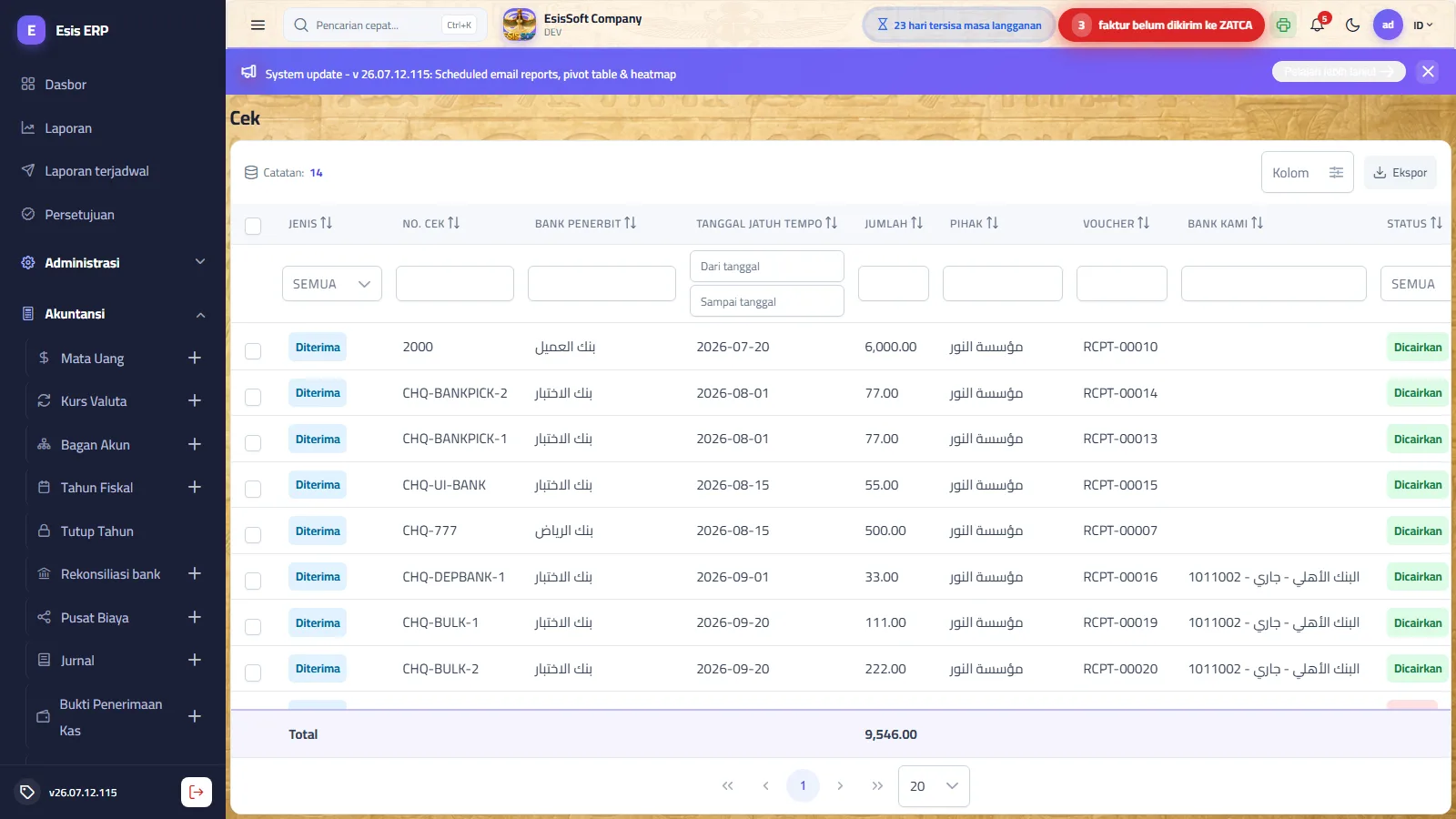
Tujuan: melacak siklus hidup setiap cek. Cek lahir secara otomatis ketika voucher cek diposting — cek diterima berasal dari voucher penerimaan, cek diterbitkan dari voucher pembayaran. Kolom: jenis (Diterima / Diterbitkan), no. cek, bank penerbit, tanggal jatuh tempo, nominal, pihak, voucher sumber, bank kita (dipilih saat setor/penagihan), dan status. Baris dapat dipilih dengan kotak centang untuk langkah massal, dan KPI cek di dasbor menaut langsung ke sini dengan prafilter status.
Siklus hidup cek diterima
| Langkah | Dari status → ke | Efek akuntansi |
|---|---|---|
| Setor | Portofolio → Disetor | Tidak ada — hanya status. Anda memilih bank kita; bank ini diingat sebagai default untuk penagihan. |
| Tagih | Portofolio atau Disetor → Tertagih | Debit Bank / Kredit Wesel tagih — uang akhirnya masuk ke bank. |
| Tolak | Portofolio atau Disetor → Ditolak | Debit Piutang usaha / Kredit Wesel tagih — pelanggan kembali berutang. |
Siklus hidup cek diterbitkan
| Langkah | Dari status → ke | Efek akuntansi |
|---|---|---|
| Cairkan | Diterbitkan → Dicairkan | Debit Wesel bayar / Kredit Bank — bank mendebit cek yang Anda terbitkan. |
| Batalkan | Diterbitkan → Dibatalkan | Debit Wesel bayar / Kredit Utang usaha — utang kembali ke akun pemasok. |
- Langkah-langkah bank (Setor / Tagih / Cairkan) membuka dialog kecil untuk memilih bank yang mana; satu pilihan berlaku untuk seluruh batch yang dipilih, dengan default bank saat penyetoran.
- Bilah massal: pilih beberapa cek — hanya langkah yang valid untuk setiap cek terpilih yang ditawarkan. Setiap cek bertransisi secara independen; toast kegagalan parsial melaporkan “X dari Y cek gagal”.
- Izin: melihat memerlukan
COMM.Cheques.View; setiap langkah memerlukanCOMM.Cheques.Manage.
Contoh terapan — cek diterima, dari penerimaan hingga penagihan
- Voucher penerimaan RCPT-00027, metode Cek, no. 100234, jatuh tempo 2026-08-01, nominal 12.000 → saat diposting: Debit Wesel tagih / Kredit Piutang usaha 12.000 dan cek 100234 muncul sebagai Portofolio.
- Anda menyetorkannya: Setor, pilih “Riyad Bank” → Disetor (tanpa jurnal).
- Pada 2026-08-01 bank mengonfirmasi: Tagih → Debit Riyad Bank 12.000 / Kredit Wesel tagih 12.000 → Tertagih.
- Seandainya ditolak: Tolak → Debit Piutang usaha 12.000 / Kredit Wesel tagih 12.000 → tagih pelanggan kembali.
Validasi & kesalahan umum
| Pesan | Penyebab / yang harus dilakukan |
|---|---|
| “Cek 100234 berstatus Tertagih — 'Tagih' bukan langkah yang valid dari sini.” | Setiap status hanya mengizinkan langkah berikutnya tertentu (lihat tabel di atas). |
| “X dari Y cek gagal” | Sebagian cek dalam batch massal berada di status yang salah — sisanya berhasil; muat ulang dan tinjau. |
Tanya Jawab
Bisakah saya menagih tanpa menyetor terlebih dahulu?
Bisa — Tagih dapat dilakukan langsung dari Portofolio; dialog akan menanyakan banknya saat itu.
Cek yang ditolak kemudian dibayar tunai — bagaimana sekarang?
Penolakan sudah memulihkan utang pelanggan, jadi cukup catat voucher penerimaan tunai biasa.
Mengapa saya tidak dapat mengubah nominal sebuah cek?
Cek mencerminkan voucher sumbernya. Perbaiki vouchernya (balik/koreksi) — register cek tidak dapat diubah langsung.
Rekonsiliasi bank
Rute: Akuntansi › Rekonsiliasi Bank — /accounting/bank-statements
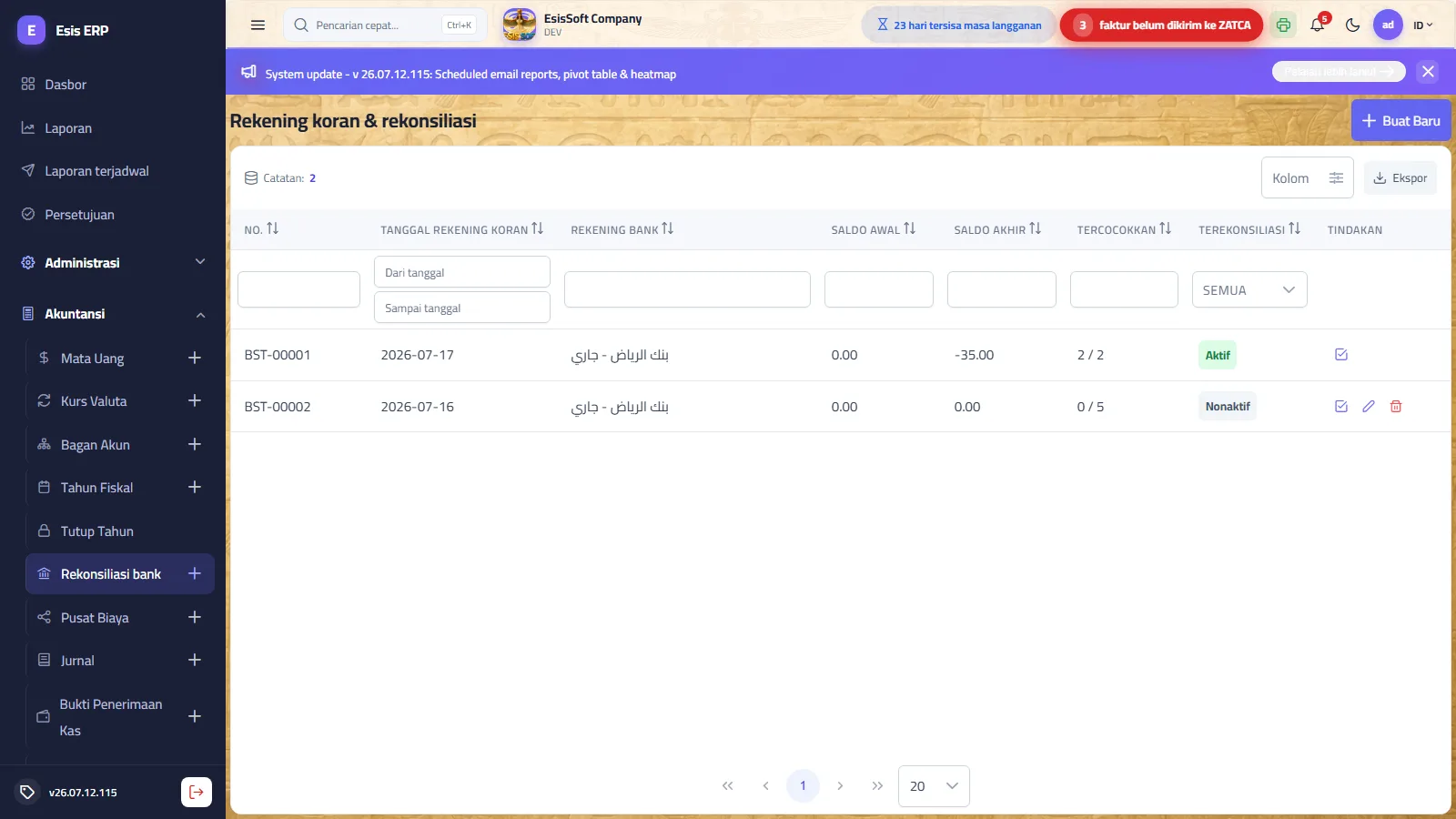
Tujuan: mencocokkan catatan pembukuan sebuah rekening bank dengan rekening koran bank yang sebenarnya. Daftar menampilkan satu baris per rekening koran yang direkam: no., tanggal rekening koran, rekening bank, saldo awal/akhir, baris tercocokkan x / y, dan penanda telah direkonsiliasi. Aksi baris: buka rekonsiliasi; ubah dan hapus hanya tersedia selama belum direkonsiliasi. Izin: GL.BankReconciliation.View untuk membaca, GL.BankReconciliation.Manage untuk mengubah apa pun.
1 — Merekam rekening koran
| Kolom | Wajib | Yang harus diisi |
|---|---|---|
| Rekening bank | Ya | Salah satu rekening bank Anda (akun anak dari akun induk bank yang dikonfigurasi). |
| Tanggal rekening koran | Ya | Tanggal akhir periode rekening koran. |
| Saldo Awal / Akhir | Ya | Persis seperti yang tercetak pada rekening koran bank. |
| Catatan | Tidak | Teks bebas. |
| Mutasi | ≥ 1 baris | Tanggal, keterangan, referensi, setoran, penarikan — diketik manual (Baris baru) atau melalui Impor berkas rekening koran (CSV). |
Impor CSV: kolom tanggal, keterangan, referensi, setoran, penarikan — atau bentuk 3 kolom tanggal, keterangan, nominal bertanda. Pemisah koma, titik koma, atau tab; tanggal yyyy-MM-dd atau dd/MM/yyyy; baris header dilewati otomatis. Bagian bawah menampilkan saldo akhir hasil hitungan baris (awal + setoran − penarikan) sehingga Anda dapat mendeteksi kesalahan perekaman terhadap saldo akhir cetakan bank sebelum menyimpan.
2 — Ruang kerja rekonsiliasi
- Strip KPI: rekening bank, saldo akhir rekening koran, saldo pembukuan, selisih (akhir − pembukuan), dan jumlah baris yang belum tercocokkan.
- Dua panel: baris rekening koran yang belum tercocokkan vs mutasi pembukuan yang sudah diposting dan belum tercocokkan (baris jurnal pada rekening bank tersebut). Klik satu di setiap sisi lalu tekan Cocokkan pasangan terpilih — nominal harus sama persis (hingga sen) atau peringatan “Nominal tidak cocok” tampil.
- Cocokkan otomatis menyapu semua pasangan dengan nominal + arah yang persis sama dalam satu klik dan melaporkan berapa banyak yang dipasangkan.
- Bagian Tercocokkan menampilkan baris yang sudah berpasangan dengan tombol Batalkan pencocokan selama masih terbuka.
- Konfirmasi rekonsiliasi hanya aktif bila setiap baris rekening koran sudah tercocokkan; ini mengunci rekening koran. Buka kembali membuka kuncinya.
Contoh terapan — satu sesi pencocokan
- Rekening koran Juni untuk “Riyad Bank”: awal 10.000, akhir 18.450, baris: +5.000 (transfer pelanggan), +4.000 (cek tertagih), −550 (biaya bank).
- Buka ruang kerja. Cocokkan otomatis langsung memasangkan 5.000 dan 4.000 dengan voucher yang sudah diposting.
- Biaya 550 hanya ada di sisi bank. Catat jurnal manual Debit Biaya bank 550 / Kredit Riyad Bank 550, posting, kembali — kini muncul di sisi pembukuan; cocokkan.
- Semua baris tercocokkan, selisih 0,00 → Konfirmasi rekonsiliasi. Rekening koran terkunci sebagai jejak audit Anda untuk bulan Juni.
Validasi & kesalahan umum
| Aturan | Arti |
|---|---|
| Rekening koran memerlukan setidaknya satu baris; setiap baris memuat tepat satu nominal positif (setoran atau penarikan). | Perbaiki CSV-nya atau baris yang diketik. |
| Hanya baris jurnal yang sudah diposting pada rekening bank yang sama yang dapat dicocokkan; satu baris pembukuan hanya dicocokkan sekali. | Posting draf Anda terlebih dahulu; pilih rekening yang benar. |
| Rekening koran yang sudah direkonsiliasi tidak dapat diubah atau dihapus — buka kembali terlebih dahulu. Mengganti baris diblokir selama masih ada pencocokan. | Batalkan pencocokan, lalu ubah. |
| “Tidak dapat mengonfirmasi — N baris belum tercocokkan.” | Setiap baris rekening koran harus tercocokkan (buat jurnal untuk item yang hanya ada di bank seperti biaya). |
Tanya Jawab
Selisih tidak nol padahal semuanya tercocokkan — mengapa?
Selisih membandingkan saldo akhir bank dengan saldo pembukuan Anda per tanggal rekening koran. Item beda waktu (mis. cek yang sudah diterbitkan tetapi belum dicairkan) secara sah menjelaskan sisa selisih; penguncian hanya mensyaratkan semua baris rekening koran tercocokkan.
Ke mana biaya dan komisi bank dicatat?
Keduanya hanya ada di rekening koran, jadi catat jurnal manual terhadap rekening bank dan cocokkan — ruang kerja tidak pernah membuat jurnal sendiri.
Bisakah saya merekonsiliasi rekening yang sama dua kali dalam satu bulan?
Setiap rekening koran adalah dokumen tersendiri; rekam rekening koran secara berurutan dan rekonsiliasi masing-masing secara bergiliran.
Tutup tahun
Rute: Akuntansi › Tutup Tahun — /accounting/year-closing
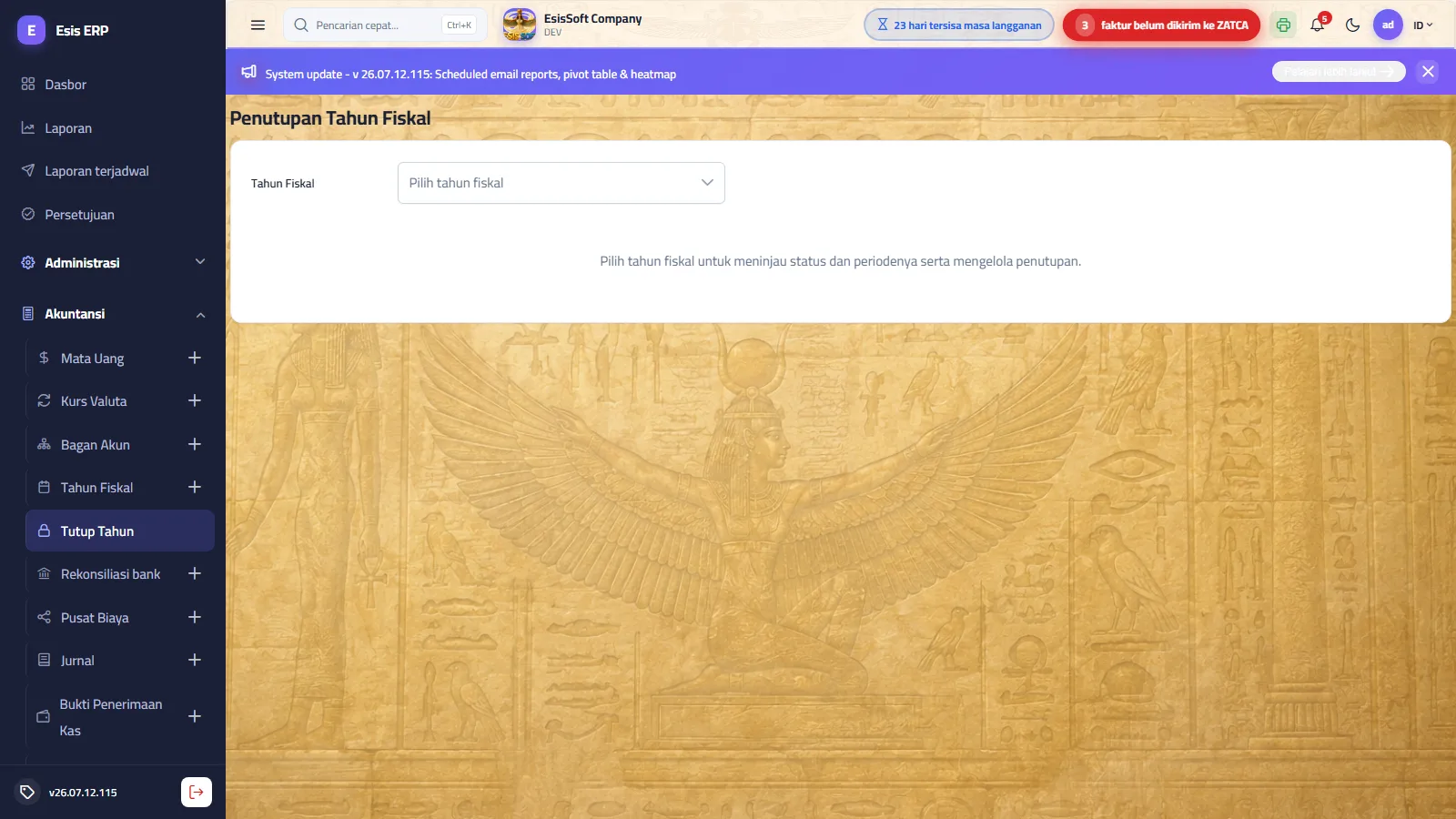
Tujuan: satu-satunya tempat status buka/tutup tahun fiskal — beserta periode-periodenya — dapat diubah. Pilih tahun dari daftar pilihan (setiap opsi menampilkan statusnya) dan layar menyajikan: label status tahun, penghitung “periode ditutup x / y”, tombol Tutup Tahun / Buka Kembali Tahun, serta tabel periode lengkap dengan aksi Tutup / Buka Kembali per periode. Setiap perubahan meminta konfirmasi eksplisit. Izin: GL.YearClosing.Edit.
Apa yang dilakukan penutupan
- Tutup sebuah periode setelah meninjau bulannya: setiap posting (atau batal posting) yang bertanggal di dalamnya ditolak sejak saat itu — disiplin standar tutup buku bulanan.
- Tutup tahun di akhir tahun: tahun dan seluruh periodenya ditandai tertutup dalam satu langkah, dan tidak ada dokumen yang dapat diposting ke dalamnya.
- Buka kembali membalikkan keduanya — membuka kembali sebuah periode mensyaratkan tahunnya sendiri terbuka terlebih dahulu.
Rutinitas bulanan yang disarankan
- Posting semua draf yang bertanggal dalam bulan tersebut (jurnal, voucher, faktur).
- Rekonsiliasi rekening koran bulan tersebut.
- Tinjau neraca saldo bulan tersebut.
- Tutup periodenya di sini — koreksi berikutnya masuk ke periode terbuka selanjutnya.
Validasi & kesalahan umum
| Pesan | Penyebab / yang harus dilakukan |
|---|---|
| “Tidak dapat memposting ke dalam periode akuntansi yang ditutup.” | Tampil pada dokumen mana pun yang tanggalnya jatuh dalam periode tertutup — buka kembali periodenya atau ubah tanggal dokumen. |
| “Periode N sudah ditutup.” / “Periode N belum ditutup.” | Statusnya sudah sesuai dengan yang Anda minta. |
| “Buka kembali tahun fiskal sebelum membuka kembali salah satu periodenya.” | Kunci tahun berada di atas kunci periode. |
| “Tahun fiskal 'X' sudah ditutup.” / “belum ditutup.” | Pemeriksaan idempoten yang sama di tingkat tahun. |
Wizard penutupan — lima langkah
Menutup bukan sekadar mengunci: hasil bersih tahun dibawa ke saldo laba, dan saldo aset, liabilitas, serta ekuitas dibawa ke tahun berikutnya. Wizard melakukannya dan menunjukkan tiap langkah sebelum dijalankan.
- Pilih tahun — yang bertanda centang sudah ditutup.
- Pemeriksaan — kesiapan tahunnya: ⛔ menghalangi, ⚠️ sekadar informasi. “Semua pemeriksaan bersih” berarti siap.
- Tinjau hasil — total pendapatan dan beban, laba atau rugi bersih, dan akun saldo laba yang menerimanya.
- Konfirmasi — apa yang akan dilakukan sistem, tertulis: jurnal penutup yang menolkan pendapatan dan beban, jurnal pembuka tahun berikutnya berisi saldo aset, liabilitas, dan ekuitas, serta penguncian tahun beserta semua periodenya.
- Selesai — dan dari sana Anda menutup tahun lain.
Tanya Jawab
Mengapa saya tidak dapat memposting di bulan Januari?
Periode Januari (atau seluruh tahunnya) ditutup — layar ini menunjukkan persisnya yang mana, dan penghitung memberi tahu berapa banyak periode yang terkunci.
Apakah menutup tahun memposting jurnal penutup?
Ya — wizard memposting jurnal penutup dan jurnal pembuka tahun berikutnya sekaligus, lalu mengunci tahunnya. Bila Anda hanya ingin menguncinya, tutup periodenya dari tabel di bawah alih-alih menjalankan wizard.
Siapa yang dapat membuka kembali tahun yang sudah ditutup?
Hanya pengguna yang diberi izin GL.YearClosing.Edit — biasanya administrator sistem atau kepala akuntan.
Transfer kas
Jalur: Akuntansi → Transfer kas — /accounting/transfers
Fungsinya: Memindahkan uang antar kas dan bank dengan satu dokumen alih-alih jurnal manual yang salah di satu sisi: kas ke bank, bank ke bank, atau antar dua kas.
| Kolom | Keterangan |
|---|---|
| Jenis transfer | Dari kas atau bank → ke kas atau bank. |
| Dari / ke | Dua akun — transfer ke akun yang sama ditolak. |
| Jumlah dan tanggal | Nilai dan harinya. |
| Cabang dan keterangan | Cabang transaksi dan uraiannya di jurnal. |
| Nomor jurnal | Jurnal yang terbit — tempat memeriksa pergerakannya. |
Posting dokumen massal
Jalur: Akuntansi → Posting dokumen — /accounting/document-posting
Fungsinya: Layar akhir hari akuntan: pilih jenis dokumen dan rentang tanggal, lihat draf yang belum diposting, centang, lalu posting sekaligus alih-alih membuka satu per satu.
| Kolom | Keterangan |
|---|---|
| Jenis dokumen | Faktur, voucher, atau nota — satu jenis sekali jalan. |
| Dari / sampai tanggal | Rentang draf yang ditampilkan. |
| Terpilih dan total | Berapa dokumen dan berapa nilainya, sebelum ditekan. |
| Menunggu persetujuan | Dokumen dalam siklus persetujuan tidak diposting sampai selesai. |
| Hasil | Terposting, atau «sekian berhasil, sekian gagal» — yang gagal tetap draf dengan alasannya. |
Revaluasi mata uang asing
Jalur: Akuntansi → Revaluasi valas — /accounting/fx-revaluation
Fungsinya: Saldo moneter valas Anda dinilai ulang pada kurs penutupan hingga tanggal pilihan, dan selisihnya menjadi laba atau rugi selisih kurs yang diposting sebagai jurnal penyesuaian.
| Kolom | Keterangan |
|---|---|
| Sampai tanggal | Tanggal revaluasi — dan penentu kurs penutupan. |
| Saldo valas dan nilai tercatat | Yang Anda pegang dan nilai bukunya. |
| Kurs penutupan dan nilai setelahnya | Kurs yang dipakai dan nilai barunya. |
| Selisih dan penyesuaian bersih | Laba atau rugi selisih kurs. |
| Akun selisih kurs | Akun penerima selisih — disetel di pengaturan. |
Memindahkan mutasi akun
Jalur: Akuntansi → Pindahkan mutasi akun — /accounting/account-move
Fungsinya: Akun yang salah dipakai, atau akun bermutasi yang kini ingin dijadikan induk: wizard lima langkah memindahkan mutasinya — memeriksa dulu, menampilkan apa yang akan berpindah, lalu mengeksekusi; operasinya tercatat dan dapat dibatalkan.
| Kolom | Keterangan |
|---|---|
| 1 Akun sumber | Akun yang mutasinya ingin dikosongkan. |
| 2 Tujuan | Akun anak yang bisa diposting; atau di bawah induk dengan memilih/membuat anak; atau dititipkan ke akun sementara agar sumber bisa menjadi induk. |
| 3 Pemeriksaan | Apa yang akan pindah dan apa yang menghalangi — periode tertutup, baris belum diposting, pengaturan yang masih menunjuk akun itu. Belum ada yang dijalankan. |
| 4 Tinjauan | Jumlah baris, nilai jurnal dan tanggalnya sebelum eksekusi. |
| 5 Eksekusi | Dijalankan dan dicatat di log operasi. |
Saldo awal
Jalur: Akuntansi → Saldo awal — /accounting/opening-balances
Fungsinya: Saldo akun Anda pada hari mulai memakai sistem dimasukkan di sini dalam satu grid — debit dan kredit — bukan diketik sebagai jurnal yang melewatkan satu akun. Grid tidak tersimpan sampai seimbang.
| Kolom | Keterangan |
|---|---|
| Tahun buku | Dipilih lebih dulu — dan saldonya hanya milik tahun pertama. |
| Cabang | Saldo per cabang, atau “tanpa cabang (umum)”. |
| Tanggal dan nomor jurnal | Hari pertama tahun buku secara otomatis, dan nomor jurnal pembuka yang terbit. |
| Pencarian | Berdasarkan kode atau nama akun di dalam grid. |
| Debit / kredit | Saldo tiap akun. |
| Total | Lencana bertuliskan “seimbang ✓” atau “tidak seimbang ✗”. |
Pertanyaan umum
Bagaimana membuat jurnal?
Buka Akuntansi › Jurnal › Baru, pilih tanggal dan pusat biaya (opsional), tambahkan baris debit/kredit yang seimbang lalu Simpan. Posting agar tercermin di buku besar.
Apa beda simpan dan posting?
Menyimpan membuat draf yang masih bisa diedit/dihapus; posting mengunci entri ke buku besar. Entri yang di-posting hanya bisa dibalik, bukan dihapus, demi jejak audit.
Bagaimana bagan akun bekerja?
Berupa pohon akun sesuai bidang usaha Anda. Anda bisa menambah akun anak, tetapi posting hanya diizinkan pada akun daun (bukan grup).
Izin apa yang diperlukan?
Izin GL seperti GL.JournalEntries.View/Create mengatur akses; administrator memberikannya melalui peran di Administrasi.