Masuk dan mengenal antarmuka
Semua yang Anda butuhkan untuk masuk dan berpindah layar dengan efisien.
Layar login
Rute: /auth/login
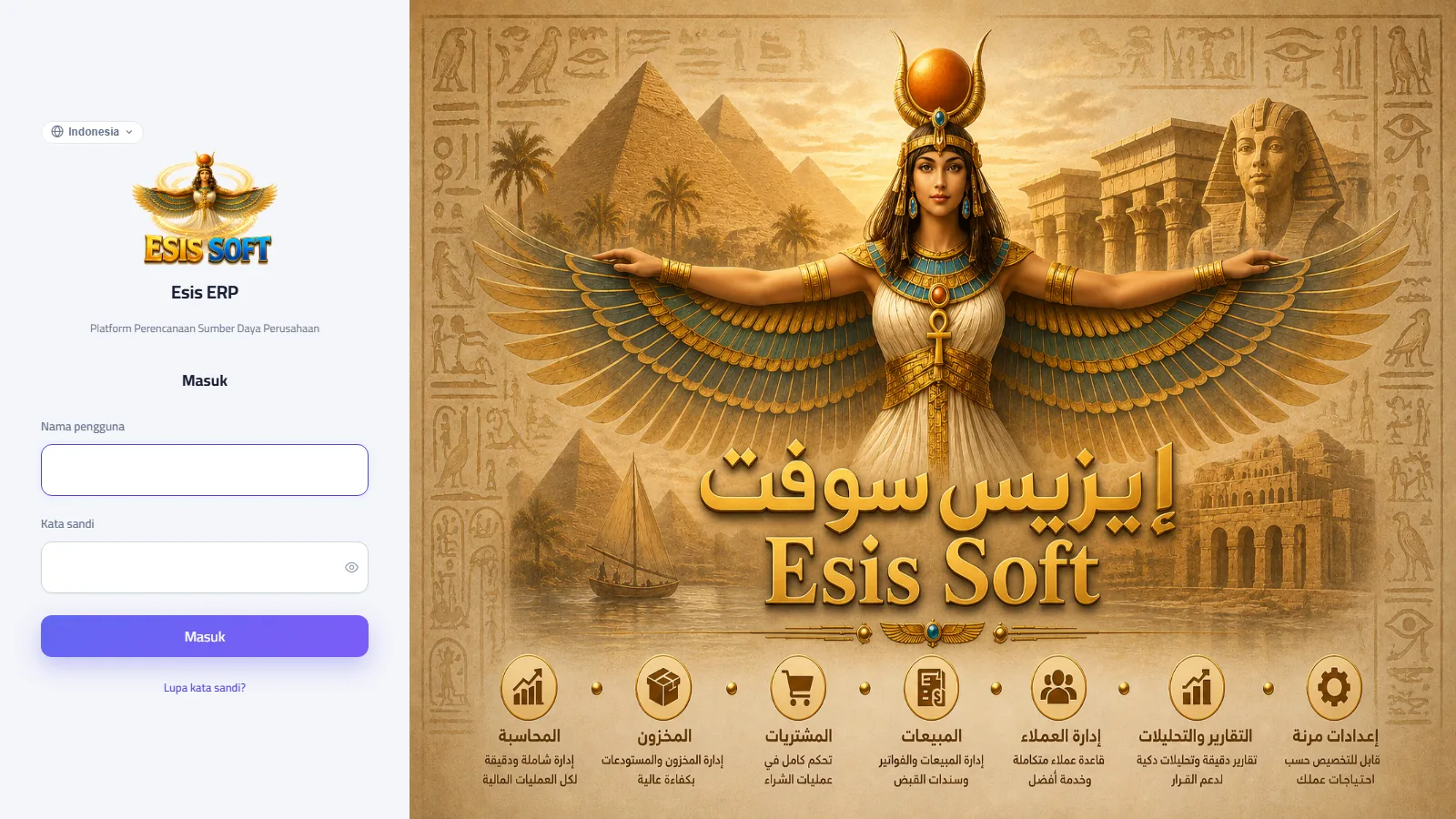
Tujuan: layar login adalah satu-satunya pintu masuk ke sistem. Ia memverifikasi identitas Anda, menerapkan bahasa antarmuka pilihan Anda, dan — bila akun Anda terhubung ke lebih dari satu perusahaan — memungkinkan Anda memilih perusahaan yang akan dikerjakan pada sesi ini.
Elemen pada layar
| Elemen | Fungsi |
|---|---|
| Tombol bahasa (ikon globe) | Di bagian atas kartu. Membuka dropdown berisi semua bahasa antarmuka — العربية / English / Indonesia. Pilihan Anda langsung berlaku, bahkan sebelum masuk. |
| Nama pengguna | ID login Anda, ditetapkan oleh administrator sistem saat akun dibuat. Tidak harus berupa alamat email. |
| Kata sandi | Peka huruf besar/kecil. Ikon mata di dalam kolom menampilkan sementara apa yang Anda ketik agar bisa diperiksa. |
| Masuk | Mengirim kredensial Anda; tombol menampilkan indikator berputar selama server merespons. |
| Lupa kata sandi? | Mengubah kartu yang sama menjadi alur pemulihan kata sandi (rincian di bawah). |
| Pemilihan perusahaan | Muncul setelah kredensial diterima, hanya bila akun Anda terhubung ke lebih dari satu perusahaan: satu tombol per perusahaan — klik yang ingin Anda kerjakan. |
Contoh langkah demi langkah: masuk
- Buka alamat sistem di browser — Anda tiba di /auth/login.
- Pada Nama pengguna ketik ID Anda, mis. ahmed.s.
- Pada Kata sandi ketik kata sandi Anda, mis. Str0ng-Pass-2026, dan periksa dengan ikon mata bila ragu.
- Klik Masuk.
- Bila akun Anda punya akses ke beberapa perusahaan, daftar tombol perusahaan muncul — klik misalnya PT Al-Noor Trading.
- Anda tiba di dasbor. Antarmuka beralih ke bahasa pilihan yang tersimpan di akun Anda, dan sidebar dibangun dari izin Anda serta modul langganan perusahaan.
Pesan yang mungkin muncul
| Pesan | Arti & tindakan |
|---|---|
| “Nama pengguna atau kata sandi salah” | Kredensial tidak cocok. Periksa bahasa keyboard dan Caps Lock; gunakan “Lupa kata sandi?” bila perlu. |
| “Tidak dapat terhubung ke server…” | Permintaan tidak pernah sampai ke server — periksa koneksi internet lalu coba lagi. |
| “Semua lisensi pengguna bersamaan perusahaan Anda sedang digunakan” | Jumlah pengguna yang masuk bersamaan mencapai batas lisensi perusahaan. Tunggu rekan keluar, atau minta administrator menambah lisensi. |
| “Masa uji coba gratis perusahaan ini telah berakhir” | Masa uji coba habis — langganan harus diaktifkan sebelum bisa melanjutkan. |
Lupa kata sandi? — alur pemulihan lengkap
- Di layar login klik Lupa kata sandi? — kartu berubah menjadi formulir pemulihan.
- Masukkan nama pengguna Anda (mis. ahmed.s) lalu klik Kirim Tautan Reset.
- Muncul konfirmasi: “Jika akun tersebut ada, tautan pengaturan ulang telah dikirim ke email Anda. Tautan berlaku selama satu jam.” (Kalimatnya sengaja netral — tidak pernah mengungkap apakah nama pengguna itu ada.)
- Buka emailnya dan klik tautan — terbuka halaman Atur Kata Sandi Baru (/auth/reset-password).
- Ketik kata sandi baru minimal 10 karakter, ulangi pada Konfirmasi Kata Sandi, lalu klik Atur Kata Sandi.
- Bila berhasil muncul konfirmasi dan tombol Kembali ke Login — masuklah dengan kata sandi baru.
Masalah umum
| Masalah | Solusi |
|---|---|
| Saya lupa nama pengguna | Nama pengguna ditetapkan administrator — tanyakan padanya; alur pemulihan memerlukan nama pengguna, bukan email. |
| Email reset tidak pernah tiba | Periksa folder spam; pastikan nama pengguna diketik tepat; pastikan bersama administrator bahwa alamat email tercatat di akun Anda. Administrator juga dapat menetapkan kata sandi baru langsung dari layar Pengguna. |
| Tautan reset “tidak valid atau kedaluwarsa” | Sudah lewat satu jam, tautan sudah pernah dipakai, atau terpotong oleh aplikasi email. Minta tautan baru. |
| Saya terus dilempar kembali ke layar login | Sesi berakhir karena tidak aktif, atau akun yang sama masuk di tempat lain dan memakai lisensinya. Masuk kembali. |
| Kata sandi ditolak saat reset | Kata sandi baru minimal 10 karakter dan kedua kolom harus sama persis. |
Tanya jawab
| Pertanyaan | Jawaban |
|---|---|
| Bisakah saya masuk dari dua perangkat sekaligus? | Bisa, selama batas lisensi pengguna bersamaan perusahaan tidak terlampaui — tiap sesi aktif dihitung satu lisensi. |
| Mengapa antarmuka terbuka dengan bahasa berbeda dari yang saya pilih di layar login? | Masuk menerapkan bahasa pilihan yang tersimpan di akun Anda. Ubah kapan saja dari dropdown bahasa di bilah atas — pilihan itu diingat di perangkat ini. |
| Apakah saya memilih perusahaan setiap kali? | Hanya bila akun Anda terhubung ke lebih dari satu perusahaan; akun satu-perusahaan langsung menuju dasbor. |
| Bisakah mengganti kata sandi tanpa alur email? | Bisa — administrator dapat menetapkan kata sandi baru dari layar Pengguna; alur email adalah untuk pemulihan mandiri. |
Tata letak utama
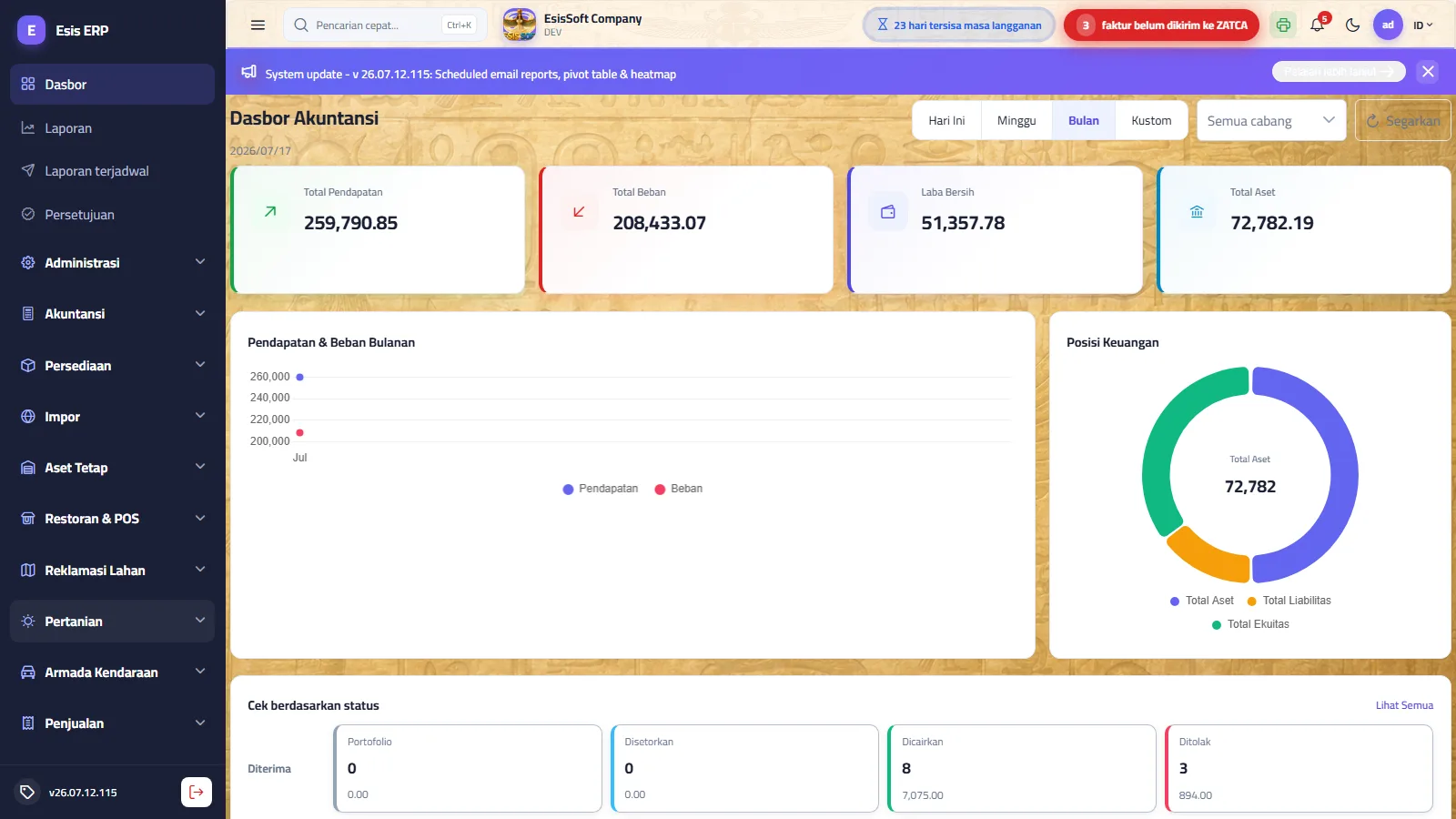
Tujuan: seluruh sistem hidup dalam satu kerangka: sidebar untuk navigasi, bilah atas untuk alat global, dan area konten tempat layar terbuka. Menguasai kerangka ini membuat semua bab berikutnya lebih cepat.
Bilah atas — setiap elemen
| Elemen | Deskripsi |
|---|---|
| Tombol menu (☰) | Di desktop melipat sidebar menjadi rel ikon sempit dan mengembalikannya — pilihan Anda diingat. Di ponsel membuka sidebar sebagai laci di atas konten. |
| Kotak pencarian cepat | Mengekliknya membuka palet perintah — sama dengan menekan Ctrl+K (bagian berikutnya). |
| Blok perusahaan | Logo perusahaan (atau chip inisial), nama dan kodenya — agar Anda selalu tahu di perusahaan mana Anda bekerja. |
| Pil uji coba / langganan | Penghitung berdenyut seperti “12 hari tersisa masa uji coba” atau “30 hari tersisa langganan”. Berubah menjadi “Uji coba berakhir / Langganan berakhir” saat habis. |
| Pil peringatan ZATCA | Muncul hanya bila perusahaan terhubung e-invoicing dan ada faktur penjualan terposting yang belum dikirim ke ZATCA; menampilkan jumlahnya, dan mengekliknya membuka layar pengiriman. |
| Ikon printer | Tampil saat agen cetak lokal terhubung — pencetakan struk/dapur lewat jaringan siap dipakai. |
| Lonceng (notifikasi) | Membuka kotak masuk notifikasi; lencana merah menunjukkan jumlah belum dibaca (rincian di bawah). |
| Ikon bulan / matahari | Beralih seketika antara tema terang dan gelap. |
| Avatar pengguna | Foto atau inisial Anda; membuka menu pengguna (rincian di bawah). |
| Tombol bahasa (ع / EN / ID) | Membuka dropdown bahasa berisi العربية / English / Indonesia, dengan tanda centang pada bahasa aktif. |
Sidebar secara rinci
| Bagian | Perilaku |
|---|---|
| Favorit | Bila Anda membintangi layar di palet perintah, layar itu tampil sebagai grup Favorit di paling atas sidebar untuk akses sekali klik. |
| Judul modul | Satu per modul yang dilanggan perusahaan dan Anda punya izinnya. Modul selalu mulai terlipat; mengeklik judulnya membuka dasbor modul itu dan membentangkan daftar layarnya. Mengeklik hanya panah kecil membentangkan/melipat tanpa berpindah. |
| Tautan layar | Berkelompok di bawah modulnya. Layar yang sedang dibuka disorot, dan bagian modulnya otomatis terbentang sehingga posisi Anda tidak pernah tersembunyi. |
| Tombol “+” buat-cepat | Layar yang mendukung pembuatan data menampilkan + kecil pada barisnya — langsung membuka formulir entri baru yang kosong. |
| Bagian bawah | Menampilkan nomor versi sistem yang berjalan dan tombol keluar. |
Menu pengguna
Klik avatar Anda (bilah atas) untuk membukanya. Item dibatasi izin — Anda hanya melihat yang boleh dibuka:
| Item | Membuka |
|---|---|
| Cabang | Pengelolaan cabang perusahaan. |
| Pengguna | Akun-akun pengguna perusahaan Anda. |
| Peran & Izin | Definisi peran dan matriks izin. |
| Pengaturan | Layar pengaturan perusahaan bersama (semua tab modul). |
| Penomoran | Urutan penomoran dokumen. |
| Desainer Template Cetak | Perancangan template cetak dokumen. |
| E-Invoicing (ZATCA) | Konsol e-invoicing. Dilindungi kode akses harian — mintalah pada administrator sistem atau dukungan. |
| Pemeliharaan Biaya / Pemeliharaan Jurnal / Tutup Tahun Fiskal | Layar pemeliharaan akuntansi (tampil dengan modul Akuntansi). |
| Kunci Layar | Mengunci seluruh aplikasi sampai Anda memasukkan kembali kata sandi (lihat di bawah). |
| Keluar | Mengakhiri sesi dan kembali ke layar login. |
Notifikasi
Kapan diperlukan: sistem memberi tahu Anda tentang kejadian yang ditujukan kepada Anda — lencana lonceng menunjukkan jumlah belum dibaca, dan notifikasi baru tiba secara langsung dengan toast dan nada, tanpa memuat ulang halaman.
- Klik lonceng di bilah atas — panel kotak masuk terbuka dengan notifikasi terbaru (yang belum dibaca ditandai titik).
- Klik sebuah notifikasi: ia ditandai terbaca, dan bila terkait layar tertentu Anda langsung dibawa ke sana.
- Gunakan Tandai semua terbaca di kepala panel untuk mengosongkan lencana sekali klik.
Spanduk berita / pembaruan
Setelah sistem diperbarui, spanduk berwarna tampil di atas konten: “Pembaruan sistem – vX: judul”. Klik Selengkapnya untuk membuka dialog berisi sorotan rilis tersebut. Tombol × menyembunyikan spanduk untuk sesi ini saja — ia kembali setelah muat ulang sampai pengumuman kedaluwarsa atau digantikan versi lebih baru. Nomor versi yang sama tampil permanen di kaki sidebar.
Kunci layar
Kapan diperlukan: meninggalkan meja tanpa kehilangan pekerjaan terbuka maupun sesi Anda.
- Buka menu pengguna dan klik Kunci Layar — lapisan kunci layar penuh menutupi aplikasi.
- Untuk melanjutkan, masukkan kata sandi Anda sendiri (akun yang sama) dan klik Buka Kunci atau tekan Enter.
- Anda kembali persis di tempat Anda berhenti.
Masalah umum
| Masalah | Solusi |
|---|---|
| Layar atau item menu yang saya harapkan tidak ada | Peran Anda tidak punya izin Lihat untuknya, atau modulnya bukan bagian langganan perusahaan. Minta administrator memeriksa Peran & Izin. |
| Sidebar hanya menampilkan ikon | Sidebar sedang terlipat — klik tombol ☰ untuk membentangkannya. Ingat, layar dokumen melipatnya otomatis selama Anda di sana. |
| Lencana lonceng tidak hilang | Buka panel dan klik Tandai semua terbaca; mengeklik satu notifikasi hanya menandai yang itu. |
| Spanduk pembaruan terus kembali | Memang begitu: × menyembunyikannya untuk sesi ini saja. Ia hilang permanen saat pengumuman kedaluwarsa atau rilis lebih baru menggantikannya. |
| “Kata sandi salah” di layar kunci | Pembuka kunci hanya menerima kata sandi akun yang menguncinya. Bila pengguna itu tidak ada, gunakan Keluar di layar kunci dan masuk dengan akun Anda. |
Tanya jawab
| Pertanyaan | Jawaban |
|---|---|
| Apakah mengunci layar berarti keluar? | Tidak — sesi dan pekerjaan terbuka tetap utuh; hanya tampilan yang diblokir sampai kata sandi dimasukkan lagi. |
| Mengapa pil uji coba/langganan berdenyut? | Agar sisa hari selalu terlihat; sifatnya informatif sampai tanggal habis, saat sistem meminta aktivasi. |
| Apakah mode gelap per pengguna? | Pilihan tema disimpan di perangkat tempat Anda mengaturnya, jadi tiap komputer punya preferensinya sendiri. |
Navigasi cepat Ctrl + K
Tujuan: palet perintah adalah jalan tercepat ke layar mana pun — tanpa mouse, tanpa menelusuri menu. Ia juga rumah bagi Favorit dan Layar Terkini.
| Elemen | Perilaku |
|---|---|
| Kolom pencarian | Otomatis fokus saat palet terbuka. Ketik sebagian nama layar — pencocokan bekerja dalam Arab maupun Inggris apa pun bahasa antarmuka saat itu. |
| Favorit | Layar yang Anda bintangi; tampil pertama saat kotak pencarian kosong, dan juga muncul di puncak sidebar. |
| Layar Terkini | 5 layar terakhir yang benar-benar Anda kunjungi, terbaru dulu — jalan kembali tercepat ke pekerjaan Anda. |
| Semua Layar | Daftar lengkap layar yang Anda punya izin membukanya — palet tidak pernah menawarkan layar yang akan diblokir. |
| Bintang (☆ / ★) | Klik bintang pada baris mana pun untuk menyematkannya ke Favorit, klik lagi untuk melepasnya. |
| ↑ ↓ Enter Esc | Panah memindahkan sorotan, Enter membuka layar tersorot, Esc menutup palet. |
Contoh langkah demi langkah
- Tekan Ctrl+K di mana pun (atau klik kotak pencarian di bilah atas).
- Ketik jurnal — “Jurnal Umum” langsung tampil di hasil.
- Tekan Enter untuk membukanya — atau klik ★-nya dulu agar tersemat di Favorit seterusnya.
Masalah umum
| Masalah | Solusi |
|---|---|
| Ctrl+K tidak membuka palet | Beberapa browser atau ekstensinya menangkap Ctrl+K untuk pencariannya sendiri. Klik kotak pencarian cepat di bilah atas — membuka palet yang sama. |
| Sebuah layar tidak muncul di pencarian | Palet hanya menampilkan layar yang Anda punya izinnya — minta administrator memberi izin Lihat. |
| Favorit/terkini hilang di komputer lain | Favorit dan layar terkini disimpan per perangkat di browser; bintangi lagi di mesin baru. |
Bahasa & arah tampilan
Antarmuka tersedia dalam tiga bahasa: العربية (kanan-ke-kiri), English dan Bahasa Indonesia (kiri-ke-kanan). Pengalihnya berupa dropdown, bukan sakelar dua arah:
- Di bilah atas klik tombol bahasa (menampilkan kode bahasa aktif — ع, EN atau ID).
- Dropdown menampilkan ketiga bahasa dengan tanda centang pada yang aktif — klik pilihan Anda.
- Seluruh antarmuka beralih seketika, termasuk arah teks (RTL untuk Arab), tanpa muat ulang.
Dropdown yang sama ada di layar login (tombol globe di atas kartu), jadi Anda bisa memilih bahasa sebelum masuk. Pilihan diingat di perangkat; selain itu, proses masuk menerapkan bahasa pilihan yang tersimpan di akun Anda. Semua layar dan laporan sepenuhnya multibahasa; nama barang dan akun diinput dalam bahasa Arab dan Inggris agar tampil dan tercetak benar di mana pun.
Tanya jawab
| Pertanyaan | Jawaban |
|---|---|
| Apakah berganti bahasa memengaruhi pengguna lain? | Tidak — bahasa adalah pengaturan tampilan pribadi; data tidak tersentuh. |
| Apakah dokumen tercetak dalam bahasa yang saya pakai? | Cetakan mengikuti desain template cetak; karena data master memuat nama Arab dan Inggris, keduanya bisa dipakai di template. |
Bekerja dengan layar daftar
Tujuan: layar daftar semua modul (faktur, jurnal, barang, pelanggan…) memakai satu perangkat yang sama. Pelajari sekali, pakai di mana-mana.
Toolbar di atas tabel
| Elemen | Cara kerja |
|---|---|
| Jumlah data | Di awal toolbar: jumlah total data di server untuk daftar ini. |
| Pemilih kolom | Dropdown (ikon penggeser) berisi semua kolom yang tersedia dengan kotak centang — hilangkan centang untuk menyembunyikan, centang untuk menampilkan. Kolom tersembunyi juga tidak ikut diekspor. |
| Ekspor | Mengunduh daftar sebagai file yang kompatibel dengan Excel, berisi persis kolom yang tampak dan baris yang sedang terfilter, dengan judul yang diterjemahkan. Nama file mengikuti nama layar. |
| Tombol “Baru” | Di atas daftar, membuka layar entri untuk data baru. |
Baris filter — satu filter di bawah tiap judul kolom
Tidak ada satu kotak pencarian global; sebaliknya ada filter khusus tepat di bawah setiap judul kolom, sesuai tipe kolomnya. Filter berlaku langsung, per ketukan, dan saling menumpuk — semua filter aktif harus terpenuhi:
| Tipe kolom | Kontrol filter |
|---|---|
| Teks | Kotak teks — pencocokan “mengandung” saat Anda mengetik. |
| Angka | Kotak angka — gaya Excel: mengetik 15 cocok dengan 15, 150, 3.150… |
| Tanggal | Dua pemilih tanggal, Dari dan Sampai — salah satu boleh kosong untuk rentang terbuka. |
| Status / Aktif | Dropdown pilihan ganda berisi nilai yang benar-benar ada di data — centang satu atau beberapa; hasil diperbarui pada setiap centang. |
Pengurutan, paginasi dan total
| Alat | Cara kerja |
|---|---|
| Pengurutan | Klik judul kolom untuk mengurutkan naik/turun; dokumen default terbaru dulu. |
| Paginasi | Kontrol halaman di bawah tabel; pilih 10, 20 atau 50 baris per halaman. |
| Baris total | Daftar dengan kolom nilai menampilkan baris kaki berisi jumlahnya, dihitung ulang atas baris yang terfilter — filter dulu, lalu baca total persis dari yang Anda filter. |
| Aksi baris | Lihat/ubah, hapus (draf), cetak & unduh PDF untuk dokumen — sesuai izin Anda. |
| Pemilihan baris | Layar dengan aksi massal menampilkan kolom kotak centang — centang baris (atau kotak di judul untuk semua) lalu jalankan aksi massal. |
Jadikan tabel milik Anda — tata letak yang mengikuti Anda
- Urutkan ulang: seret judul kolom ke kiri/kanan untuk memindahkannya.
- Ubah lebar: seret tepi judul untuk melebarkan atau menyempitkan kolom.
- Tampil/sembunyi: lewat pemilih kolom di toolbar.
Contoh: faktur bulan lalu untuk satu pelanggan
- Buka daftar faktur penjualan.
- Pada filter di bawah Pelanggan, ketik Noor — daftar menyempit saat Anda mengetik.
- Pada filter di bawah Tanggal, atur Dari = 2026-06-01 dan Sampai = 2026-06-30.
- Pada filter di bawah Status, centang hanya Diposting.
- Baca total terfilter pada baris kaki, lalu klik Ekspor untuk menyerahkan hasil persis itu ke Excel.
Masalah umum
| Masalah | Solusi |
|---|---|
| Daftar terlihat kosong padahal ada data | Hampir selalu filter yang tertinggal — bersihkan baris filter (kosongkan kotak teks, × pada pemilih tanggal dan pilihan ganda) atau muat ulang layar. |
| Sebuah kolom menghilang | Anda (atau tata letak tersimpan) menyembunyikannya — buka pemilih kolom dan centang kembali. |
| File ekspor tidak memuat kolom yang saya butuhkan | Ekspor mencerminkan kolom yang tampak — tampilkan kolomnya dulu, lalu ekspor. |
| Total di baris kaki tidak sesuai perkiraan | Ia menjumlahkan baris yang terfilter saja — periksa filter yang aktif. |
Tanya jawab
| Pertanyaan | Jawaban |
|---|---|
| Apakah kustomisasi kolom saya memengaruhi rekan kerja? | Tidak — tata letak disimpan per pengguna; setiap orang punya miliknya sendiri. |
| Bagaimana kembali ke tata letak default? | Centang kembali semua kolom di pemilih dan seret ke posisinya; tata letak tersimpan otomatis saat Anda mengatur. |
| Apa format file ekspor? | File yang kompatibel dengan Excel dan terbuka langsung di Excel dengan teks Arab tetap utuh. |
Bekerja dengan layar input
Editor dokumen (faktur, jurnal, voucher…) berdesain seragam:
- Toolbar berisi Simpan Simpan & Baru Posting Cetak Kembali plus pil status (Draf/Diposting).
- Kepala dokumen: nomor otomatis, tanggal, pihak (pelanggan/pemasok), gudang, mata uang… dalam tata letak 3 kolom.
- Tabel baris: tambah barang baris demi baris — tombol Enter berpindah sel → sel → baris baru untuk input cepat.
- Baris total: subtotal, diskon, pajak dan neto — dihitung ulang langsung.
- Kolom pilihan (pelanggan, barang, akun…) mendukung ketik-untuk-cari, dan banyak yang menyediakan “+ Buat baru” untuk menambah data tanpa meninggalkan layar.
Masalah umum
| Masalah | Solusi |
|---|---|
| Pelanggan/barang yang saya butuh tidak ada di dropdown | Ketik sebagian namanya untuk mencari; bila memang belum ada, pakai “+ Buat baru” di dalam dropdown (bila tersedia) atau tambahkan dari layar masternya. |
| Enter mengirim formulir alih-alih pindah ke sel berikutnya | Navigasi Enter aktif di dalam tabel baris; di kolom kepala gunakan Tab untuk berpindah antar kolom. |
| Kolom nomor dokumen hanya-baca | Nomor diberikan otomatis dari penomoran — mencegah celah dan duplikasi. |
Siklus dokumen: Draf → Posting
- Buat & simpan: isi dokumen lalu Simpan — tersimpan sebagai Draf tanpa efek akuntansi; bebas diedit atau dihapus.
- Posting: sistem memvalidasi (keseimbangan, stok, periode fiskal terbuka) lalu membuat jurnal dan memperbarui stok serta saldo.
- Setelah posting: tombol “Lihat jurnal” menampilkan jurnal yang dihasilkan. Dokumen terposting tidak dapat diubah/dihapus — koreksi lewat retur atau jurnal balik.
Masalah umum
| Masalah | Solusi |
|---|---|
| Posting ditolak | Baca pesan validasinya: penyebab umum adalah jurnal tidak seimbang, stok tidak cukup, atau tanggal jatuh pada periode fiskal yang ditutup. Perbaiki penyebabnya lalu posting lagi. |
| Saya perlu mengubah dokumen terposting | Dokumen terposting memang tidak dapat diubah. Terbitkan retur (untuk faktur) atau jurnal balik/koreksi (untuk jurnal). |
| Simpan berfungsi tapi tombol Posting tidak tampak | Posting adalah izin terpisah — minta administrator memberikannya pada peran Anda. |
Tugas, Kalender & Pengingat
Tiga layar pribadi yang tersedia untuk setiap pengguna tanpa hak akses khusus — ada di bagian atas bilah sisi.
Tugas
Papan dengan tiga kolom menurut status: Terbuka → Sedang berjalan → Selesai. Klik «Tugas baru» untuk menambah tugas dengan judul, prioritas (Rendah/Normal/Tinggi/Mendesak) dan tanggal jatuh tempo. Anda dapat menugaskannya ke rekan kerja (mereka menerima notifikasi) atau menyimpannya untuk diri sendiri, dengan pengingat opsional sebelum jatuh tempo.
- Tab menentukan cakupan: Tugas saya / Saya tugaskan / Semua, dan «Tampilkan selesai» juga menampilkan yang sudah ditutup.
- Tombol kartu: ▶ mulai, ✓ selesaikan, ↺ buka lagi, ✎ ubah, 🗑 hapus (dengan konfirmasi).
- Tugas yang melewati jatuh tempo ditandai garis merah dan tanggal berwarna peringatan.
Kalender
Tampilan bulanan yang mengumpulkan semua yang bertanggal di satu tempat: jatuh tempo tugas (biru), pengingat (oranye) dan jatuh tempo cek (hijau). Berpindah bulan dengan panah atau tekan «Hari ini», dan klik entri mana pun untuk membuka dokumennya.
- Seret dan lepas: seret tugas atau pengingat ke hari lain untuk menjadwal ulang — hari tujuan disorot saat menyeret, dan jam pengingat tetap sama, hanya tanggalnya yang berubah. Jika tugas punya pengingat terkait, pengingat itu ikut bergeser dengan selisih hari yang sama.
- Tambah cepat: klik ganda hari mana pun untuk membuka dialog kecil yang sudah tertuju ke hari itu; pilih Tugas atau Pengingat, ketik judul lalu simpan tanpa meninggalkan kalender.
- Jatuh tempo cek tidak dapat dipindahkan (data akuntansi), begitu pula pengingat yang sudah terkirim atau tugas yang selesai/dibatalkan.
Pengingat
Jadwalkan pengingat dengan judul dan waktu tepat, lalu pilih salurannya: email dan/atau SMS dan/atau WhatsApp. Layanan latar belakang mengirim yang jatuh tempo dan menandainya «Terkirim»; jika sebuah saluran gagal, alasannya ditampilkan di bawah pengingat alih-alih gagal diam-diam.
Catatan internal pada data
Jalur: Di samping layar data induk → Catatan — —
Fungsinya: Panel samping pada kartu data induk — pelanggan, pemasok, barang — tempat rekan menulis hal terkait data itu: “hanya menerima pagi hari”, “ada klaim lama yang sedang diselesaikan”. Pengetahuan yang hidup bersama datanya, bukan di kepala satu pegawai.
| Kolom | Keterangan |
|---|---|
| Tambah catatan | Teks bebas yang tercatat penulis dan tanggalnya. |
| Hari ini / kemarin / minggu ini / lebih lama | Catatan dikelompokkan menurut waktu sehingga yang terbaru terbaca lebih dulu. |
| Sistem | Catatan yang ditulis sistem sendiri tentang peristiwa pada data itu. |
| Perubahan tercatat | Kolom dengan nilai lama dan barunya — di samping catatan, bukan di layar lain. |
Asisten KEMTOVA
Jalur: Bilah atas → Asisten KEMTOVA — —
Fungsinya: Tanyakan data Anda dalam bahasa Anda: “total penjualan bulan ini”, “sepuluh barang teratas”, “siapa yang telat cicilan”. Jawabannya datang dari data langsung perusahaan Anda — sebagai tabel atau grafik — dan menghormati izin Anda, sehingga Anda tak pernah melihat angka yang tak boleh Anda lihat di layarnya sendiri.
| Kolom | Keterangan |
|---|---|
| Pertanyaan | Dalam bahasa Arab, Inggris, atau Indonesia. |
| Tanya dengan suara | Mendiktekan pertanyaan alih-alih mengetiknya. |
| Tabel / grafik | Mengubah bentuk jawabannya. |
| Saran | Pertanyaan siap pakai saat Anda belum tahu apa yang ingin ditanyakan. |
Pertanyaan umum
Bagaimana cara masuk?
Buka URL sistem Anda ke /auth/login, masukkan nama pengguna dan kata sandi dari administrator, lalu pilih perusahaan jika akun Anda terkait lebih dari satu.
Lupa kata sandi?
Klik “Lupa kata sandi?” pada kartu login; sistem mengirim tautan reset aman via email. Jika email belum dikonfigurasi, minta administrator meresetnya.
Bisakah mengganti bahasa?
Ya. Gunakan tombol globe di layar login atau bilah atas untuk beralih antara bahasa Arab, Inggris, dan Indonesia kapan saja.
Bagaimana berpindah perusahaan?
Jika akun Anda milik beberapa perusahaan, pemilih perusahaan muncul setelah login; Anda juga dapat mengganti perusahaan aktif nanti dari bilah atas.