الإدارة والصلاحيات
شاشات ضبط النظام: المستخدمون والأدوار، إعدادات الشركة، ربط الفوترة الإلكترونية، عدادات المستندات، مصمم الطباعة، ودورة الموافقات.
المستخدمون
المسار: قائمة المستخدم ← المستخدمون — /admin/users
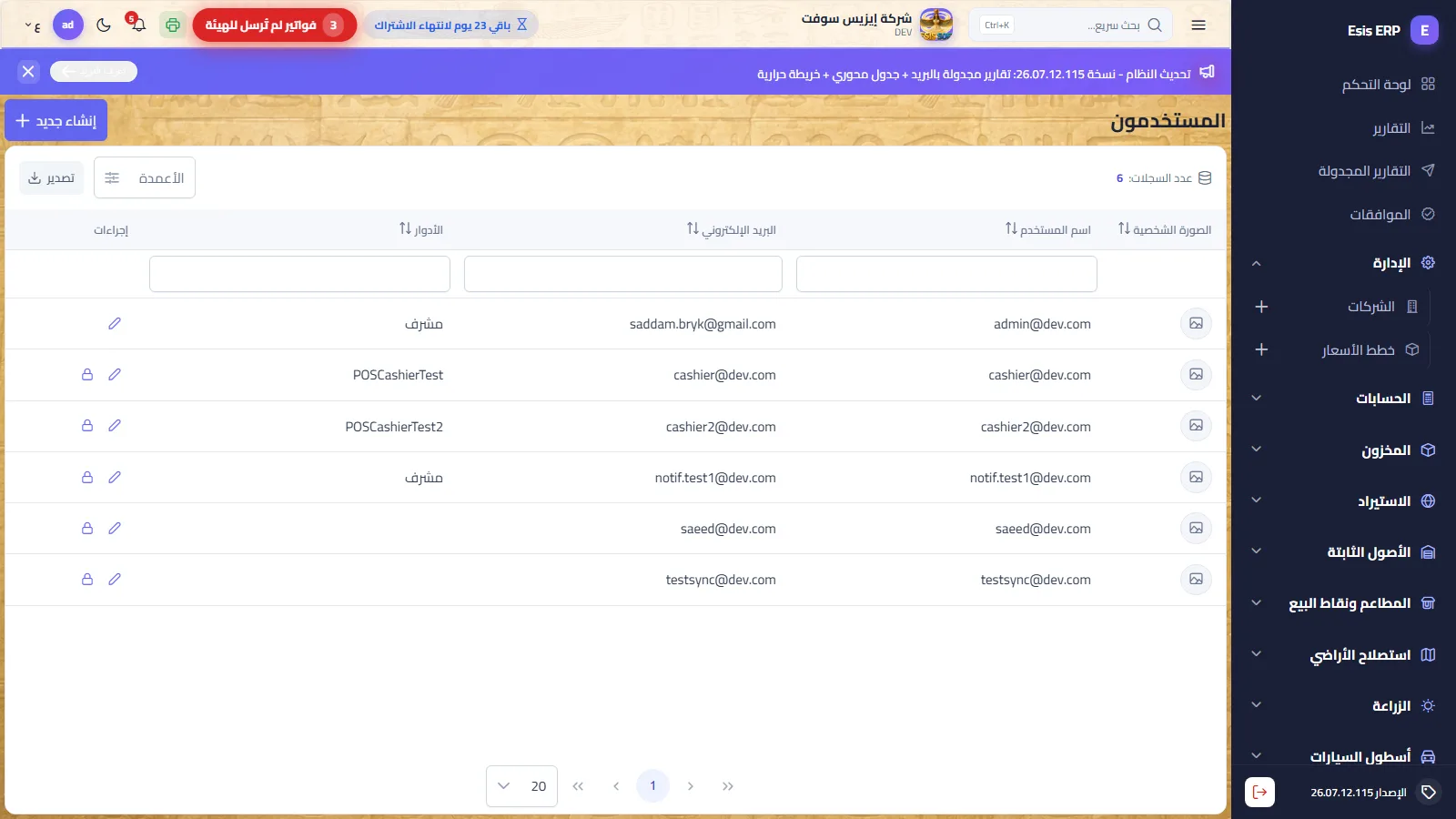
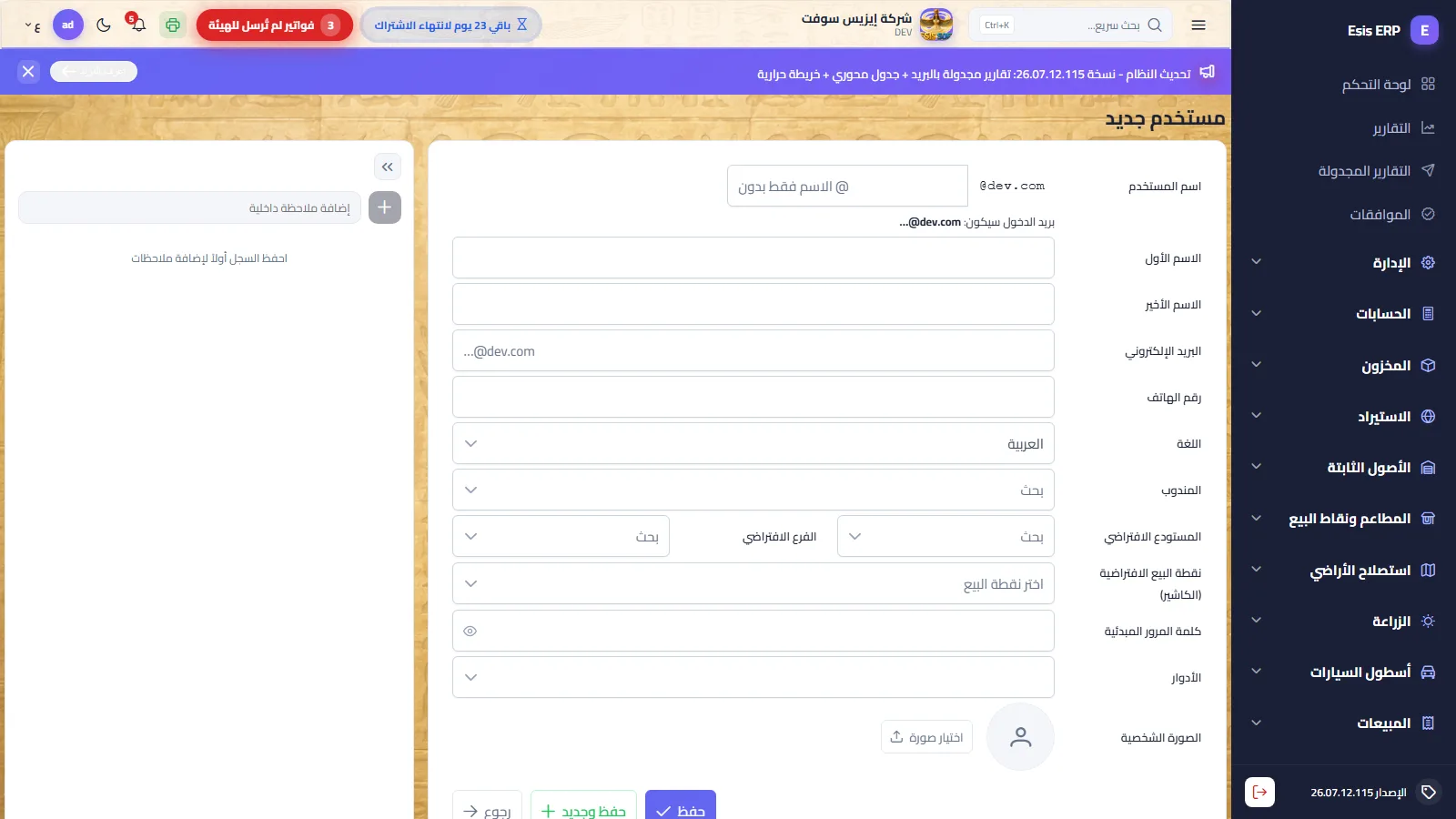
الوظيفة: إنشاء حسابات الموظفين وصيانتها. لكل مستخدم هوية دخول، ولغة واجهة، وفرع/مستودع افتراضي، ودور واحد أو أكثر يحدد بدقة ما يراه وما يفعله. استخدمها عند التحاق موظف أو تغيّر مهامه أو مغادرته.
القائمة
الأعمدة: الصورة، اسم المستخدم، البريد، الأدوار. إجراءات الصف:
- تعديل (قلم): يفتح صفحة التحرير الكاملة.
- قفل / فتح (قفل): يمنع الدخول فوراً أو يعيده دون حذف الحساب. المدير الأعلى المحمي للشركة لا يمكن قفله أبداً (الزر مخفي والخادم يرفضه).
مرجع الحقول (محرر المستخدم)
| الحقل | المعنى / القواعد |
|---|---|
| اسم المستخدم | عند الإنشاء فقط. اكتب الاسم المختصر فقط (حروف وأرقام و . _ - دون @). يضيف النظام ذيل شركتك آلياً فيتكوّن بريد الدخول name@companycode.com. يظهر للقراءة فقط عند التعديل. |
| الاسم الأول / الأخير | اسم العرض في القوائم والملاحظات والموافقات. |
| البريد الإلكتروني | عنوان التواصل (استعادة كلمة المرور والإشعارات). إن تُرك فارغاً عند الإنشاء يُستخدم عنوان الدخول المولّد. |
| رقم الهاتف | اختياري. |
| اللغة | لغة الواجهة المفضلة للمستخدم: العربية أو الإنجليزية أو الإندونيسية. انظر «انتقال تفضيل اللغة» أدناه. |
| البائع (المندوب) | يربط الحساب ببطاقة مندوب — تأخذ مستندات مبيعاته ذلك المندوب افتراضياً. |
| المستودع / الفرع الافتراضي | يُختار مسبقاً في كل مستند جديد ينشئه المستخدم (ويستطيع تغييره إن سمح دوره). |
| محطة نقاط البيع الافتراضية | تظهر فقط عند وجود محطات POS للمطاعم — محطة الكاشير. |
| كلمة المرور الأولية | عند الإنشاء فقط، بحد أدنى 10 أحرف. التغييرات اللاحقة عبر إعادة التعيين / ملف المستخدم نفسه. |
| الأدوار | اختيار متعدد — صلاحيات المستخدم هي اتحاد كل الأدوار المختارة. |
| نشط | عند التعديل فقط. أزل العلامة لتعطيل الحساب دون حذفه. |
| الصورة الشخصية | دائماً آخر حقل. تُرفع الصورة بعد حفظ السجل. |
مثال عملي — إنشاء مستخدم
- قائمة المستخدم ← المستخدمون ← إنشاء.
- اسم المستخدم:
m.ali— يعرض التلميح بريد الدخول النهائي:m.ali@yourcode.com. - املأ الاسم الأول/الأخير؛ اختر اللغة = الإنجليزية إن كان الموظف يفضلها.
- اختر الفرع والمستودع الافتراضيين اللذين يعمل فيهما.
- أدخل كلمة مرور أولية من 10 أحرف على الأقل وسلّمها له سراً.
- علّم دوره (أدواره)، مثل «أمين مستودع»، ثم حفظ (أو حفظ وجديد لإضافة الموظف التالي).
انتقال تفضيل اللغة
التطبيق متاح بـثلاث لغات: العربية (من اليمين لليسار) والإنجليزية والإندونيسية. تتعاون آليتان:
- تفضيل المستخدم (هذه الشاشة): حقل اللغة يُخزَّن على الحساب. عند كل تسجيل دخول تتحول الواجهة لتلك اللغة تلقائياً.
- قائمة اللغة في الشريط العلوي (ع / EN / ID): أي مستخدم يبدّل فورياً؛ يُحفظ الاختيار في ذلك المتصفح حتى يعيد الدخول التالي تطبيق تفضيل الحساب. التحويل للعربية يقلب التخطيط كاملاً من اليمين لليسار.
حل المشكلات
| العرض | السبب / الحل |
|---|---|
| المستخدم لا يستطيع الدخول | تحقق أن الحساب نشط وغير مقفل؛ وتأكد أنه يكتب العنوان المولّد كاملاً name@companycode.com. |
| المستخدم لا يرى وحدة كاملة | إما أن دوره يفتقد الوحدة في المستوى الأول من محرر الدور، أو أن اشتراك الشركة لا يشمل تلك الوحدة (للمضيف: الشركات ← الاشتراك). |
| يرى الشاشة لكن أزراراً ناقصة | منح المستوى الثاني: لديه عرض دون إضافة/تعديل/ترحيل إلخ — عدّل الدور. |
| لغة خاطئة بعد الدخول | حقل اللغة على الحساب هو الذي يسري عند الدخول — غيّره هنا. |
أسئلة شائعة
- هل يمكن حذف مستخدم؟ لا — اقفله أو عطّله بدل ذلك ليبقى تاريخ مستنداته منسوباً إليه.
- هل يحمل المستخدم عدة أدوار؟ نعم؛ الصلاحيات تتراكم (اتحاد).
- لماذا لا أستطيع قفل مستخدم معيّن؟ ذلك هو المدير الأعلى المحمي للشركة — لا يُقفل أبداً.
- هل يسري تغيير الدور فوراً؟ عند دخول المستخدم التالي / تجديد الجلسة.
الأدوار (الصلاحيات)
المسار: قائمة المستخدم ← الأدوار / الصلاحيات — /admin/roles
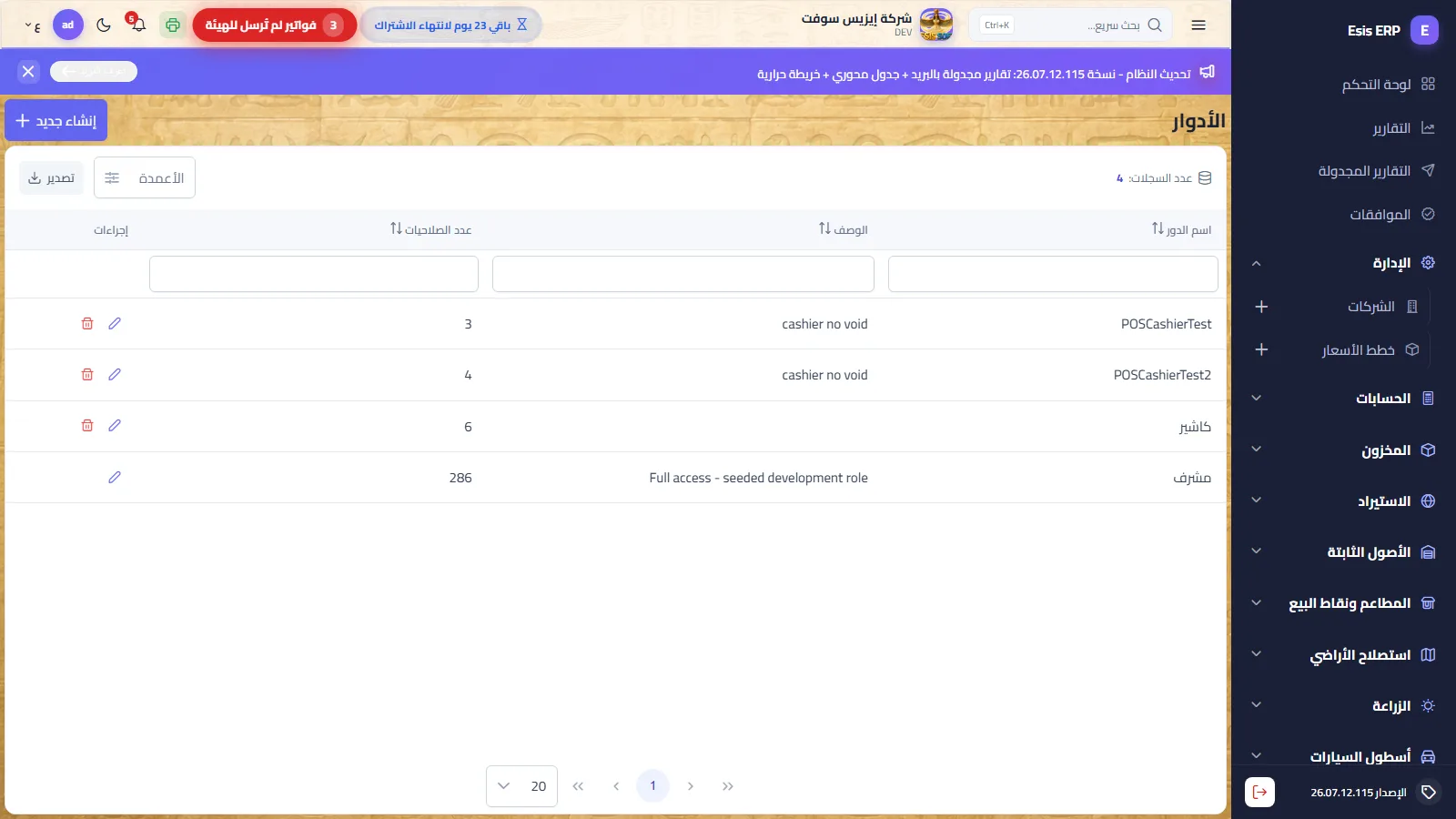
الوظيفة: الدور حزمة صلاحيات مسماة (محاسب، أمين مستودع، كاشير…) تُسند للمستخدمين. للمحرر اسم ووصف وثلاثة مستويات صلاحيات في تبويبات:
| المستوى | التبويب | ما يتحكم به |
|---|---|---|
| 1 | الوحدات | أي الوحدات الكاملة يدخلها الدور أصلاً. الوحدة المعطلة محجوبة كلياً بغض النظر عن أي منح شاشات تحتها. |
| 2 | الشاشات والتقارير | مصفوفة الصلاحيات: منح الإجراءات لكل شاشة، ومنح العرض لكل تقرير. |
| 3 | البيانات | قيود على مستوى البيانات تُطبق فوق صلاحيات الشاشات. |
المستوى الأول — الوحدات
بطاقة لكل وحدة في الشريط الجانبي: الإدارة، المحاسبة، المخزون، المبيعات، المشتريات، الاستيراد، الأصول، المطاعم، الأراضي، الزراعة، الأسطول، التقارير. تعليم البطاقة يمنح دخول الوحدة.
المستوى الثاني — مصفوفة الصلاحيات
الصفوف شاشات مجمعة تحت نفس عناوين الشريط الجانبي (انقر رأس المجموعة لطيّها). التقارير تظهر صفوفاً بأسمائها من سجل التقارير. الأعمدة ستة إجراءات — مربع الاختيار موجود فقط حيث تدعم الشاشة الإجراء فعلاً، ولكل صف مربع «الكل»:
| الإجراء | يمنح |
|---|---|
| عرض | فتح الشاشة / رؤية القائمة. بدونه تختفي الشاشة من الشريط الجانبي. |
| إضافة | إنشاء سجلات / مستندات جديدة. |
| تعديل | تحرير السجلات الموجودة. |
| حذف | إزالة السجلات (المسودات؛ المستندات المرحلة يجب إلغاء ترحيلها أولاً). |
| ترحيل | ترحيل المستند — يولّد قيده ويقفله. |
| إلغاء ترحيل | عكس الترحيل للسماح بالتصحيح. امنحه بحذر. |
المستوى الثالث — نطاقات البيانات
| النطاق | الأثر |
|---|---|
| قيود اليومية: قيوده فقط | يرى المستخدم قيود اليومية التي أنشأها بنفسه فقط. |
| مراكز التكلفة المسموحة | الحصر بمراكز التكلفة المختارة. فارغ = الكل (بلا قيد). |
| الفروع المسموحة | حصر المستندات/البيانات بالفروع المختارة. فارغ = الكل. |
| المستودعات المسموحة | حصر مستندات المخزون وأرصدته بالمستودعات المختارة. فارغ = الكل. |
مثال عملي — «أمين مستودع» محصور بمستودعين
- قائمة المستخدم ← الأدوار ← إنشاء. الاسم:
أمين مستودع. - تبويب المستوى 1: الوحدات — علّم المخزون فقط (المبيعات/المشتريات تأتي معه كوحدة تجارية واحدة؛ اترك المحاسبة والإدارة وغيرها معطلة).
- تبويب المستوى 2: الشاشات والتقارير — تحت المخزون امنح: الأصناف (عرض)، محاضر الاستلام (عرض/إضافة/ترحيل)، تسويات المخزون (عرض/إضافة)، التحويلات المخزنية (عرض/إضافة/ترحيل). اترك الحذف وإلغاء الترحيل دون تعليم.
- تبويب المستوى 3: البيانات — في المستودعات المسموحة اختر المستودعين بالضبط، مثل «01 - المستودع الرئيسي» و«03 - قطع الغيار».
- حفظ. افتح المستخدمين وعدّل حساب أمين المستودع وعلّم الدور الجديد.
- النتيجة: بعد دخوله التالي لا يرى إلا وحدة المخزون، وفقط الشاشات/الإجراءات الممنوحة، وكل قائمة وبحث ومستند مُرشَّح على هذين المستودعين.
أسئلة شائعة
- منح الشاشات معلَّمة والمستخدم لا يرى شيئاً؟ الوحدة نفسها معطلة في المستوى الأول — المستوى الأول يغلب دائماً.
- هل تؤثر النطاقات على التقارير؟ نعم — قيود البيانات تسري فوق كل ما يفتحه الدور.
- أفضل ممارسة؟ أنشئ أدواراً وظيفية (محاسب، بائع…) بدل دور لكل موظف — عدّل الدور مرة فيسري على كل حامليه.
- من يعتمد المستندات؟ يُضبط لكل نوع مستند في شاشة الموافقات (أدناه) بتوجيه قاعدة الموافقة إلى دور.
الإعدادات
المسار: قائمة المستخدم ← الإعدادات — /settings
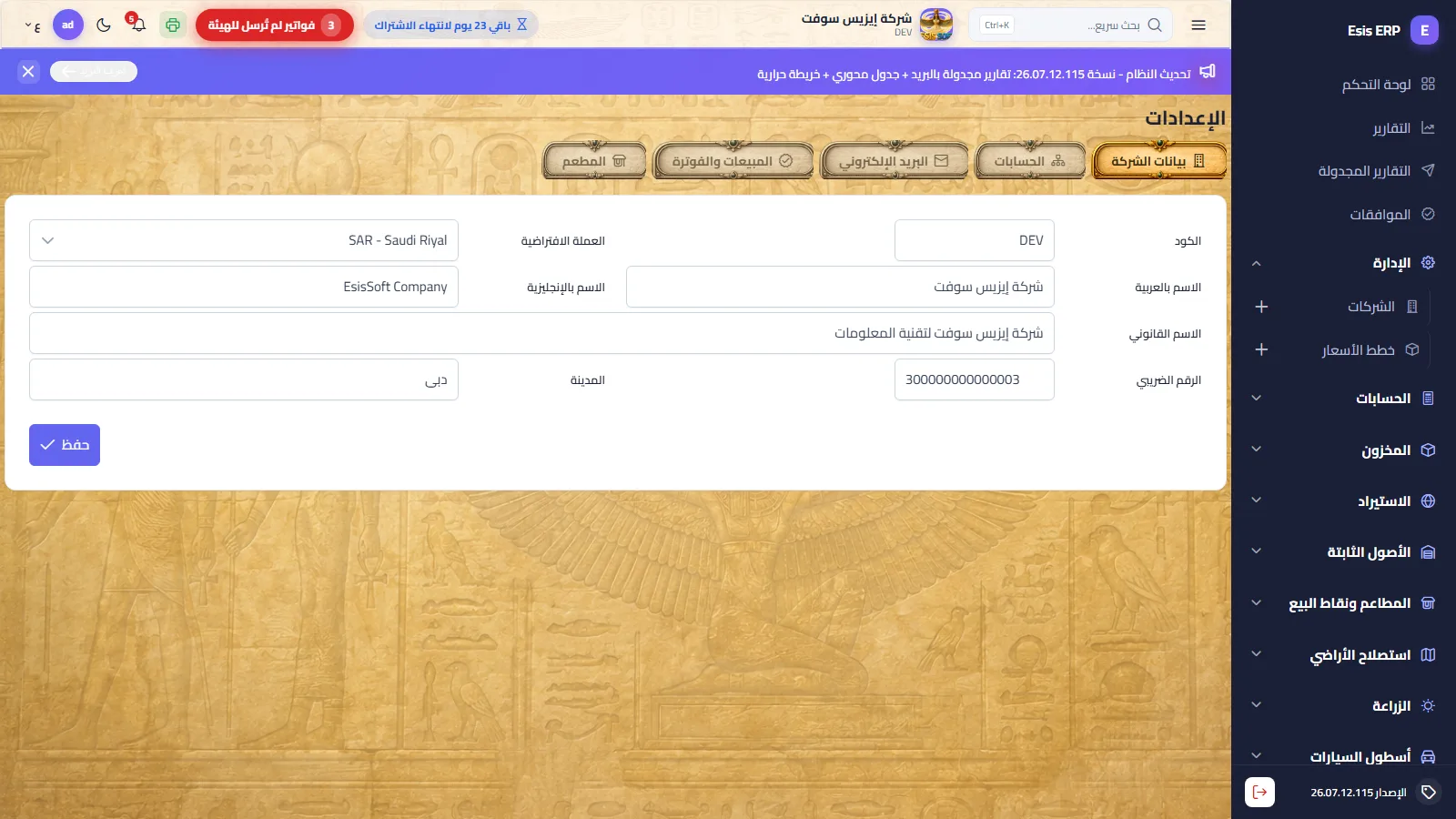
الوظيفة: ضبط عام للشركة في خمسة عشر تبويباً — لا يظهر منها إلا ما فعّلته شركتُك من موديولات. هذه أهمُّها، وبقيّتها في تبويبات الموديولات:
| التبويب | أهم الإعدادات |
|---|---|
| بيانات الشركة | رمز الشركة (للقراءة فقط)، العملة الافتراضية، الاسم العربي/الإنجليزي، الاسم القانوني، الرقم الضريبي، المدينة. الحفظ يحدّث كتلة الشركة في الشريط العلوي وترويسات التقارير فوراً. |
| الحسابات | حسابات الترحيل الآلي — أساس كل قيد آلي (القائمة الكاملة أدناه). |
| البريد | خادم SMTP الصادر لرسائل استعادة كلمة المرور والإشعارات باسم شركتك. |
| المبيعات والفوترة الإلكترونية | نسبة الضريبة الافتراضية — النسبة التي يبدأ بها كل صنف جديد؛ تغييرها لا يمسّ الأصناف المسجّلة وتبقى قابلة للتعديل لكل صنف، واجعلها صفراً إذا كانت الشركة غير خاضعة للضريبة. وطريقة ترقيم الأصناف — «متسلسل» يمنح الصنف الجديد رقمه التالي ويقفل الخانة، و«يدوي» يترك الخانة لك لتكتب كودك الخاص (حروف وأرقام)؛ وفي الحالتين يرفض النظام أي كود مكرر ويبقى الكود ثابتاً بعد الحفظ. و«إرسال الفواتير آلياً إلى زاتكا عند الترحيل» — عند تفعيله تُوقَّع فاتورة المبيعات وتُبلَّغ لحظة ترحيلها. |
| المطاعم | نص ذيل إيصال نقاط البيع، طابعة المطبخ الافتراضية، مستودع المطبخ (خصم المكونات)، نسبة رسم الخدمة للصالة. |
تبويب الحسابات — كل رابط وما يقوده
كل حقل قائمة بحث من دليل الحسابات (حسابات الترحيل؛ حقلا «الأب» يعرضان الحسابات التجميعية). مجمّعة في أربعة أقسام:
| القسم | رابط الحساب | يقود |
|---|---|---|
| المبيعات | حساب إيراد المبيعات | الطرف الدائن لكل فاتورة مبيعات. |
| ذمم العملاء (مراقبة) | مديونية العميل في الفواتير الآجلة وتسويتها بسندات القبض. | |
| ضريبة المخرجات | الضريبة المحصلة على المبيعات. | |
| تكلفة البضاعة المباعة | قيد التكلفة المتولد مع كل فاتورة مبيعات. | |
| المشتريات والمخزون | ذمم الموردين (مراقبة) | مديونية المورد من فواتير الشراء. |
| ضريبة المدخلات | الضريبة القابلة للخصم على المشتريات. | |
| حساب المخزون | قيمة المخزون من الاستلام والصرف. | |
| تسويات المخزون | الطرف المقابل لمستندات التسوية. | |
| استحقاق تكاليف الاستيراد | استحقاق التكلفة الواصلة في وحدة الاستيراد. | |
| الخزينة والبنوك والشيكات | الصندوق الافتراضي | الطرف النقدي للفواتير والسندات النقدية. |
| الحساب البنكي الافتراضي | الطرف البنكي للتحويلات ومدفوعات البطاقات. | |
| الحساب الأب للصناديق | عقدة الشجرة التي تُنشأ تحتها الصناديق الجديدة. | |
| الحساب الأب للبنوك | عقدة الشجرة التي تُنشأ تحتها الحسابات البنكية الجديدة. | |
| أوراق القبض (الشيكات الواردة) | الشيكات الآجلة المقبوضة. | |
| أوراق الدفع (الشيكات الصادرة) | الشيكات الآجلة المصدرة. | |
| حساب فروق العملة | الأرباح/الخسائر عند تسوية مستندات العملات الأجنبية. | |
| وحدات الأعمال | مصاريف المركبات والرحلات | ترحيلات مصاريف الأسطول. |
| إيراد الرحلات (الشحن) | إيراد رحلات الأسطول. | |
| محاصيل تحت التشغيل | تتراكم فيه تكاليف المواسم الزراعية. | |
| مخزون المحصول | المحصول المحصود الداخل للمخزون. | |
| مشاريع أراضٍ تحت التشغيل | تكاليف مشاريع استصلاح الأراضي. | |
| إيراد مبيعات المطاعم | إيراد طلبات نقاط البيع. | |
| رسم الخدمة (مطاعم) | نسبة رسم خدمة الصالة. | |
| إكراميات مستحقة (مطاعم) | الإكراميات المحصلة للموظفين. |
زر استعادة الافتراضيات (بعد تأكيد) يعيد تطبيق رموز قالب الدليل القياسي؛ الحسابات غير الموجودة في دليلك تُترك كما هي.
تفاصيل البريد (SMTP)
- الخادم، المنفذ (587 افتراضياً)، اسم المستخدم، كلمة المرور، عنوان المرسل، اسم المرسل، مفتاح STARTTLS.
- اترك الخادم فارغاً لاستخدام مرسل المنصة الافتراضي.
- كلمة المرور المخزنة للكتابة فقط: يعرض الحقل نقاطاً — اتركه فارغاً للإبقاء على الحالية.
- STARTTLS مفعل = منفذ 587؛ أزل العلامة لمنفذ 465 (SSL ضمني).
أسئلة شائعة
- من يفتح الإعدادات؟ أي دور يحمل صلاحية عرض الإعدادات (وحدة الإدارة).
- لماذا رمز الشركة للقراءة فقط؟ هو هوية الشركة وجزء من كل عنوان دخول.
- رابط حساب فارغ — ماذا يحدث؟ يفشل ترحيل المستند المتأثر برسالة واضحة؛ اضبط الرابط أولاً.
- أين خيارات الوحدات مثل رسم خدمة المطاعم؟ إعدادات الوحدات تبويبات في هذه الشاشة نفسها — لا شاشات منفصلة.
الفوترة الإلكترونية (زاتكا)
المسار: قائمة المستخدم ← الفوترة الإلكترونية — /zatca
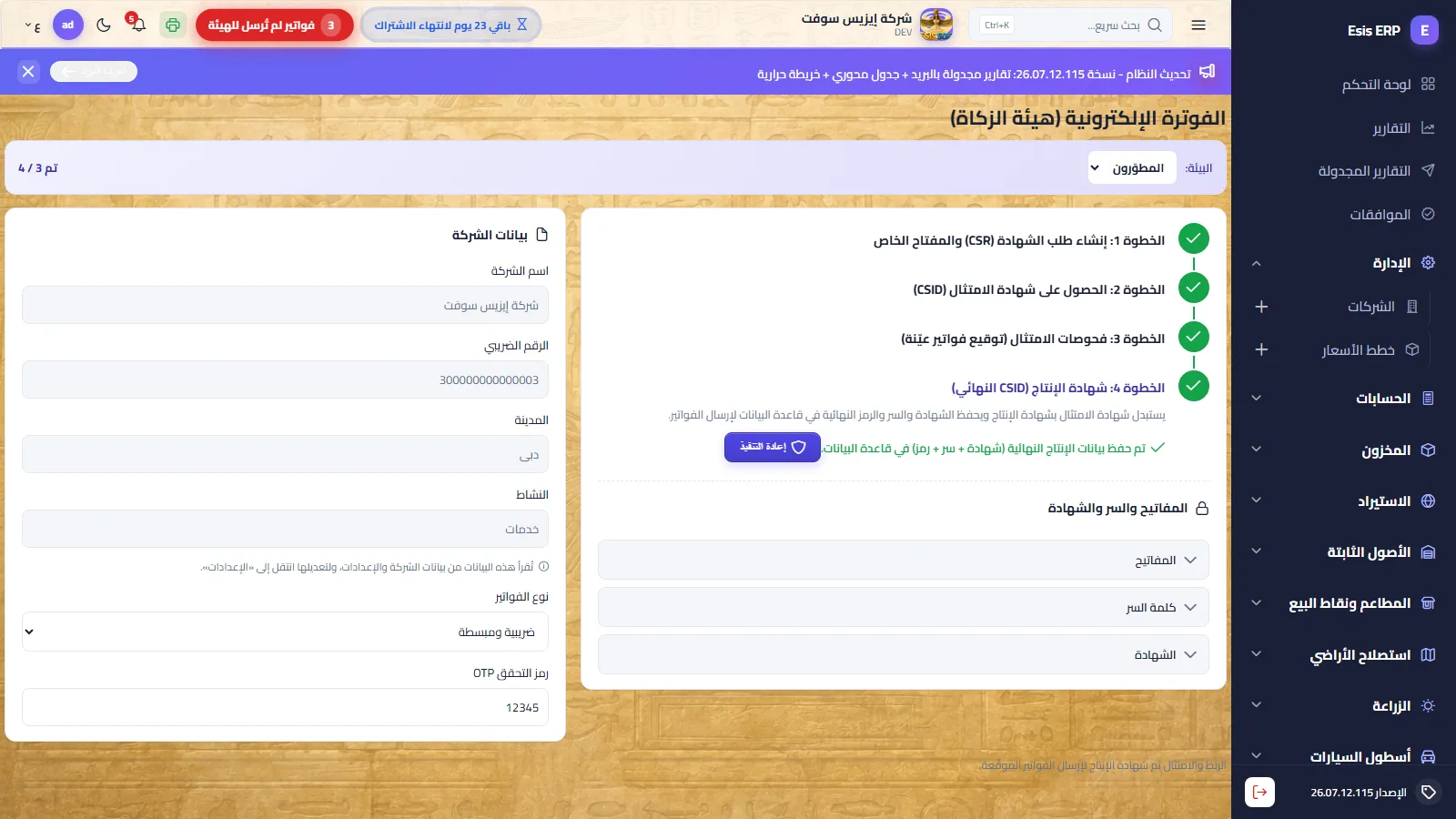
الوظيفة: معالج من 4 خطوات يربط شركتك بمنصة فاتورة لدى هيئة الزكاة والضريبة والجمارك (المرحلة الثانية: الربط والتكامل). فتح الشاشة يطلب رمز دخول يومياً — اطلبه من مدير النظام/الدعم؛ يحمي الشهادات من التغيير العرضي.
البيئة
اختر البيئة المستهدفة أعلى الشاشة؛ يعرض مؤشر التقدم كم خطوة من الأربع أُنجزت:
| البيئة | الاستخدام | رمز OTP |
|---|---|---|
| المطورون | بيئة تجريبية لاختبار آمن من البداية للنهاية. | رمز اختبار ثابت 12345 — يُملأ تلقائياً. |
| المحاكاة | بروفة زاتكا على رقمك الضريبي الحقيقي. | رمز حقيقي من بوابة فاتورة (قسم المحاكاة). |
| الإنتاج | الفوترة النظامية الفعلية. | رمز حقيقي من بوابة فاتورة. |
لوحة بيانات الشركة
اسم المنشأة والرقم الضريبي والمدينة والنشاط للقراءة فقط هنا — مصدرها الإعدادات ← بيانات الشركة. الرقم الضريبي يجب أن يكون 15 رقماً يبدأ وينتهي بـ 3. تختار في هذه الشاشة فقط: أنواع الفواتير (قياسية ومبسطة / قياسية فقط / مبسطة فقط) ورمز OTP.
الخطوات الأربع وما تنتجه كل خطوة
- إنشاء CSR والمفتاح الخاص. يولّد المفتاح الخاص EC وطلب توقيع الشهادة محلياً حسب مواصفات زاتكا. لا يُرسل شيء للهيئة بعد. ينتج: المفتاح الخاص + CSR (يظهران في لوحة بيانات الاعتماد).
- الحصول على شهادة الالتزام CSID. يرسل CSR مع رمز OTP إلى زاتكا. ينتج: شهادة الالتزام + سر الالتزام — بيانات الاعتماد المؤقتة للفحوص.
- فحوص التوافق. يوقّع النظام ويرسل 6 فواتير عينة (قياسية/مبسطة: فاتورة، إشعار دائن، إشعار مدين) عبر محرك التوقيع المدمج. يجب نجاح الست جميعاً. ينتج: سجل توافق ناجح يفتح الخطوة 4.
- شهادة الإنتاج (CSID النهائية). يستبدل شهادة الالتزام بشهادة الإنتاج. ينتج: شهادة الإنتاج + سر الإنتاج + الرمز المميز محفوظة في قاعدة البيانات — من الآن تُوقَّع الفواتير وتُبلَّغ بها.
أسفل المعالج، لوحة قابلة للطي «المفاتيح والسر والشهادة» تعرض كل بيانات الاعتماد المخزنة (المفتاح الخاص، CSR، سر وشهادة الالتزام/الإنتاج) للقراءة فقط مع أزرار نسخ.
مثال عملي — ربط البيئة التجريبية من البداية للنهاية
- تأكد أن الإعدادات ← بيانات الشركة تحوي الاسم القانوني ورقماً ضريبياً صحيحاً من 15 رقماً والمدينة؛ ثم افتح الفوترة الإلكترونية.
- البيئة = المطورون. يُملأ OTP بـ
12345تلقائياً. - الخطوة 1 ← إنشاء CSR والمفتاح الخاص ← «تم إنشاء CSR بنجاح».
- الخطوة 2 ← الحصول على CSID ← حُفظت شهادة الالتزام.
- الخطوة 3 ← تشغيل فحوص التوافق ← تنجح العينات الست.
- الخطوة 4 ← الحصول على شهادة الإنتاج ← حُفظت الشهادة/السر/الرمز النهائية.
- فعّل الإعدادات ← المبيعات والفوترة الإلكترونية ← الإرسال الآلي عند الترحيل، ورحّل فاتورة مبيعات تجريبية وتأكد من نجاح إبلاغها.
حل المشكلات
| العرض | السبب / الحل |
|---|---|
| رفض رمز OTP (فشل الخطوة 2) | رموز فاتورة تنتهي سريعاً — ولّد رمزاً جديداً ونفّذ الخطوة فوراً. وتأكد أن الرمز صادر لنفس البيئة المختارة (محاكاة أم إنتاج). |
| «رقم ضريبي غير صحيح» | يجب 15 رقماً بالضبط، أوله وآخره 3. صححه في الإعدادات لا هنا. |
| فشل فحوص التوافق | يعرض الخطأ العينة الفاشلة. غالباً تغيّرت بيانات الشركة بعد CSR — أعد التنفيذ من الخطوة 1. |
| الخطوة 4 معطلة | الخطوات متسلسلة إلزامياً — شهادة الإنتاج تحتاج نجاح فحوص التوافق أولاً. |
أسئلة شائعة
- تغيّرت بيانات الشركة (الاسم/الرقم الضريبي) — ماذا الآن؟ أعد الربط: بدّل/أعد اختيار البيئة ونفّذ الخطوات الأربع مجدداً لإصدار شهادات جديدة.
- هل تُرسل الفواتير آلياً؟ فقط إذا فُعّل مفتاح الإرسال الآلي؛ وإلا تُرسل من شاشة إرسال الفواتير.
- هل يُرسل المفتاح الخاص لأي جهة؟ لا — يولَّد ويخزَّن محلياً؛ CSR وحده يذهب لزاتكا.
- هل أستطيع الاختبار دون المساس بالفوترة الحقيقية؟ نعم — لهذا وُجدت بيئة المطورين بالضبط.
عدادات المستندات
المسار: قائمة المستخدم ← العدادات — /system/counters
الوظيفة: سجل واحد يتحكم بترقيم كل أنواع المستندات، مبوب حسب الوحدة: المحاسبة، المبيعات، المشتريات، المخزون، الاستيراد، الأسطول، الزراعة، الأراضي، المطاعم. تُخصص الأرقام تحت قفل معاملة فلا فجوات ولا تكرارات.
الأعمدة
| العمود | المعنى |
|---|---|
| المستند | نوع المستند (انظر قائمة الرموز أدناه). |
| البادئة | قابلة للتحرير — ما يُكتب صغيراً يُحفظ كبيراً (مثل INV، JV). |
| طريقة الترقيم | تسلسلي متصل (عداد واحد للشركة بلا فجوات) أو لكل فرع وسنة (عداد مستقل لكل فرع كل سنة، بالنمط PREFIX[BRANCH]-[YY]-00001). |
| إعادة سنوية | البدء من 1 مع كل سنة جديدة. مفروضة (ومقفلة) لطريقة الفرع والسنة. |
| آخر / الرقم التالي | قيم حية — يعرض «الرقم التالي» بالضبط ما سيحصل عليه المستند القادم. |
| المستندات | كم مستنداً من هذا النوع موجود. |
| الحالة | تشخيص حي: سليم (أخضر)، فجوات (أصفر مع العدد)، تكرارات (أحمر مع العدد). |
أنواع المستندات حسب الوحدة
| الوحدة | المستندات (الرموز الافتراضية) |
|---|---|
| المحاسبة | قيود اليومية (JV)، سندات القبض (RCPT)، سندات الصرف (PYMT) |
| المبيعات | فواتير المبيعات (SINV)، مرتجعات المبيعات (SCN)، إشعارات مدين المبيعات (SDN)، أوامر البيع (SORD)، عروض الأسعار (QUOT)، إشعارات التسليم (DLVN) |
| المشتريات | فواتير الشراء (PINV)، مرتجعات الشراء (PRET)، أوامر الشراء (PORD)، طلبات الشراء (PREQ) |
| المخزون | محاضر الاستلام (GRN)، تسويات المخزون (ADJ)، التحويلات المخزنية (TRN) |
| الاستيراد | شحنات الاستيراد (SHIP) |
| الأسطول | الرحلات (TRIP)، مصاريف المركبات (VEXP) |
| الزراعة | المواسم (SEAS)، تكاليف الموسم (ACST)، الحصادات (HARV) |
| الأراضي | مشاريع الاستصلاح (LPRJ)، تكاليف المشروع (LCST) |
| المطاعم | طلبات المطعم (ORD) |
مثال عملي — فواتير المبيعات بالبادئة INV مع إعادة سنوية
- افتح العدادات ← تبويب المبيعات.
- في صف «فواتير المبيعات» اضبط البادئة =
INV. - أبقِ الطريقة = تسلسلي متصل وعلّم إعادة سنوية.
- اضغط حفظ (أعلى الصفحة — يحفظ كل الصفوف دفعة واحدة) وراجع عمود «الرقم التالي».
- النتيجة: تترقم الفواتير INV-00001، INV-00002… وتعاود من 1 في أول يناير. ولسلاسل مستقلة لكل فرع اختر «لكل فرع وسنة» — مثل
INV01-26-00001للفرع 01 سنة 2026.
حل المشكلات — تعارض العدادات
- الحالة تعرض تكرارات (أحمر): مستندان يشتركان برقم — غالباً بعد استيراد بيانات خارجي. العداد نفسه لا يولّد تكرارات؛ صحّح/أعد ترقيم المستندات المستوردة ثم راجع.
- الحالة تعرض فجوات (أصفر): أرقام ناقصة من التسلسل، عادة مسودات محذوفة أو استيراد تخطى أرقاماً. الفجوات إخبارية؛ الأرقام الجديدة تكمل بعد الأخير.
- غيّرت البادئة والمستندات القديمة ما زالت بالقديمة: البادئات تسري على الأرقام الجديدة فقط — المستندات الموجودة تحتفظ بأرقامها.
أسئلة شائعة
- هل يشترك نوعان ببادئة واحدة؟ ممكن تقنياً لكن تجنبه — البادئات المميزة تُبقي البحث والأرشفة بلا لبس.
- هل أبدأ العداد من رقم محدد؟ الرقم التالي يتبع أعلى مستند موجود؛ لا تجاوز يدوي — حماية لضمان «بلا فجوات».
- هل تحذف الإعادة السنوية شيئاً؟ لا — تعيد الترقيم فقط؛ مستندات السنوات السابقة لا تُمس.
مصمم نماذج الطباعة
المسار: قائمة المستخدم ← مصمم نماذج الطباعة — /system/print-designer
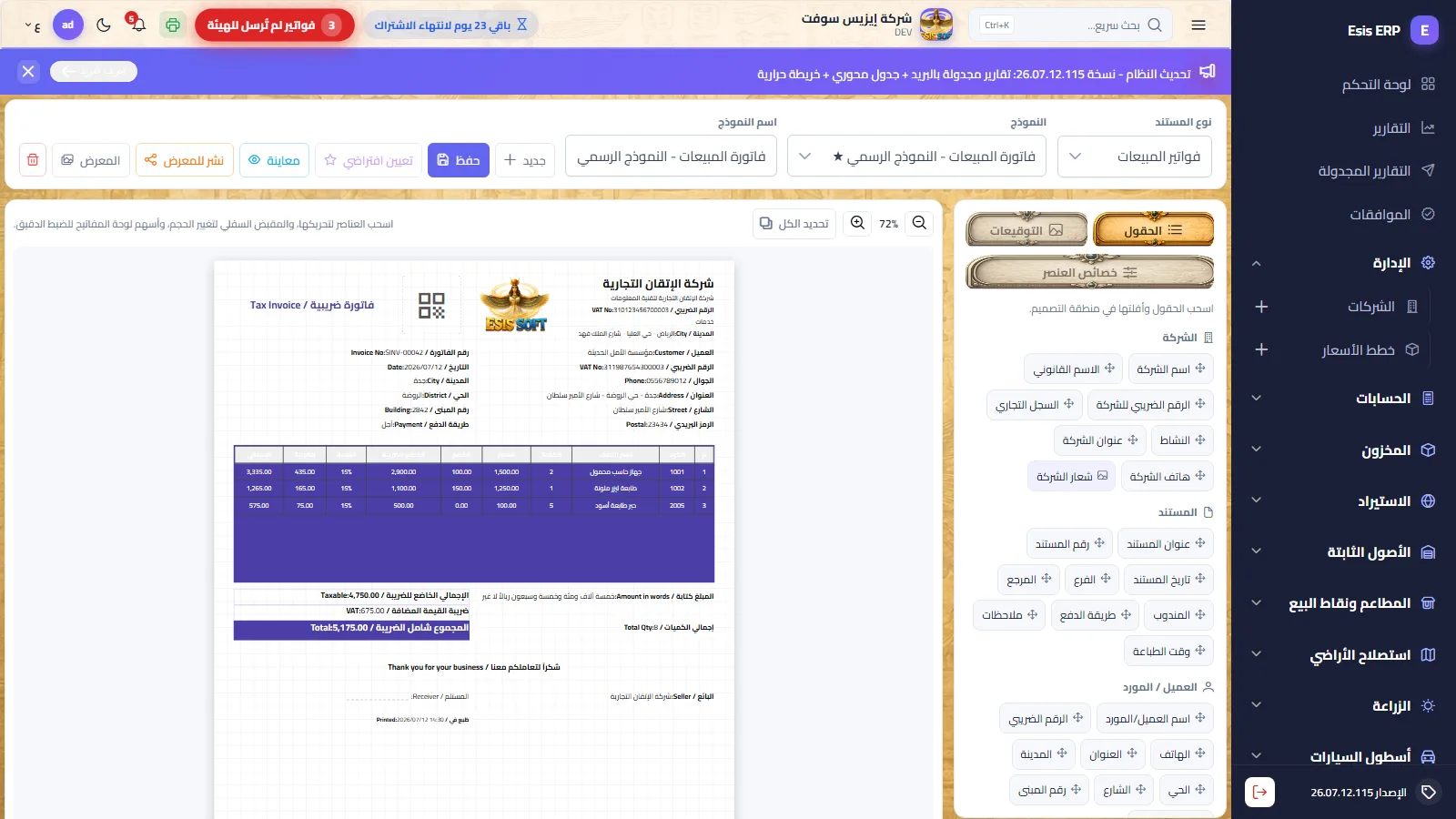
الوظيفة: مصمم سحب وإفلات لتخطيط مطبوعات كل مستندات الحركة (فاتورة، سند، عرض سعر…). تُخزَّن النماذج في قاعدة البيانات لكل نوع مستند؛ والنموذج المعلَّم افتراضياً هو المستخدم عند طباعة ذلك المستند.
شريط الأدوات
- نوع المستند — اختر المستند الذي تصممه (نفس قائمة شاشة العدادات).
- اختيار النموذج، نموذج جديد، اسم النموذج، حفظ، تعيين افتراضي، حذف.
- معاينة (ببيانات عينة) وطباعة من المعاينة.
- نشر في المعرض / المعرض — مشاركة التصاميم وإعادة استخدامها بين الشركات (أدناه).
- تكبير/تصغير لوحة A4.
لوحة العناصر (الجانبية)
| التبويب | المحتوى |
|---|---|
| الحقول | حقول المستند في مجموعات — اسحب أي حقل إلى اللوحة. تشمل مجموعة «حقول مخصصة (من قاعدة البيانات)» تظهر تلقائياً عند وجود أعمدة إضافية. عناصر إضافية: نص حر، خط، جدول الأصناف (اختر أعمدته)، رمز QR (رمز زاتكا في الفواتير)، شعار الشركة — مع مفتاح «وضع الشعار كعلامة مائية». |
| التوقيعات | مكتبة صور التوقيعات/الأختام المرفوعة (حد 1 م.ب للصورة) — تُسحب إلى اللوحة. |
| خصائص العنصر | للعنصر المحدد: التسمية، إظهار التسمية، النص، حجم الخط، غامق، المحاذاة، لون الخلفية/النص، الإطار، أعمدة الجدول، إزالة. |
التحرير على اللوحة
- السحب للتحريك؛ مقبض الأسفل لتغيير الحجم؛ الأسهم تحرك 1 بكسل (Shift = 10).
- النقر يحدد؛ Shift/Ctrl مع النقر تحديد متعدد؛ Ctrl+A يحدد الكل — المجموعة المحددة تتحرك معاً.
- النقر المزدوج على عنصر يفتح تبويب خصائصه؛ Delete يزيل التحديد.
المعرض المشترك
نشر يضع نسخة تخطيط فقط من نموذجك في معرض الشركات المشترك. المعرض يتيح معاينة أي تصميم منشور واستنساخه إلى نماذجك — يُنسخ التصميم وحده، لا البيانات أبداً.
مثال عملي — تخطيط رسمي لفاتورة المبيعات
- نوع المستند = فواتير المبيعات ← نموذج جديد ← سمّه «التخطيط الرسمي».
- اسحب الشعار للزاوية العلوية، ثم حقول اسم الشركة والرقم الضريبي ورقم/تاريخ الفاتورة إلى الترويسة.
- اسحب جدول الأصناف، افتح خصائصه وعلّم الأعمدة المطلوبة بالضبط.
- اسحب رمز QR قرب الذيل، وأضف حقل الإجماليات وصورة توقيع.
- عاين ببيانات العينة، عدّل، احفظ، ثم عيّنه افتراضياً — كل طباعة فواتير تستخدمه الآن.
أسئلة شائعة
- عدة نماذج للمستند الواحد؟ نعم — احتفظ بعدة نماذج وبدّل الافتراضي متى شئت.
- رُفض رفع التوقيع؟ الصور محدودة بـ 1 م.ب — اضغطها وأعد.
- هل يكشف الاستنساخ من المعرض أرقامي؟ لا — عناصر المعرض تحمل التخطيط فقط.
- الحقول المخصصة من قاعدة البيانات؟ تظهر تلقائياً في مجموعة «حقول مخصصة» دون أي إعادة بناء.
الموافقات
المسار: الشريط الجانبي ← الموافقات — /approvals
الوظيفة: دورة اعتماد المستندات: صندوق طلبات موافقة، وللمديرين قواعد إنشائها. عند تفعيل قاعدة، ترحيل المستند المطابق لا يرحّله مباشرة — بل يتحول إلى طلب موافقة معلّق، ويترحّل المستند آلياً عند الموافقة النهائية. يعرض عنوان الصفحة شارة بعدد الطلبات بانتظارك.
تبويبات الصندوق
| التبويب | يعرض |
|---|---|
| بانتظار موافقتي | الطلبات التي تستطيع البت فيها الآن (دورك هو المعتمد الحالي). |
| طلباتي | الطلبات الناشئة عن مستنداتك أنت، مع حالتها. |
| الكل | كل الطلبات — عرض المراجعة. |
| القواعد | يظهر فقط لمن يُسمح له بإدارة القواعد. |
كل صف يعرض: نوع المستند، رقمه، المبلغ، مقدم الطلب، التاريخ، الحالة (معلّق — مع «المستوى 2» عند المرحلة الثانية — معتمد أو مرفوض) وأي ملاحظات. الصفوف المعلقة التي تخصك تعرض زري اعتماد ورفض.
تعريف القواعد
تبويب القواعد يعرض صفاً لكل نوع مستند مدعوم — فاتورة المبيعات، فاتورة الشراء، سند القبض، سند الصرف — مع:
| العمود | المعنى |
|---|---|
| مفعّل | يشغّل الدورة لهذا النوع من المستندات. |
| دور المعتمد | الدور الذي يعتمد أعضاؤه (المستوى 1). |
| المستوى الثاني (اختياري) | دور ثانٍ يجب أن يعتمد بعد المستوى 1. اتركه فارغاً لموافقة بمستوى واحد. |
| الحد الأدنى للمبلغ | فقط المستندات بمبلغ ≥ هذا الحد تحتاج موافقة؛ الأصغر تترحّل مباشرة. 0 = كل مستند. |
الدورة من البداية للنهاية
- يفعّل المدير قاعدة — مثلاً: فاتورة الشراء، دور المعتمد «المدير المالي»، مستوى ثانٍ «المدير العام»، حد أدنى 10,000.
- يرحّل موظف فاتورة شراء بـ 15,000 ← بدل الترحيل يظهر طلب معلّق (في تبويبه «طلباتي»).
- يراه كل مدير مالي تحت بانتظار موافقتي مع الشارة. ينقر أحدهم اعتماد، ويضيف ملاحظة اختيارية، ويؤكد اعتماد وترحيل.
- لوجود مستوى ثانٍ يبقى الطلب معلقاً «(المستوى 2)» وينتقل لصندوق المدير العام.
- عند الموافقة النهائية يترحّل المستند آلياً (القيد، المخزون، الترقيم). وعند الرفض — سبب الرفض إلزامي — يبقى المستند غير مرحّل ويرى مقدم الطلب السبب.
أسئلة شائعة
- هل أعتمد مستندي بنفسي؟ إن كان دورك هو دور المعتمد فنعم — وزّع أدوار الاعتماد بحيث لا يحدث ذلك حيث يلزم فصل المهام.
- ماذا يحدث للمستند المرفوض؟ لا يُرحَّل شيء؛ صحّحه ورحّله مجدداً لينشأ طلب جديد.
- المستندات دون الحد الأدنى؟ تترحّل فوراً ولا يُنشأ طلب.
- لماذا لا أرى تبويب القواعد؟ يظهر فقط لمن يُسمح له بإدارة الأدوار/الإعدادات.
محرّر قواعد التحقّق
المسار: الإدارة ← التحقّق ← محرّر القواعد — /admin/custom-rules
الوظيفة: ابنِ قاعدةً تخصّ شركتك بلا مبرمج — تُقيَّم كأيّ قاعدةٍ مبنيّةٍ في النظام، وتُقاس جدواها مثلها: كم مرّةً أُطلقت، وكم مرّةً غيّر أحدٌ شيئاً بسببها.
| الحقل | الوصف |
|---|---|
| ابدأ من قالب | ثلاثةُ قوالب جاهزة: كميةٌ تتجاوز الرصيد، وسعرٌ أقلّ من التكلفة، ومستندٌ يتجاوز حدّاً — تُعدَّل ولا تُكتب من الصفر. |
| اسم القاعدة | ما يُعرَف به في القائمة وفي قياس الجدوى. |
| أنواع المستندات | التي تُقاس عليها — أو كلُّها. |
| النطاق | المستندُ كلّه (إجماليه مثلاً) أو كلُّ سطرٍ على حدة. |
| الشروط | حقلٌ ومقارنةٌ وقيمة — أو مقارنةٌ بحقلٍ آخر (الكمية بالرصيد، السعر بالتكلفة). |
| تحقّق الشروط | كلُّها أو أيٌّ منها. |
| عتبة القاعدة | رقمٌ تستعمله الشروط، فتُكتب القاعدة مرّةً ويُضبط رقمها هنا. |
| الرسالة | عنوانُ التنبيه ونصُّه — وتُدرَج فيهما قيمُ الحقول لتُذكر الأرقام مُصحَّحةً. |
| المعاينة | جملةٌ بلغتك تقول ما ستفعله القاعدة قبل حفظها. |
قواعد تركيب الأبعاد
المسار: الإدارة ← التحقّق ← تركيبات الأبعاد — /admin/dimension-rules
الوظيفة: أيُّ مركز تكلفةٍ أو مشروعٍ أو فرعٍ أو بند تكلفةٍ يجوز على أيّ حساب. كلٌّ منهما صحيحٌ وحده والتركيبةُ قد تكون خطأً — وهذا ما لا يمسكه فحصُ حقلٍ حقلاً.
| الحقل | الوصف |
|---|---|
| اسم القاعدة | مثال: مصروفات التسويق لمراكز التسويق. |
| الحساب | حسابٌ بعينه أو مجموعة — واختيارُ المجموعة يُسري الحكم على كل حساباتها بلا كتابةِ قاعدةٍ لكلٍّ منها. |
| البُعد | ثلاثةٌ على سطر القيد (مركز التكلفة والمشروع وبند التكلفة) والفرعُ على رأس المستند — فقاعدةُ فرعٍ تُقاس على كل سطوره. |
| الهدف | المركزُ أو المشروعُ المعنيّ — وأبناؤه يتبعونه حيث للبُعد شجرة. |
| النمط | «مسموح» تحصر: ما عدا المختار يُرفض. و«ممنوع» تستثني: المختارُ وحده يُرفض. |
| أيّ هدف | بدل اختيار مركزٍ بعينه: الحسابُ وما تحته لا يقبل هذا البُعد إطلاقاً — مع «ممنوع» وحدها. |
| المعاينة | جملةٌ تقرأ القاعدة كما ستُطبَّق. |
الموازنة العامة
المسار: الإدارة ← التحقّق ← الموازنة العامة — /admin/budget-entries
الوظيفة: الخطّةُ تُكتب هنا ويُقاس عليها كلُّ قيدٍ لحظةَ إدخاله — لا في تقريرٍ آخرَ الشهر حين يكون المال قد صُرف.
| الحقل | الوصف |
|---|---|
| السنة والشهر | بلا شهرٍ موازنةُ السنة؛ وبشهرٍ موازنةُ ذلك الشهر — والخطّتان تعملان معاً. |
| الحساب | حسابٌ أو مجموعة — والمجموعةُ تُقاس الخطّةُ على كل حساباتها معاً. |
| مركز التكلفة | اتركه فارغاً فتحكم الخطّةُ الشركةَ كلها، أو اختر مركزاً فتحكمه وحده. |
| المبلغ المخطط | سقفُ الخطّة. |
| المستهلَك والاستهلاك | ما صُرف فعلاً ونسبتُه من الخطّة. |
مصفوفة تعارض الصلاحيات
المسار: الإدارة ← التحقّق ← تعارض الصلاحيات — /admin/permission-conflicts
الوظيفة: أزواجُ صلاحياتٍ لا تجتمع في يدٍ واحدة — من يملك «إنشاء مورّد» و«سداد مورّد» معاً يستطيع اختراع دائنٍ ثم الدفعَ له. المصفوفةُ تمنع القدرةَ قبل الفعل.
| الحقل | الوصف |
|---|---|
| الصلاحية الأولى والثانية | طرفا الزوج. |
| السبب | هذا النصّ هو ما يقرؤه من يُرفض حفظُ دوره — اكتبه لعينَي قارئه. |
| النمط | «مانع» يرفض حفظ دورٍ يجمع الطرفين، و«راصد» يكتفي بإظهار المخالفة — للشركات الصغيرة التي لا تملك يدين تفصل بينهما. |
| مخالفات قائمة الآن | مَن يجمع طرفَي زوجٍ اليوم، عبر كل الأدوار. |
ملفّ النشاط لكل وظيفة
المسار: الإدارة ← التحقّق ← ملفّات الوظائف — /admin/role-activities
الوظيفة: الصلاحيةُ تقول «يستطيع» والملفُّ يقول «معتاد». حدِّد لكل دورٍ أنواعَ المستندات التي هي من عمله اليوميّ — ومن عمل خارجها ظهر تحذيرٌ يُرى ويُسجَّل، ولا يُمنع: المنعُ شأن الصلاحيات.
| الحقل | الوصف |
|---|---|
| الدور | كلُّ دورٍ في الشركة. |
| أنواع المستندات المعتادة | ما يعمل عليه أصحابُه يومياً. |
| بلا ملفّ | دورٌ لم يُحدَّد له شيء — أصحابُه لا يُقاسون. |
توحيد مجموعة الشركات
المسار: الإدارة ← المنصّة ← توحيد مجموعة الشركات — /admin/consolidation
الوظيفة: من يملك أربع شركاتٍ لا يدير أربعة أعمال بل عملاً واحداً. لكنّ «كم ربحت المجموعة؟» لا يُجاب عنه بجمع أربعة موازين مراجعة، لأن الشركات تبيع لبعضها: فيصير الريالُ الواحد إيراداً في دفترٍ وتكلفةً في آخر، وتبدو المجموعةُ وكأنها تاجرت مرّتين بمالٍ لم يخرج منها.
| الحقل | الوصف |
|---|---|
| الشركة الأم والأعضاء | المجموعةُ تُقدَّم بعملة الأم، والأمُّ نفسها يجب أن تكون ضمن الأعضاء. |
| الملكية وطريقة التوحيد | نسبةُ التملّك، وتوحيدٌ كامل للتابعة أو حقوقُ ملكية للزميلة. |
| سعر التحويل وسعر الإقفال والسعر المتوسط | وفق IAS 21: الأصولُ والخصوم بسعر الإقفال، والإيراداتُ والمصروفات بالمتوسط، وحقوقُ الملكية بالتاريخيّ. |
| المعاملات المتبادلة | لكل علاقة حسابان: حسابٌ في شركةٍ يقابله حسابٌ في أخرى — ذممٌ مقابل ذمم، مبيعاتٌ مقابل مشتريات. |
| الشهرة واستبعاد الاستثمار | تكلفةُ الاستثمار وحسابُه لدى الأم، وصافي الأصول عند الاقتناء وحسابُ حقوق الملكية لدى التابعة. الشهرة = التكلفة − نسبة التملّك × صافي الأصول عند الاقتناء. |
| ربح غير محقق في المخزون | ما باعته شركةٌ لأختها بربحٍ وما زال في مخزون المشتري آخرَ المدّة. |
| حقوق غير المسيطرين | حصّةُ مَن يملكون الباقي — تُعرض منفصلةً بدل أن تُحسب ضمناً للمجموعة. |
| النتيجة | المجموعُ قبل الاستبعاد، والمُستبعَد، والموحَّد — وما يعود لمُلّاك الأم وما يعود لغير المسيطرين. |
شاشات إدارة المنصّة
المسار: الإدارة ← المنصّة والمحتوى — /admin/*
الوظيفة: ثمانِ شاشاتٍ لا تظهر لشركات العملاء، وإنما لفريق ESIS SOFT الذي يدير المنصّة نفسها. نذكرها هنا لتكتمل الصورة لا لتُستعمل.
| الحقل | الوصف |
|---|---|
| أسعار الموديولات | سعرُ كل موديولٍ لكل مستخدم في كل نطاقٍ سعريّ، وحاسبةٌ تُظهر الإجمالي الشهريّ. ولكل نطاقٍ قائمةُ أسعارٍ مستقلّة بعملته — لا تحويلاً لأسعار النطاق الأساسي. |
| الامتثال الجغرافي | رصدُ الشركة التي تُعلن دولةً وتُستعمل من غيرها — بأدلّتها، فتُقبل بتصريحٍ أو تُنقل إلى نطاق فوترتها الصحيح. |
| المقالات | محتوى المدوّنة في الموقع التعريفيّ بثلاث لغات. |
| آراء العملاء | صورُ الآراء المعروضة في الموقع، وربطُها بمراجعة خرائط جوجل. |
| طلبات الديمو | ما يصل من نموذج الموقع: الاسم والشركة والهاتف والخطة — والردُّ بالبريد. |
| الشركات ولوحة المنصّة | قائمةُ الشركات المشتركة وحالتُها، ولوحةُ مؤشّرات المنصّة — إدارةُ الاشتراكات نفسها. |
| تعلّم المساعد | أسئلةٌ لم يفهمها مساعدُ كيمتوفا: تُراجَع فيُكتب لها نمطٌ وصيغُ مطابقةٍ واستعلامٌ فتصير معروفة، أو تُهمَل. |
مفاتيح تُغيّر شكل النظام كلّه
المسار: قائمة المستخدم ← الإعدادات ← بيانات الشركة / المبيعات — /settings
الوظيفة: ثلاثةُ خياراتٍ لا تضبط رقماً بل تُخفي أو تُظهر خاناتٍ وأعمدةً وتقاريرَ في كل الشاشات — لأن ما لا تحتاجه شركتُك لا يجب أن يشغل شاشتك.
| الحقل | الوصف |
|---|---|
| التعامل مع الضريبة | شركةٌ لا ضريبة عليها تُخفي أعمدة الضريبة من كل المستندات والشاشات، وتُصفَّر الضريبة في الخادم مهما كان معدّل الصنف. |
| العمل بمراكز التكلفة | شركةٌ لا توزّع حركتها على مراكز — كتاجر الجملة — تُخفي خانة مركز التكلفة وعمودَه من كل المستندات، وتختفي معها تقاريرُ المراكز وشاشةُ تعريفها. |
| نمط موديول المقاولات | «مبسّط» يُخفي شاشات المقاولات المتقدّمة — العطاءات ومقاولو الباطن والمستخلصات والتخطيط الزمني والرواتب — ويُبقي ما يحتاجه المقاول الصغير. |
| أساس تقييم المخزون | متوسّطُ التكلفة المرجّح، أو سعرُ الشراء في بطاقة الصنف — وعليه تُقوَّم التقارير وتُحتسب تكلفةُ المبيعات عند الترحيل. |
| بعد الحفظ أو الترحيل | أن يفتح النظام مستنداً جديداً تلقائياً بعد الترحيل، أو بعد الحفظ والترحيل معاً، أو أن يبقى كما هو. |
تبويبات الموديولات في الإعدادات
المسار: قائمة المستخدم ← الإعدادات ← تبويبات الموديولات — /settings
الوظيفة: كلُّ موديولٍ إعداداتُه تبويبٌ هنا لا شاشةٌ في مكانه — فمكانُ الضبط واحدٌ يُعرف. ولا يظهر من التبويبات إلا ما فعّلته شركتُك.
| الحقل | الوصف |
|---|---|
| الإشعارات | قناةُ واتساب: الربطُ الرسميّ أو مزوّدٌ بديل، ومعرّفُ الرقم والرمز، ورقمُ اختبار، وروابطُ الويب-هوك وموافقاتُ العملاء على الاستقبال. |
| الربط مع زاتكا | شهاداتُ الفوترة الإلكترونية السعودية وحالةُ الربط. |
| مصلحة الضرائب المصرية | معرّفُ العميل ورمزُ النشاط ومعرّفُ الفرع، وبيئةُ العمل: تجريبيةٌ أو إنتاج. |
| المطعم | ذيلُ الإيصال، وطابعةُ المطبخ، ومستودعُ خصم المكوّنات، ورسمُ الخدمة — ومنه طباعة QR لقائمة الطعام العامة. |
| المدارس | غرامةُ التأخير اليومية ومدّةُ الإعارة وحدُّها، وأيامُ الدوام، ورسمُ التقديم ونصُّ مقدّمته. |
| مكاتب المحاسبة | أيامُ التذكير قبل انتهاء المستندات وقبل مواعيد الجلسات. |
| الخرسانة الجاهزة | أقلُّ كمية للنقلة، ودقائقُ الانتظار المجانية وصنفُ رسمها وسعرُ ساعته، وصنفُ المضخّة ونمطُ احتسابها (بالمتر أو مقطوعاً) وسعرُها، وإعداداتُ الإنتاج. |
| العقود الدورية | أيامُ الإشعار الافتراضية قبل التجديد. |
| الورشة | حدُّ المبلغ الذي يستوجب اعتماداً، والمستودعُ الافتراضيّ، ونصُّ إخلاء المسؤولية على أمر الإصلاح. |
| المقاولات | نمطُ الموديول: كاملٌ أو مبسّط. |
| المحتوى المحلي | قواعدُ احتساب نسبة المحتوى المحلي — ومنها هل تُحتسب الأجورُ والطاقةُ والتحميل محلّيةً. |
إرسال المستندات بالبريد بعد الترحيل
المسار: الإعدادات ← البريد الإلكتروني ← إرسال المستندات بالبريد — /maintaniance/Settings?tab=email
الوظيفة: الفاتورةُ التي رُحِّلت تصل عميلَها من نفسها. تختار الأنواعَ التي تُرسَل، فبعد ترحيل أيٍّ منها يُبنى المستندُ PDF ويُرسَل إلى بريد العميل أو المورّد المذكور فيه.
| الحقل | الوصف |
|---|---|
| نوع المستند | مفتاحٌ لكل نوع — والنوعُ غير المفعَّل لا يُرسَل. |
| عنوان الرسالة ونصّها | قالبٌ لكل نوع بلغة المستلم. |
| المتغيّرات المتاحة | رقمُ المستند وتاريخُه وإجماليه واسمُ شركتك — تُدرَج في العنوان والنصّ فتُملأ عند الإرسال. |
الأسئلة الشائعة
كيف أضيف مستخدماً؟
افتح الإدارة › المستخدمون › جديد، حدّد اسم المستخدم وبيانات التواصل وكلمة المرور الأولية، ثم أسند دوراً أو أكثر يمنح الصلاحيات المطلوبة.
كيف تعمل الأدوار والصلاحيات؟
تُجمَّع الصلاحيات في أدوار تُسنَد للمستخدمين. دور SuperAdmin المحمي له صلاحية كاملة ولا يُحذَف.
كيف أفكّ حظر مستخدم مقفل؟
من شاشة الإدارة يمكنك عرض المستخدمين المقفلين بعد محاولات دخول فاشلة وفكّ قفلهم فوراً لاستعادة وصولهم.
ما الإعدادات التي يتحكّم بها المدير؟
ملف الشركة، الترقيم، إعدادات الضريبة، قوالب الطباعة، الفوترة الإلكترونية (ZATCA)، وللشركة المضيفة: الشركات والباقات ونظرة عامة على المنصّة.