تسجيل الدخول والتعرف على الواجهة
كل ما تحتاجه للدخول إلى النظام والتنقل بين شاشاته بكفاءة.
شاشة تسجيل الدخول
المسار: /auth/login
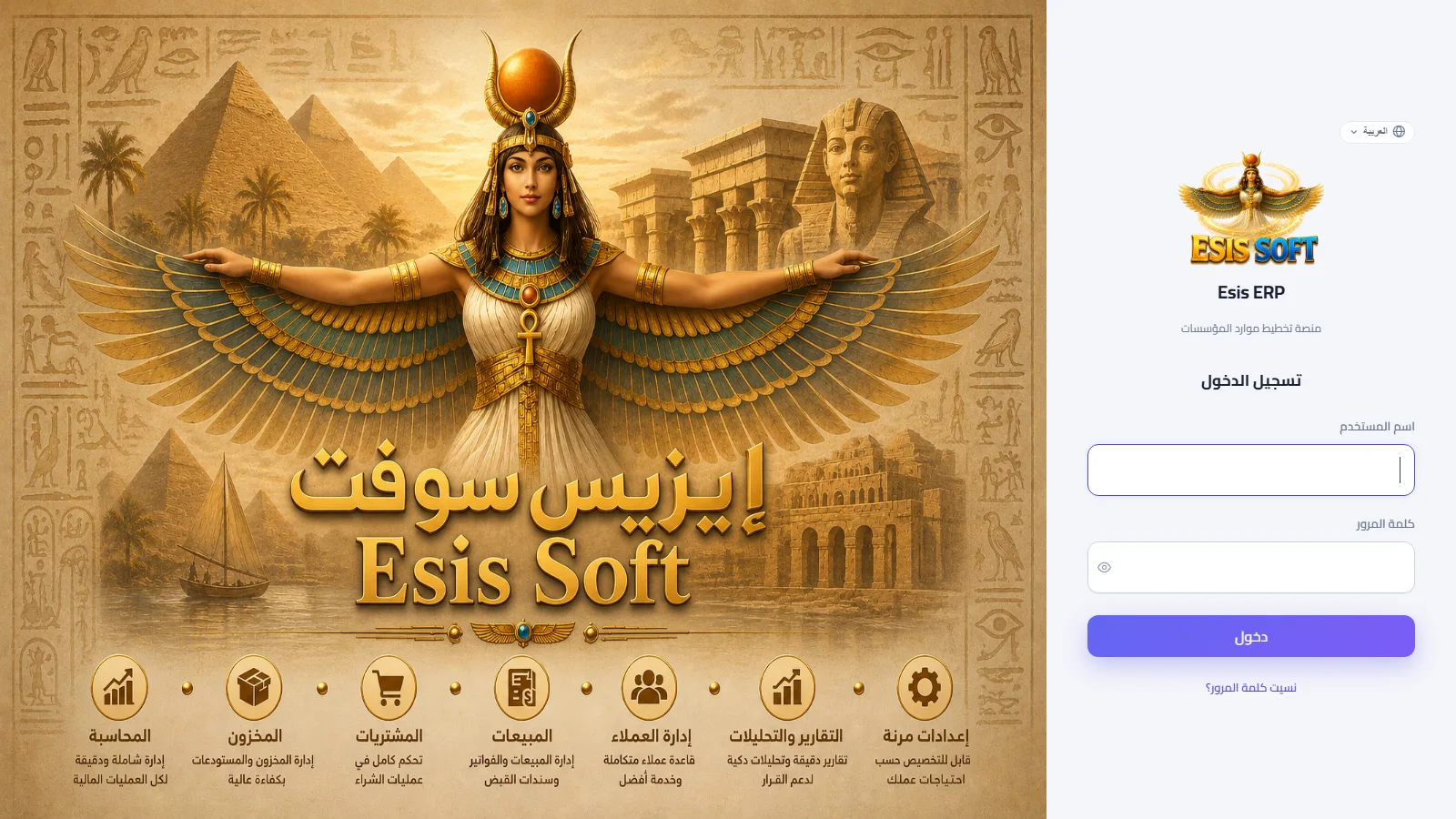
الغرض: شاشة الدخول هي البوابة الوحيدة للنظام؛ تتحقق من هويتك، وتطبّق لغة الواجهة المفضلة لديك، وإذا كان حسابك مرتبطاً بأكثر من شركة تتيح لك اختيار الشركة التي ستعمل عليها في هذه الجلسة.
عناصر الشاشة
| العنصر | الوظيفة |
|---|---|
| زر اللغة (أيقونة الكرة الأرضية) | أعلى البطاقة. يفتح قائمة منسدلة بكل لغات الواجهة — العربية / English / Indonesia. اختيارك يُطبَّق فوراً حتى قبل تسجيل الدخول. |
| اسم المستخدم | معرّف الدخول الخاص بك، يحدده مدير النظام عند إنشاء حسابك — وليس بالضرورة بريداً إلكترونياً. |
| كلمة المرور | حسّاسة لحالة الأحرف. أيقونة العين داخل الحقل تُظهر ما كتبته مؤقتاً للتأكد منه. |
| تسجيل الدخول | يرسل بياناتك للتحقق، ويعرض مؤشر انتظار حتى يرد الخادم. |
| نسيت كلمة المرور؟ | يحوّل نفس البطاقة إلى نموذج استعادة كلمة المرور (التفاصيل أدناه). |
| اختيار الشركة | يظهر بعد قبول بياناتك، فقط عندما يكون حسابك مرتبطاً بأكثر من شركة: زر لكل شركة — اضغط الشركة التي تريد العمل عليها. |
مثال عملي: تسجيل الدخول
- افتح عنوان النظام في المتصفح — ستصل إلى /auth/login.
- في حقل اسم المستخدم اكتب معرّفك، مثلاً ahmed.s.
- في حقل كلمة المرور اكتب كلمة مرورك، مثلاً Str0ng-Pass-2026، وتأكد منها بأيقونة العين إن شئت.
- اضغط تسجيل الدخول.
- إن كان حسابك يصل لعدة شركات ستظهر قائمة أزرار بالشركات — اضغط مثلاً شركة النور التجارية.
- ستصل إلى لوحة التحكم. تتحول الواجهة إلى اللغة المفضلة المحفوظة في حسابك، وتُبنى القائمة الجانبية حسب صلاحياتك والوحدات المشترك بها لشركتك.
رسائل قد تظهر لك
| الرسالة | المعنى والإجراء |
|---|---|
| «خطأ في اسم المستخدم أو كلمة المرور» | البيانات غير مطابقة. تحقق من لغة لوحة المفاتيح وزر Caps Lock، أو استخدم «نسيت كلمة المرور؟». |
| «تعذر الاتصال بالخادم…» | الطلب لم يصل للخادم أصلاً — تحقق من اتصالك بالإنترنت ثم أعد المحاولة. |
| «تم استنفاد عدد تراخيص الدخول المتزامن لشركتكم» | عدد المستخدمين المتصلين في نفس اللحظة بلغ حد رخصة الشركة. انتظر خروج أحد الزملاء، أو اطلب من المدير زيادة عدد التراخيص. |
| «انتهت الفترة التجريبية لهذه الشركة» | انتهت الفترة التجريبية — يجب تفعيل الاشتراك للمتابعة. |
نسيت كلمة المرور؟ — خطوات الاستعادة كاملة
- في شاشة الدخول اضغط نسيت كلمة المرور؟ — تتحول البطاقة إلى نموذج الاستعادة.
- أدخل اسم المستخدم (مثلاً ahmed.s) ثم اضغط إرسال رابط إعادة التعيين.
- تظهر رسالة تأكيد: «إن كان الحساب موجوداً فقد أُرسل رابط إعادة التعيين إلى بريدك الإلكتروني. الرابط صالح لمدة ساعة واحدة» (الصياغة محايدة عمداً — لا تكشف وجود اسم المستخدم من عدمه).
- افتح رسالة البريد واضغط الرابط — يفتح صفحة تعيين كلمة مرور جديدة (/auth/reset-password).
- اكتب كلمة مرور جديدة من 10 أحرف على الأقل، وأعد كتابتها في حقل تأكيد كلمة المرور، ثم اضغط تعيين كلمة المرور.
- عند النجاح تظهر رسالة تأكيد وزر العودة لتسجيل الدخول — ادخل بكلمة المرور الجديدة.
مشاكل شائعة
| المشكلة | الحل |
|---|---|
| لا أتذكر اسم المستخدم | أسماء المستخدمين يحددها مدير النظام — اسأله؛ فاستعادة كلمة المرور تحتاج اسم المستخدم لا البريد. |
| رسالة إعادة التعيين لا تصل | افحص مجلد الرسائل غير المرغوبة، وتأكد من كتابة اسم المستخدم بدقة، وتحقق مع المدير أن بريدك الإلكتروني مسجل في حسابك. كما يستطيع المدير تعيين كلمة مرور جديدة لك مباشرة من شاشة المستخدمين. |
| الرابط يقول «غير صالح أو منتهي» | مرّت أكثر من ساعة، أو استُخدم الرابط سابقاً، أو قطعه برنامج البريد. اطلب رابطاً جديداً. |
| النظام يعيدني لشاشة الدخول باستمرار | انتهت جلستك بعد خمول طويل، أو دخل نفس الحساب من جهاز آخر واستهلك الترخيص. سجّل الدخول مجدداً. |
| رفض كلمة المرور عند إعادة التعيين | يجب ألا تقل كلمة المرور الجديدة عن 10 أحرف، وأن يتطابق الحقلان تماماً. |
أسئلة متكررة
| السؤال | الجواب |
|---|---|
| هل أستطيع الدخول من جهازين معاً؟ | نعم، ما دام عدد المستخدمين المتزامنين لم يتجاوز رخصة شركتك — كل جلسة نشطة تُحسب ترخيصاً. |
| لماذا فُتحت الواجهة بلغة غير التي اخترتها في شاشة الدخول؟ | تسجيل الدخول يطبّق اللغة المفضلة المحفوظة في حسابك. غيّرها متى شئت من قائمة اللغة في الشريط العلوي — وسيُحفظ اختيارك على هذا الجهاز. |
| هل أختار الشركة في كل مرة؟ | فقط إذا كان حسابك مرتبطاً بأكثر من شركة؛ حسابات الشركة الواحدة تنتقل مباشرة للوحة التحكم. |
| هل يمكن تغيير كلمة مروري دون البريد الإلكتروني؟ | نعم — مدير النظام يستطيع تعيين كلمة مرور جديدة لك من شاشة المستخدمين؛ مسار البريد هو للاستعادة الذاتية. |
مكونات الواجهة الرئيسية
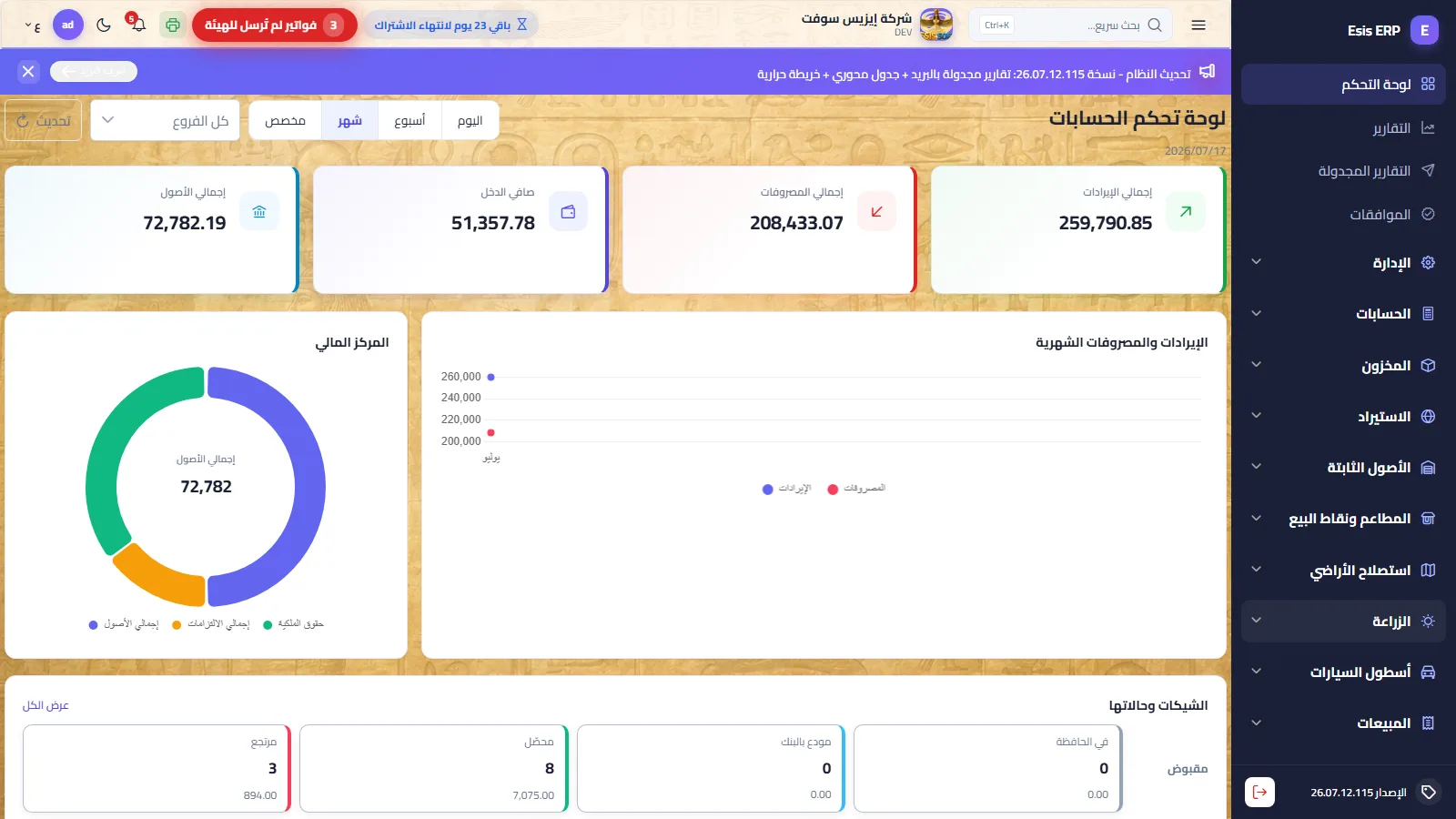
الغرض: كل شاشات النظام تعيش داخل إطار واحد: قائمة جانبية للتنقل، وشريط علوي للأدوات العامة، ومنطقة محتوى تُفتح فيها الشاشات. إتقان هذا الإطار يجعل بقية فصول الدليل أسرع.
الشريط العلوي — كل عنصر بالتفصيل
| العنصر | الوصف |
|---|---|
| زر القائمة (☰) | على الحاسوب يطوي القائمة الجانبية إلى شريط أيقونات ضيق ويعيدها — ويُحفظ اختيارك. على الجوال يفتح القائمة كدُرج فوق المحتوى. |
| مربع البحث السريع | الضغط عليه يفتح لوحة الانتقال السريع — تماماً كضغط Ctrl+K (القسم التالي). |
| بطاقة الشركة | شعار شركتك (أو حروفها الأولى)، واسمها، ورمزها — لتعرف دائماً على أي شركة تعمل. |
| شارة التجربة / الاشتراك | عدّاد نابض مثل «متبقٍ 12 يوماً من الفترة التجريبية» أو «متبقٍ 30 يوماً من الاشتراك»، ويتحول عند الانتهاء إلى «انتهت التجربة / انتهى الاشتراك». |
| شارة تنبيه «زاتكا» | تظهر فقط عندما تكون الشركة مربوطة بالفوترة الإلكترونية وتوجد فواتير مبيعات مرحّلة لم تُرسل بعد لهيئة الزكاة والضريبة؛ تعرض العدد، والضغط عليها يفتح شاشة الإرسال. |
| أيقونة الطابعة | تظهر عندما يكون وكيل الطباعة المحلي متصلاً — أي أن الطباعة الشبكية للإيصالات جاهزة. |
| الجرس (الإشعارات) | يفتح صندوق الإشعارات؛ وشارة حمراء تعرض عدد غير المقروء (التفاصيل أدناه). |
| أيقونة القمر / الشمس | تبدّل فوراً بين الوضعين الفاتح والداكن. |
| صورة المستخدم | صورتك أو حروف اسمك الأولى؛ تفتح قائمة المستخدم (التفاصيل أدناه). |
| زر اللغة (ع / EN / ID) | يفتح قائمة اللغات المنسدلة: العربية / English / Indonesia مع علامة ✓ بجانب اللغة الحالية. |
القائمة الجانبية بالتفصيل
| الجزء | السلوك |
|---|---|
| المفضلة | إذا ثبّتّ شاشات بالنجمة من لوحة الانتقال السريع، تظهر كمجموعة «المفضلة» في أعلى القائمة للوصول بضغطة واحدة. |
| رؤوس الوحدات | رأس لكل وحدة مشترك بها شركتك وتملك صلاحية عليها. تبدأ الوحدات دائماً مطوية؛ الضغط على الرأس يفتح لوحة معلومات الوحدة ويوسّع شاشاتها، بينما الضغط على السهم الصغير وحده يوسّع/يطوي دون تنقّل. |
| روابط الشاشات | مجمّعة تحت وحدتها. الشاشة الحالية مظللة، وقسم وحدتها يتوسع تلقائياً كي لا يختفي موقعك أبداً. |
| زر «+» للإنشاء السريع | الشاشات التي تدعم الإنشاء يظهر على سطرها زر + صغير — ينقلك مباشرة إلى نموذج إدخال جديد فارغ. |
| أسفل القائمة | يعرض رقم إصدار النظام الحالي وزر تسجيل الخروج. |
قائمة المستخدم
اضغط صورتك في الشريط العلوي لفتحها. عناصرها مرتبطة بالصلاحيات — لا ترى إلا ما يُسمح لك بفتحه:
| العنصر | يفتح |
|---|---|
| الفروع | إدارة فروع الشركة. |
| المستخدمون | حسابات مستخدمي شركتك. |
| المجموعات والصلاحيات | تعريف الأدوار وشبكة الصلاحيات. |
| الإعدادات | شاشة إعدادات الشركة الموحدة (بكل تبويبات الوحدات). |
| العدادات | تسلسلات ترقيم المستندات. |
| مصمم نماذج الطباعة | تصميم قوالب طباعة المستندات. |
| الفوترة الإلكترونية (زاتكا) | وحدة الفوترة الإلكترونية. محمية برمز دخول يومي — اطلبه من مدير النظام أو الدعم الفني. |
| صيانة التكاليف / صيانة القيود / تدوير السنة المالية | شاشات الصيانة المحاسبية (تظهر مع وحدة الحسابات). |
| قفل الشاشة | يقفل النظام بأكمله حتى تعيد إدخال كلمة مرورك (انظر أدناه). |
| تسجيل الخروج | ينهي الجلسة ويعيدك لشاشة الدخول. |
الإشعارات
متى تحتاجها: يخطرك النظام بالأحداث الموجهة إليك — شارة الجرس تعرض عدد غير المقروء، والإشعارات الجديدة تصل لحظياً مع تنبيه منبثق ونغمة، دون تحديث الصفحة.
- اضغط الجرس في الشريط العلوي — تنفتح لوحة الإشعارات بآخر إشعاراتك (غير المقروء مميز بنقطة).
- اضغط أي إشعار: يُعلَّم كمقروء، وإن كان مرتبطاً بشاشة محددة تنتقل إليها مباشرة.
- استخدم «تعليم الكل كمقروء» في رأس اللوحة لتصفير الشارة بضغطة واحدة.
شريط أخبار التحديثات
بعد كل تحديث للنظام يظهر شريط ملون فوق المحتوى: «تحديث النظام – نسخة X: العنوان». اضغط «اعرف المزيد» لفتح نافذة تعرض أبرز مزايا هذه النسخة. زر × يخفي الشريط لهذه الجلسة فقط — ويعود بعد تحديث الصفحة حتى تنتهي صلاحية الإعلان أو تحل نسخة أحدث محله. ونفس رقم النسخة معروض دائماً أسفل القائمة الجانبية.
قفل الشاشة
متى تحتاجه: عند مغادرة مكتبك دون أن تفقد عملك المفتوح أو جلستك.
- افتح قائمة المستخدم واضغط «قفل الشاشة» — تغطي طبقة قفل كاملة التطبيق.
- للعودة أدخل كلمة مرورك أنت (نفس الحساب) واضغط فتح أو Enter.
- تعود لعملك حيث توقفت تماماً.
مشاكل شائعة
| المشكلة | الحل |
|---|---|
| شاشة أو عنصر قائمة أتوقعه غير موجود | إما أن دورك يفتقد صلاحية العرض عليه، أو أن الوحدة ليست ضمن اشتراك شركتك. اطلب من المدير مراجعة المجموعات والصلاحيات. |
| القائمة الجانبية تعرض أيقونات فقط | هي مطوية — اضغط زر ☰ لتوسيعها. ولاحظ أن شاشات المستندات تطويها تلقائياً أثناء العمل عليها. |
| شارة الجرس لا تُصفَّر | افتح اللوحة واضغط «تعليم الكل كمقروء»؛ الضغط على إشعار واحد يعلّمه هو فقط. |
| شريط التحديثات يعود باستمرار | هذا مقصود: زر × يخفيه للجلسة فقط، ويختفي نهائياً عند انتهاء صلاحية الإعلان أو صدور نسخة أحدث. |
| «كلمة المرور خاطئة» في شاشة القفل | الفتح لا يقبل إلا كلمة مرور الحساب الذي قفل الشاشة. إن تعذّر حضوره استخدم «تسجيل الخروج» من شاشة القفل وادخل بحسابك. |
أسئلة متكررة
| السؤال | الجواب |
|---|---|
| هل قفل الشاشة يسجّل خروجي؟ | لا — الجلسة وعملك المفتوح يبقيان كما هما؛ العرض فقط هو المحجوب حتى إدخال كلمة المرور. |
| لماذا تنبض شارة التجربة/الاشتراك؟ | لإبقاء الأيام المتبقية أمام عينك؛ هي معلومة فقط حتى تاريخ الانتهاء حيث يطلب النظام التفعيل. |
| هل الوضع الداكن لكل مستخدم؟ | اختيار الوضع يُحفظ على الجهاز الذي ضبطته عليه، فلكل جهاز عمل تفضيله الخاص. |
الانتقال السريع Ctrl + K
الغرض: لوحة الانتقال السريع هي أسرع طريق لأي شاشة — دون فأرة ودون تنقيب في القوائم. وهي أيضاً موطن المفضلة والشاشات الأخيرة.
| العنصر | السلوك |
|---|---|
| حقل البحث | يتلقى التركيز تلقائياً عند فتح اللوحة. اكتب جزءاً من اسم الشاشة — المطابقة تعمل بالعربية أو الإنجليزية أياً كانت لغة الواجهة الحالية. |
| المفضلة | الشاشات التي ثبّتّها بالنجمة؛ تظهر أولاً عندما يكون حقل البحث فارغاً، وتظهر كذلك أعلى القائمة الجانبية. |
| الشاشات الأخيرة | آخر 5 شاشات زرتها فعلاً، الأحدث أولاً — أسرع عودة لما كنت تعمل عليه. |
| كل الشاشات | القائمة الكاملة للشاشات التي تملك صلاحية فتحها — اللوحة لا تعرض أبداً شاشة سيمنعها النظام. |
| النجمة (☆ / ★) | اضغط نجمة أي سطر لتثبيته في المفضلة، واضغطها مجدداً لإلغاء التثبيت. |
| ↑ ↓ Enter Esc | السهمان يحركان التظليل، وEnter يفتح الشاشة المظللة، وEsc يغلق اللوحة. |
مثال عملي
- اضغط Ctrl+K في أي مكان (أو اضغط مربع البحث في الشريط العلوي).
- اكتب يومية — تظهر «القيود اليومية» فوراً ضمن النتائج.
- اضغط Enter لفتحها — أو اضغط نجمتها ★ أولاً لتبقى مثبتة في المفضلة من الآن فصاعداً.
مشاكل شائعة
| المشكلة | الحل |
|---|---|
| Ctrl+K لا يفتح اللوحة | بعض المتصفحات أو إضافاتها تستولي على Ctrl+K لبحثها الخاص. اضغط مربع البحث السريع في الشريط العلوي — يفتح نفس اللوحة. |
| شاشة لا تظهر في البحث | اللوحة تعرض فقط الشاشات التي تملك صلاحيتها — اطلب من المدير منحك صلاحية العرض عليها. |
| المفضلة والشاشات الأخيرة اختفت على حاسوب آخر | تُحفظ المفضلة والأخيرة لكل جهاز في المتصفح؛ ثبّتها مجدداً على الجهاز الجديد. |
تبديل اللغة والاتجاه
الواجهة متوفرة بثلاث لغات: العربية (يمين-لليسار RTL) والإنجليزية والإندونيسية (يسار-لليمين LTR). والمبدّل قائمة منسدلة وليس زر تبديل ثنائياً:
- في الشريط العلوي اضغط زر اللغة (يعرض رمز اللغة الحالية — ع أو EN أو ID).
- تنسدل قائمة باللغات الثلاث مع علامة ✓ بجانب اللغة النشطة — اضغط اختيارك.
- تتحول الواجهة كاملة فوراً، بما في ذلك اتجاه النص (RTL للعربية)، دون إعادة تحميل.
نفس القائمة موجودة في شاشة الدخول (زر الكرة الأرضية أعلى البطاقة) لتختار لغتك قبل الدخول. يُحفظ اختيارك على الجهاز، كما أن تسجيل الدخول يطبّق اللغة المفضلة المحفوظة في حسابك. كل الشاشات والتقارير متعددة اللغات بالكامل، وأسماء الأصناف والحسابات تُدخل بالعربية والإنجليزية معاً لتظهر وتُطبع صحيحة في كل مكان.
أسئلة متكررة
| السؤال | الجواب |
|---|---|
| هل تبديل اللغة يؤثر على بقية المستخدمين؟ | لا — اللغة إعداد عرض شخصي لك؛ البيانات لا تتأثر. |
| هل تُطبع مستنداتي باللغة التي أستخدمها؟ | المطبوعات تتبع تصميم قالب الطباعة؛ ولأن البيانات الأساسية تحمل الاسمين العربي والإنجليزي يمكن استخدام أيهما في القوالب. |
التعامل مع شاشات القوائم (الجداول)
الغرض: شاشات القوائم في كل الوحدات (فواتير، قيود، أصناف، عملاء…) تشترك في عدة واحدة. تعلمها مرة واستخدمها في كل مكان.
شريط الأدوات فوق الجدول
| العنصر | طريقة العمل |
|---|---|
| عدد السجلات | في بداية الشريط: إجمالي عدد السجلات في الخادم لهذه القائمة. |
| اختيار الأعمدة | قائمة منسدلة (أيقونة الأشرطة) تعرض كل الأعمدة المتاحة بمربعات اختيار — أزل العلامة لإخفاء العمود وضعها لإظهاره. الأعمدة المخفية تُستبعد من التصدير أيضاً. |
| تصدير | ينزّل القائمة كملف متوافق مع Excel يحوي الأعمدة الظاهرة والصفوف المفلترة حالياً فقط، بعناوين مترجمة. اسم الملف يوافق اسم الشاشة. |
| زر «جديد» | أعلى القائمة، يفتح شاشة الإدخال لسجل جديد. |
سطر الفلاتر — فلتر تحت رأس كل عمود
لا يوجد مربع بحث عام واحد؛ بل يوجد فلتر مخصص تحت رأس كل عمود مباشرة، بنوع يوافق نوع العمود. الفلاتر تُطبَّق لحظياً مع كل حرف، وتتراكم — كل الفلاتر النشطة يجب أن تتحقق معاً:
| نوع العمود | أداة الفلترة |
|---|---|
| نص | مربع نص — مطابقة «يحتوي» أثناء الكتابة. |
| رقم | مربع رقمي — بأسلوب Excel: كتابة 15 تطابق 15 و150 و3,150… |
| تاريخ | منتقيا تاريخ: من وإلى — يمكن ترك أي طرف فارغاً لفترة مفتوحة. |
| الحالة / نشط | قائمة اختيار متعدد تعرض القيم الموجودة فعلاً في البيانات — علّم قيمة أو عدة قيم؛ والنتائج تتحدث مع كل علامة. |
الترتيب والترقيم والإجماليات
| الأداة | طريقة العمل |
|---|---|
| الترتيب | اضغط رأس العمود للترتيب تصاعدياً/تنازلياً — المستندات مرتبة افتراضياً بالأحدث. |
| الترقيم الصفحي | أزرار التنقل أسفل الجدول؛ اختر 10 أو 20 أو 50 صفاً في الصفحة. |
| سطر الإجماليات | القوائم ذات أعمدة المبالغ تعرض سطراً ختامياً بمجاميعها محسوبة على الصفوف المفلترة — فلتر أولاً واقرأ إجمالي ما فلترته بالضبط. |
| أزرار الصف | عرض/تعديل، حذف (للمسودات)، طباعة وتنزيل PDF للمستندات — حسب صلاحياتك. |
| تحديد الصفوف | الشاشات ذات الإجراءات الجماعية تعرض عمود مربعات اختيار — علّم الصفوف (أو مربع الرأس للكل) ثم نفّذ الإجراء الجماعي. |
خصّص الجدول على ذوقك — وتخصيصك يتبعك
- إعادة الترتيب: اسحب رأس العمود يميناً/يساراً لنقله.
- تغيير العرض: اسحب حافة رأس العمود لتوسيعه أو تضييقه.
- الإظهار/الإخفاء: من قائمة اختيار الأعمدة في شريط الأدوات.
مثال عملي: فواتير الشهر الماضي لعميل واحد
- افتح قائمة فواتير المبيعات.
- في الفلتر تحت عمود العميل اكتب النور — تضيق القائمة أثناء الكتابة.
- في الفلتر تحت عمود التاريخ اضبط من = 2026-06-01 وإلى = 2026-06-30.
- في الفلتر تحت عمود الحالة علّم مرحّل فقط.
- اقرأ الإجمالي المفلتر في السطر الختامي، ثم اضغط تصدير لتسليم النتيجة نفسها إلى Excel.
مشاكل شائعة
| المشكلة | الحل |
|---|---|
| القائمة تبدو فارغة رغم وجود بيانات | السبب غالباً فلتر منسي — امسح سطر الفلاتر (أفرغ مربعات النص، وعلامة × في منتقيات التاريخ والقوائم المتعددة) أو أعد تحميل الشاشة. |
| اختفى عمود | أخفيته أنت (أو تخصيص محفوظ) — افتح قائمة اختيار الأعمدة وأعد تعليمه. |
| ملف التصدير لا يحوي عموداً أحتاجه | التصدير يعكس الأعمدة الظاهرة — أظهر العمود أولاً ثم صدّر. |
| إجمالي السطر الختامي لا يطابق توقعي | هو يجمع الصفوف المفلترة فقط — راجع الفلاتر النشطة. |
أسئلة متكررة
| السؤال | الجواب |
|---|---|
| هل يؤثر تخصيصي للأعمدة على زملائي؟ | لا — التخصيص يُحفظ لكل مستخدم؛ لكلٍّ تخصيصه. |
| كيف أعود للتخطيط الافتراضي؟ | أعد تعليم كل الأعمدة في القائمة واسحبها لمواضعها؛ التخصيص يُحفظ تلقائياً مع كل تعديل. |
| ما صيغة ملف التصدير؟ | ملف متوافق مع Excel يُفتح فيه مباشرة مع سلامة النصوص العربية. |
التعامل مع شاشات الإدخال
شاشات إدخال المستندات (فواتير، قيود، سندات…) موحدة التصميم:
- شريط أدوات علوي فيه أزرار: حفظ حفظ وجديد ترحيل طباعة رجوع، مع شارة توضح حالة المستند (مسودة/مرحّل).
- رأس المستند: الرقم الآلي، التاريخ، الطرف (عميل/مورد)، المستودع، العملة… بحقول منسقة بثلاثة أعمدة.
- جدول البنود: أضف الأسطر صنفاً بصنف — مفتاح Enter ينتقل من خانة لخانة ثم يفتح سطراً جديداً تلقائياً لإدخال أسرع.
- شريط الإجماليات: الإجمالي قبل الضريبة، الخصومات، الضريبة، الصافي — تُحسب لحظياً مع كل تعديل.
- حقول الاختيار (عميل، صنف، حساب…) تدعم البحث بالكتابة داخل القائمة، وبعضها يوفر «+ إنشاء جديد» لإضافة سجل ناقص دون مغادرة الشاشة.
مشاكل شائعة
| المشكلة | الحل |
|---|---|
| العميل/الصنف الذي أحتاجه غير موجود في القائمة | اكتب جزءاً من الاسم للبحث؛ وإن لم يكن موجوداً فعلاً استخدم «+ إنشاء جديد» داخل القائمة (حين تتوفر) أو أضفه من شاشته الأساسية. |
| Enter يرسل النموذج بدل الانتقال للخانة التالية | تنقّل Enter يعمل داخل جدول البنود؛ في حقول الرأس استخدم Tab للتنقل بين الحقول. |
| حقل رقم المستند للقراءة فقط | الأرقام تُمنح آلياً من العدادات — هذا يمنع الفجوات والتكرار. |
دورة حياة المستند: مسودة ← ترحيل
- الإنشاء والحفظ: عبّئ المستند واضغط «حفظ» — يُحفظ كـمسودة يمكن تعديلها أو حذفها بحرية، ولا أثر محاسبياً لها بعد.
- الترحيل: اضغط «ترحيل» — يتحقق النظام من اكتمال البيانات (التوازن، الأرصدة، الفترة المالية المفتوحة) ثم يولّد قيد اليومية آلياً ويحدّث المخزون والأرصدة.
- بعد الترحيل: يظهر زر «عرض قيد اليومية» لمعاينة القيد المتولد. المستند المرحّل لا يُعدل ولا يُحذف — استخدم المرتجعات أو القيود العكسية للتصحيح.
مشاكل شائعة
| المشكلة | الحل |
|---|---|
| رفض الترحيل | اقرأ رسالة التحقق: الأسباب المعتادة قيد غير متوازن، أو مخزون غير كافٍ، أو تاريخ يقع في فترة مالية مقفلة. عالج السبب وأعد الترحيل. |
| أحتاج تعديل مستند مرحّل | المستندات المرحّلة غير قابلة للتعديل بالتصميم. أصدر مرتجعاً (للفواتير) أو قيداً عكسياً/تصحيحياً (للقيود). |
| الحفظ يعمل لكن زر «ترحيل» غير ظاهر | الترحيل صلاحية مستقلة — اطلب من المدير منحها لدورك. |
المهام والتقويم والتذكيرات
ثلاث شاشات شخصية متاحة لكل مستخدم بلا صلاحية خاصة، تجدها في أعلى القائمة الجانبية.
المهام
لوحة بثلاثة أعمدة حسب الحالة: مفتوحة ← قيد التنفيذ ← منتهية. اضغط «مهمة جديدة» لإضافة مهمة بعنوان وأولوية (منخفضة/عادية/عالية/عاجلة) وتاريخ استحقاق، ويمكنك إسنادها لزميل (يصله إشعار) أو تركها لنفسك، مع تذكير اختياري يُرسل قبل موعدها.
- تبويبات الأعلى تحدد النطاق: مهامي / أسندتها / الكل، وخيار «إظهار المنتهية» يعرض المغلقة أيضاً.
- أزرار البطاقة: ▶ بدء التنفيذ، ✓ إنهاء، ↺ إعادة فتح، ✎ تعديل، 🗑 حذف (بتأكيد).
- المهمة المتأخرة عن تاريخ استحقاقها تظهر بشريط أحمر وتاريخ بلون التنبيه.
التقويم
عرض شهري يجمع كل ما له تاريخ في مكان واحد: تواريخ استحقاق المهام (أزرق)، والتذكيرات (برتقالي)، واستحقاق الشيكات (أخضر). تنقّل بالأسهم بين الشهور أو اضغط «اليوم» للعودة للشهر الحالي، واضغط أي عنصر لفتح مستنده.
- السحب والإفلات: اسحب مهمة أو تذكيراً وأفلته على يوم آخر لتغيير موعده مباشرةً — يُبرز اليوم المستهدف أثناء السحب، وتبقى ساعة التذكير كما هي ولا يتغير سوى اليوم. وإذا كان للمهمة تذكير مرتبط، ينتقل معها بالفرق نفسه ليحافظ على مدة التنبيه المسبق.
- الإضافة السريعة: انقر نقراً مزدوجاً على أي يوم لتفتح نافذة صغيرة على ذلك اليوم، اختر مهمة أو تذكير واكتب العنوان ثم احفظ دون مغادرة التقويم.
- لا يمكن تحريك استحقاق الشيكات (بيانات محاسبية) ولا التذكيرات التي أُرسلت فعلاً ولا المهام المنتهية أو الملغاة.
التذكيرات
اضبط تذكيراً بعنوان ووقت محدد، واختر قنوات الإرسال: بريد و/أو رسالة نصية و/أو واتساب. تعمل خدمة خلفية على إرسال المستحق تلقائياً وتضع علامة «أُرسل»، وإن فشلت قناة يظهر سبب الفشل أسفل التذكير بدل أن يضيع صامتاً.
الملاحظات الداخلية على السجلّ
المسار: جانب شاشات المصنّفات ← الملاحظات — —
الوظيفة: لوحةٌ جانبية على بطاقات المصنّفات — العميل، المورّد، الصنف — يكتب فيها الزملاءُ ما يخصّ السجلّ: «لا يستلم إلا صباحاً»، «مطالبةٌ قديمة قيد التسوية». معلومةٌ تعيش مع السجلّ بدل أن تعيش في رأس موظّف.
| الحقل | الوصف |
|---|---|
| إضافة ملاحظة | نصٌّ حرّ يُنسب إلى كاتبه وتاريخه. |
| اليوم / أمس / هذا الأسبوع / أقدم | الملاحظاتُ مجمّعةٌ زمنياً فتُقرأ الأحدثُ أوّلاً. |
| النظام | ملاحظاتٌ يكتبها النظامُ نفسه عن أحداثٍ وقعت على السجلّ. |
| التغييرات المسجّلة | الحقلُ وقيمتُه القديمة والجديدة — بجوار الملاحظات لا في شاشةٍ أخرى. |
مساعد كيمتوفا
المسار: الشريط العلوي ← مساعد كيمتوفا — —
الوظيفة: اسأل عن بياناتك بلغتك: «إجمالي المبيعات هذا الشهر»، «أعلى عشرة أصناف»، «متأخّرو الأقساط». الجوابُ يأتي من بيانات شركتك أنت لحظتَها — جدولاً أو رسماً بيانياً — ويحترم صلاحياتك، فلا تُعرض عليك أرقامٌ لا تملك رؤيتها في الشاشات.
| الحقل | الوصف |
|---|---|
| السؤال | بالعربية أو الإنجليزية أو الإندونيسية. |
| اسأل بصوتك | إملاءُ السؤال بدل كتابته. |
| جدول / رسم بياني | تبديلُ شكل الجواب. |
| الاقتراحات | أسئلةٌ جاهزة تبدأ منها حين لا تدري ما تسأل. |
الأسئلة الشائعة
كيف أسجّل الدخول؟
افتح عنوان النظام للوصول إلى /auth/login، أدخل اسم المستخدم وكلمة المرور من مدير النظام، ثم اختر الشركة إذا كان حسابك مرتبطاً بأكثر من شركة.
نسيت كلمة المرور؟
اضغط «نسيت كلمة المرور؟» في بطاقة الدخول ليصلك رابط استعادة آمن بالبريد. إن لم يكن البريد مُعدّاً، اطلب من المدير إعادة تعيينها.
كيف أغيّر لغة الواجهة؟
استخدم زر الكرة الأرضية في شاشة الدخول أو الشريط العلوي للتبديل بين العربية والإنجليزية والإندونيسية في أي وقت.
كيف أنتقل بين الشركات؟
إذا كان حسابك مرتبطاً بعدة شركات تظهر شاشة اختيار الشركة بعد الدخول، ويمكنك تبديل الشركة النشطة لاحقاً من الشريط العلوي.