وحدة المطاعم ونقاط البيع
نظام مطاعم متكامل: شاشة كاشير سريعة باللمس، شاشة مطبخ، لوحات استلام وتوزيع، إدارة الطاولات والصالة، قائمة الطعام بإضافاتها، والطباعة الموجهة لطابعات الأقسام.
نقطة البيع (شاشة الكاشير)
المسار: المطاعم ← نقطة البيع — /rest/pos (وضع ملء الشاشة)
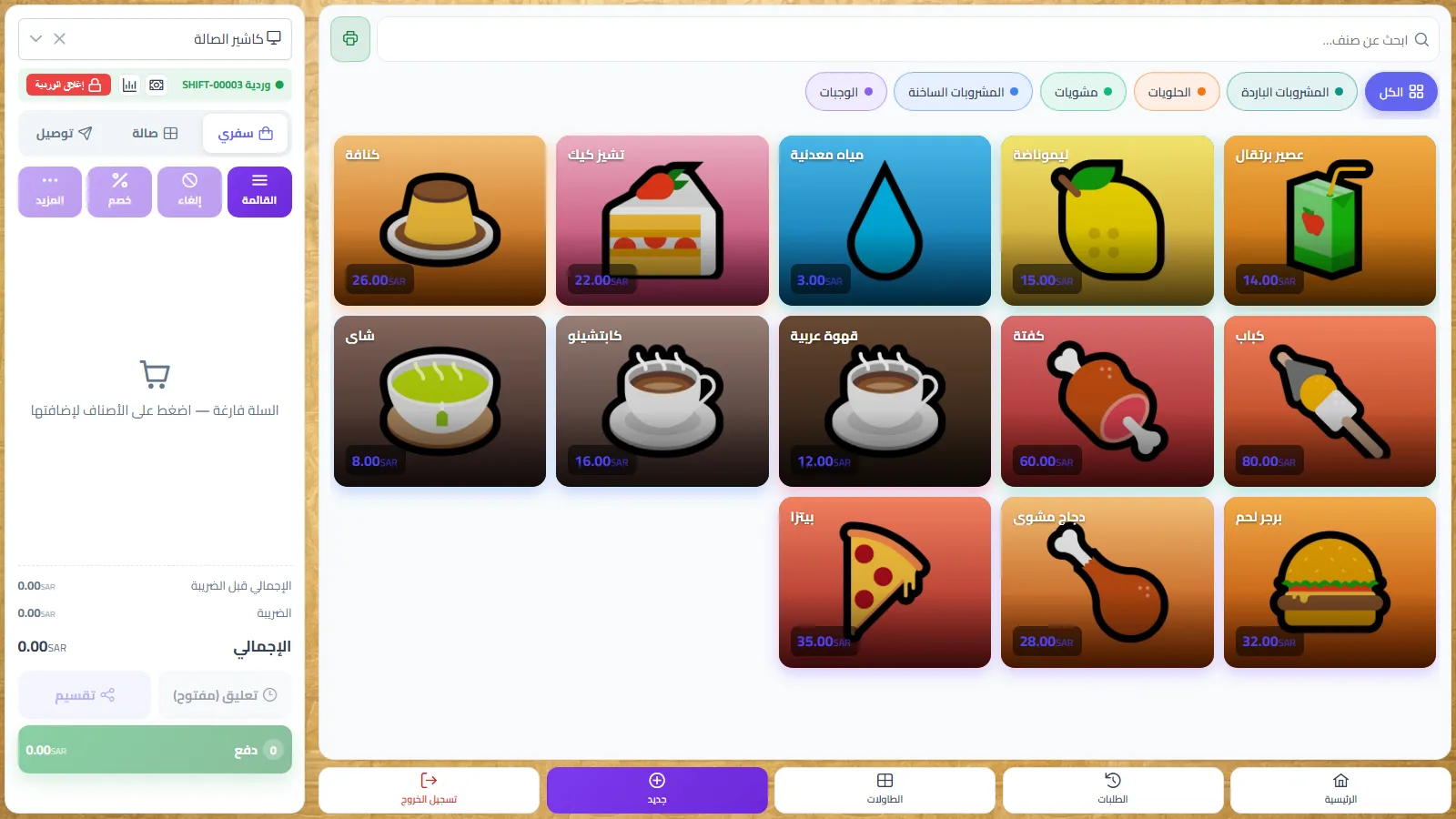
الوظيفة: الشاشة الرئيسية لالتقاط الطلبات، مصممة للمس السريع. تستخدمها لكل عملية بيع: طلبات الصالة التي تُرسل للمطبخ، طلبات السفري التي تُدفع فوراً، وطلبات التوصيل المرتبطة بعميل. تعمل بملء الشاشة (كشك)؛ ولا يغادرها الكاشير إلا بزر تسجيل الخروج في الشريط السفلي. والبائع المحض — من لا يملك إلا صلاحيات البيع — يهبط على هذه الشاشة مباشرةً بعد تسجيل الدخول بدل لوحة التحكم، ويعود إليها كلما قصد اللوحة؛ ومن يملك صلاحياتٍ أوسع يهبط على لوحة التحكم كالمعتاد ويصل إلى الكاشير من القائمة.
مكوّنات الشاشة
| العنصر | وظيفته |
|---|---|
| ابحث عن صنف… | بحث حر في بلاطات الأصناف (بالاسم العربي/الإنجليزي أو الكود). زر × يمسح البحث. |
| أيقونة الطابعة (بجوار البحث) | حالة وكيل الطباعة المحلي: أخضر = الطباعة الشبكية فعّالة، رمادي = الوكيل غير متصل والطباعة تتم عبر نافذة المتصفح. |
| أزرار التصنيفات | الكل + زر ملوّن لكل تصنيف نشط بترتيب العرض. اضغط للتصفية. |
| بلاطات الأصناف | صورة/لون الصنف واسمه وسعره. شارة رقمية تُظهر كم قطعة من الصنف في السلة. البلاطة الرمادية الموسومة غير متوفر صنف موقوف (نفد) ولا يمكن إضافته. |
| التصفّح (‹ 1 / 2 ›) | يظهر عندما يتجاوز التصنيف 18 بلاطة. |
| اختيار نقطة البيع | أي نقطة بيع يمثّلها هذا الجهاز (تُحفظ لكل متصفح؛ والنقطة الافتراضية في ملف المستخدم لها الأولوية). اختيار النقطة يحدد خزينة الجهاز تلقائياً. |
| شريط الوردية | حالة الوردية + فتح وردية / إغلاق الوردية، وأيقونتان: حركة نقدية وتقرير X. يظهر بعد اختيار نقطة البيع. |
| أزرار نوع الطلب | سفري (الافتراضي) / صالة / توصيل. |
| شريط أدوات الطلب | القائمة (إلغاء تصفية التصنيف والبحث) · إلغاء (تفريغ التذكرة غير المُرسلة كاملة) · خصم · المزيد. |
| سطور السلة | الصنف، الإضافات المختارة، سعر الوحدة، زرا − / + للكمية، إجمالي السطر، وزر سلة المهملات لحذف السطر. |
| شريط الإجماليات | الإجمالي قبل الضريبة، الخصم، الضريبة، رسوم الخدمة، الرسوم الإضافية، الإكرامية، والإجمالي. |
| أزرار التنفيذ | تتغير حسب نوع الطلب — انظر الجدول التالي. |
| الشريط السفلي | الباك أوفيس (لوحة المطعم — يظهر لمن يملك صلاحيةً وراء شاشة الكاشير فقط) · الطلبات · الطاولات (مخطط الصالة) · جديد (تفريغ وبدء تذكرة جديدة) · تسجيل الخروج. وكل زر منها مشروطٌ بصلاحيته، فالبائع لا يرى زراً يردّه خطأ. |
أنواع الطلب وما يحتاجه كل نوع
| النوع | حقول إضافية | أزرار التنفيذ |
|---|---|---|
| سفري | لا شيء. | تعليق (مفتوح) — حفظ التذكرة دون دفع · تقسيم — تقسيم الدفع على أكثر من وسيلة · دفع — تحصيل فوري. |
| صالة | الطاولة + النادل (قوائم منسدلة مع بحث). | إرسال للمطبخ فقط — تبقى التذكرة مفتوحة وتُحصَّل لاحقاً (استدعاء ← دفع، أو أيقونة الدفع في شاشة الطلبات). |
| توصيل | زر عميل التوصيل ← الهاتف (يبحث في دفتر العملاء أثناء الكتابة، من 3 أرقام) والاسم والعنوان. الهاتف والاسم إلزاميان. | تعليق (مفتوح) (المعتاد للدفع عند التسليم) · تقسيم · دفع. |
نافذة الإضافات
الضغط على صنف مرتبط بمجموعات إضافات يفتح نافذة اختيار قبل نزوله في السلة:
- المجموعة الموسومة مطلوب (أقل عدد ≥ 1) يجب الاختيار منها — زر إضافة للطلب يرفض بدونها.
- المجموعة التي تعرض اختر حتى N تحدّ عدد الاختيارات؛ وفي مجموعة الخيار الواحد يستبدل الضغطُ الجديد الخيارَ السابق.
- الخيار ذو السعر الإضافي يظهر بجانبه +المبلغ؛ وسعر الزر يتحدث لحظياً (سعر الصنف + فروق الاختيارات).
- الصنف نفسه بتوليفات إضافات مختلفة يكوّن سطوراً منفصلة في السلة.
الخصومات (محكومة بالصلاحية)
- مع وجود أصناف في السلة اضغط خصم من شريط الأدوات.
- اختر نسبة جاهزة: 5% · 10% · 15% · 25% · مجانية 100%.
- يصبح سبب الخصم / المجانية إلزامياً — اختر سبباً جاهزاً (ضيافة، موظف، شكوى عميل، عرض تسويقي، مجانية الإدارة) أو اكتب سببك. لا يمكن إتمام الطلب بدونه.
- إن لم تكن لديك صلاحية الخصم، تظهر عند إتمام الطلب رسالة «موافقة مدير مطلوبة» — يُدخل المدير اسم مستخدمه وكلمة مروره في النافذة فيمر الطلب. وتُسجَّل الموافقة مع الطلب.
الضريبة تُخفَّض بنسبة الخصم نفسها، فتُحسب على ما يُدفع فعلاً.
قائمة «المزيد» (سمات الطلب)
| الإجراء | الأثر |
|---|---|
| إضافة ملاحظات | نص حر يُخزن على الطلب (مثل «بدون بصل — حساسية»). |
| إضافة وسوم | كلمات مفتاحية للتصفية والتقارير (اكتب ثم Enter، ويمكن أكثر من وسم). |
| عدد الضيوف | عدد الضيوف على التذكرة. |
| إضافة رسوم | مبلغ إضافي بوصفه الخاص (مثل «توصيل»). يُضاف فوق الإجمالي ولا يُضرَّب. |
| إكرامية | تُضاف إلى ما يدفعه الزبون وتُرحَّل لحساب أمانات الإكراميات (التزام، لا إيراد). |
| اسم النداء | الاسم الذي يُنادى به عند الجاهزية — ويظهر أيضاً في لوحة الاستلام تحت رقم الطلب. |
التعليق والاستدعاء وإضافة أصناف لطلب مفتوح
الطلب المحفوظ دون دفع (تعليق أو إرسال للمطبخ) تبقى حالته مفتوح. استدعِه في الكاشير من شاشة الطلبات (أيقونة الاستدعاء) أو بالضغط على طاولته في مخطط الصالة. نافذة الاستدعاء تعرض التذكرة وتقدّم الإجراءات حسب الحالة:
| الحالة | الإجراءات المتاحة |
|---|---|
| مفتوح | إلغاء (إلغاء محكوم — السبب إلزامي وموافقة مدير عند الحاجة) · إضافة أصناف · دفع. |
| مدفوع | طباعة الإيصال (إعادة طباعة) · إغلاق. |
| ملغى / مُسترد | عرض فقط. |
إضافة أصناف (وضع الإلحاق): يظهر شريط «إضافة إلى ORD-xxxxx»، وتُعرض أصناف التذكرة الحالية للقراءة فقط مع إجماليها الحالي، بينما تجمع السلة الأصناف الجديدة فقط. يعرض شريط الإجماليات «إجمالي الأصناف الجديدة» و«الإجمالي بعد الإضافة». اضغط إضافة للطلب للحفظ (تُطبع السطور الجديدة للمطبخ أيضاً)، أو × على الشريط للخروج دون حفظ. يختفي الخصم وسمات «المزيد» أثناء الإلحاق — فهي تخص التذكرة كاملة لا الإضافة.
تقسيم الدفع (عدة وسائل لتذكرة واحدة)
- اضغط تقسيم (تذكرة سفري/توصيل وفي السلة أصناف).
- اضغط وسيلة دفع (خزينة النقطة، البنوك/الشبكة…) — تصبح هي الوسيلة النشطة.
- أدخل مبلغها على لوحة الأرقام. C يمسح، ⌫ يتراجع، وزر المتبقي يملأ الوسيلة بكل ما لم يُدفع بعد.
- كرر للوسيلة التالية. يمكن حذف أي دفعة بزر ×. المبالغ مقيّدة فلا تتجاوز الدفعاتُ الإجمالي أبداً.
- زر دفع لا يعمل إلا عندما يصبح المتبقي = 0.00 — فيُحصَّل الطلب ويُرحَّل بكل الدفعات المسجلة.
مثال — الإجمالي 115.00: اضغط الشبكة وأدخل 80 ← اضغط النقدية ثم زر المتبقي فيمتلئ 35.00 ← يصبح المتبقي 0.00 ← دفع.
نافذة إيصال الدفع
بعد الدفع تفتح معاينة حرارية لـالفاتورة الضريبية المبسطة. المعاينة قابلة للتمرير بينما تبقى الأزرار مثبتة أسفل النافذة. تعرض: شعار الشركة واسمها، الرقم الضريبي، المدينة، رقم الطلب وتاريخه ونوعه، الطاولة، عميل التوصيل (الاسم والهاتف والعنوان)، النادل، عدد الضيوف، اسم النداء، وكل سطر بصيغة الكمية × سعر الوحدة — الإضافات، ثم الإجمالي قبل الضريبة والخصم ورسوم الخدمة والرسوم الإضافية والضريبة والإكرامية والإجمالي، وسطر الذيل القابل للضبط.
- المبلغ المستلم — أداة للكاشير تحت المعاينة: اكتب ما سلّمه الزبون فيُحسب الباقي (المستلم − الإجمالي). لا تُطبع على الإيصال.
- عندما يكون وكيل الطباعة متصلاً وللنقطة طابعة شبكية، يُطبع الإيصال تلقائياً وتعرض النافذة «الطباعة إلى: <الطابعة> (طابعة شبكية)». زر طباعة يعيد الطباعة؛ وبدون وكيل تُفتح نافذة طباعة المتصفح (قياس 80 مم).
الورديات: الفتح، تقرير X، الحركات النقدية، الإغلاق
- فتح وردية: بعد اختيار نقطة البيع اضغط فتح وردية وأدخل الرصيد الافتتاحي (نقدي). ما دامت النقطة مختارة ولا وردية مفتوحة، يُمنع البيع وتظهر نافذة فتح الوردية بدلاً منه.
- حركة نقدية (أيقونة النقود): سجّل إيداعاً في الدرج (تغذية) أو سحباً من الدرج (شراء مستلزمات، إيداع بنكي، مصاريف نثرية) بمبلغ وسبب إلزامي. تتوفر أسباب جاهزة.
- تقرير X (أيقونة الرسم البياني): ملخص الوردية نفسه يُقرأ أثناءها دون إغلاق — المبيعات حتى اللحظة وتفصيل المدفوعات وتوقّع الدرج.
- إغلاق الوردية: يتطلب صلاحية
REST.Shifts.Close(وإلا يعرض الشريط «الإغلاق من صلاحية المشرف»). أدخل النقد المعدود الموجود بالدرج فعلياً — فيفتح تقرير Z (ويُطبع تلقائياً على الطابعة الشبكية عند اتصال الوكيل).
الوضع دون اتصال
- القائمة والطاولات والنُّدُل ووسائل الدفع محفوظة محلياً — تستمر الشاشة بالعرض والبيع لو انقطع الخادم.
- الطلبات الملتقطة أثناء الانقطاع تُصفّ محلياً: تظهر شارة حمراء «غير متصل — البيع مستمر محلياً»؛ وعند عودة الاتصال تتحول كهرمانية («بانتظار المزامنة (n)») ويُرسَل الصف تلقائياً.
- اضغط الشارة لفتح الصف: كل طلب مؤجل يعرض نوعه وعدد أصنافه ووقته وإجماليه، مع زر مزامنة الآن وزر حذف لكل طلب. مرجع محلي للطلب يضمن ألا تُكرِّر الإعادةُ أي طلب.
مثال عملي — طلب صالة من البداية للنهاية
- النقطة CASH-01 مختارة والوردية مفتوحة. اضغط صالة واختر الطاولة T-05 والنادل أحمد.
- اضغط دجاج مشوي (27.00). تفتح نافذة الإضافات — من مجموعة «الصوصات» اختر صوص حار +3.00 ← إضافة للطلب. ينزل السطر بسعر 30.00؛ اضغط + على سطر السلة ← الكمية 2 وإجمالي السطر 60.00.
- اضغط سلطة عائلية (28.00) — بلا إضافات فتُضاف مباشرة.
- الإجماليات: قبل الضريبة 88.00 · ضريبة 15% 13.20 · الإجمالي 101.20. اضغط إرسال للمطبخ (الزر يعرض 3 أصناف و101.20).
- يُنشأ الطلب ORD-00045 بحالة مفتوح: تحمرّ الطاولة T-05 في المخطط، وتظهر البطاقة في شاشة المطبخ، وتُطبع تذاكر المطبخ على طابعات الأقسام.
- طلب الضيوف عصيراً لاحقاً: من المخطط اضغط T-05 (أو الطلبات ← أيقونة الاستدعاء) ← إضافة أصناف ← اضغط عصير برتقال (12.00) ← إضافة للطلب. الأصناف الجديدة 12.00 + ضريبة 1.80 = 13.80؛ الإجمالي بعد الإضافة: 115.00.
- أراد الضيوف الدفع 60/40: شاشة الطلبات ← أيقونة تقسيم الفاتورة على ORD-00045 ← عدد الحسابات: 2 ← خصّص الدجاجتين للحساب 1 والسلطة والعصير للحساب 2. الإجماليات الحية: الحساب 1 69.00 (60%) والحساب 2 46.00 (40%) ← تأكيد. يبقى الحساب 1 هو ORD-00045؛ ويصبح الحساب 2 طلباً مفتوحاً جديداً (مثلاً ORD-00046).
- تحصيل الحساب 1: استدعاء ORD-00045 ← دفع ← يذهب 69.00 لخزينة النقطة ويفتح الإيصال. سلّم الضيف 70.00 — اكتبها في المبلغ المستلم ← الباقي 1.00.
- حصّل الحساب 2 بالطريقة نفسها: الإجمالي 46.00، المستلم 50.00 ← الباقي 4.00. تعود الطاولة T-05 خضراء.
مثال عملي — يوم وردية بعهدة 500
- 09:00 — اختر النقطة CASH-01 ← فتح وردية ← الرصيد الافتتاحي 500.00. تظهر الوردية SH-00012 في الشريط.
- 11:30 — شراء مستلزمات للمطبخ من الدرج: حركة نقدية ← سحب من الدرج · 150.00 · السبب «شراء مستلزمات».
- 15:00 — تقرير X لمعرفة المبيعات حتى الآن. الدرج يبقى مفتوحاً.
- 23:00 — انتهى اليوم بـ42 طلباً: صافي مبيعات 3,000.00 + ضريبة 450.00 = الإجمالي 3,450.00؛ المدفوعات: نقدي 2,150.00 وشبكة 1,300.00.
- يضغط المشرف إغلاق الوردية ويعد الدرج: 2,495.00.
- يفتح تقرير Z: النقد المتوقع = 500.00 (العهدة) + 2,150.00 (مبيعات نقدية) − 150.00 (سحب) = 2,500.00؛ المعدود 2,495.00 ← الفرق −5.00 بالأحمر (عجز). يعرض التقرير تفصيل المدفوعات وكل حركة نقدية بسببها، ويُطبع تلقائياً عند اتصال الوكيل.
| سطر تقرير Z | معناه |
|---|---|
| عدد الطلبات | الطلبات المُحصَّلة خلال الوردية. |
| صافي المبيعات | المبيعات بعد الخصومات وقبل الضريبة. |
| الضريبة / الإجمالي | الضريبة المحصلة والإجمالي الكلي. |
| تفصيل المدفوعات | المبلغ المستلم لكل وسيلة (الخزينة، وكل حساب بنك/شبكة). |
| الرصيد الافتتاحي / إيداع في الدرج / سحب من الدرج | نقد بداية الدرج وحركات الوردية. |
| النقد المتوقع | العهدة + المبيعات النقدية + الإيداعات − السحوبات. |
| النقد المعدود / الفرق | ما عُدَّ فعلياً، والمعدود − المتوقع (السالب = عجز ويظهر بالأحمر). |
أسئلة شائعة
| السؤال | الجواب |
|---|---|
| لماذا لا يظهر زر الدفع في طلب الصالة؟ | بالتصميم: طلب الصالة يُرسل للمطبخ أولاً ويبقى مفتوحاً؛ ويُدفع لاحقاً عبر الاستدعاء ← دفع أو أيقونة الدفع في شاشة الطلبات. |
| لماذا تظهر نافذة فتح الوردية عند الضغط على دفع؟ | نقطة البيع مختارة ولا وردية مفتوحة — البيع ممنوع حتى تفتح واحدة (أدخل العهدة، ويجوز 0). |
| هل أستطيع تغيير حساب التحصيل؟ | مع اختيار نقطة بيع تأتي الخزينة من تعريف النقطة. استخدم تقسيم للتحصيل على وسائل أخرى (شبكة/بنوك)، أو ألغِ اختيار النقطة ليظهر منتقي الحساب اليدوي. |
| كيف أحذف سطراً خاطئاً قبل الإرسال؟ | زر سلة المهملات على سطر السلة (بأي كمية) أو − للتقليل. وزر إلغاء في شريط الأدوات يفرّغ التذكرة غير المرسلة كاملة. |
شاشة المطبخ
المسار: المطاعم ← شاشة المطبخ — /rest/kitchen
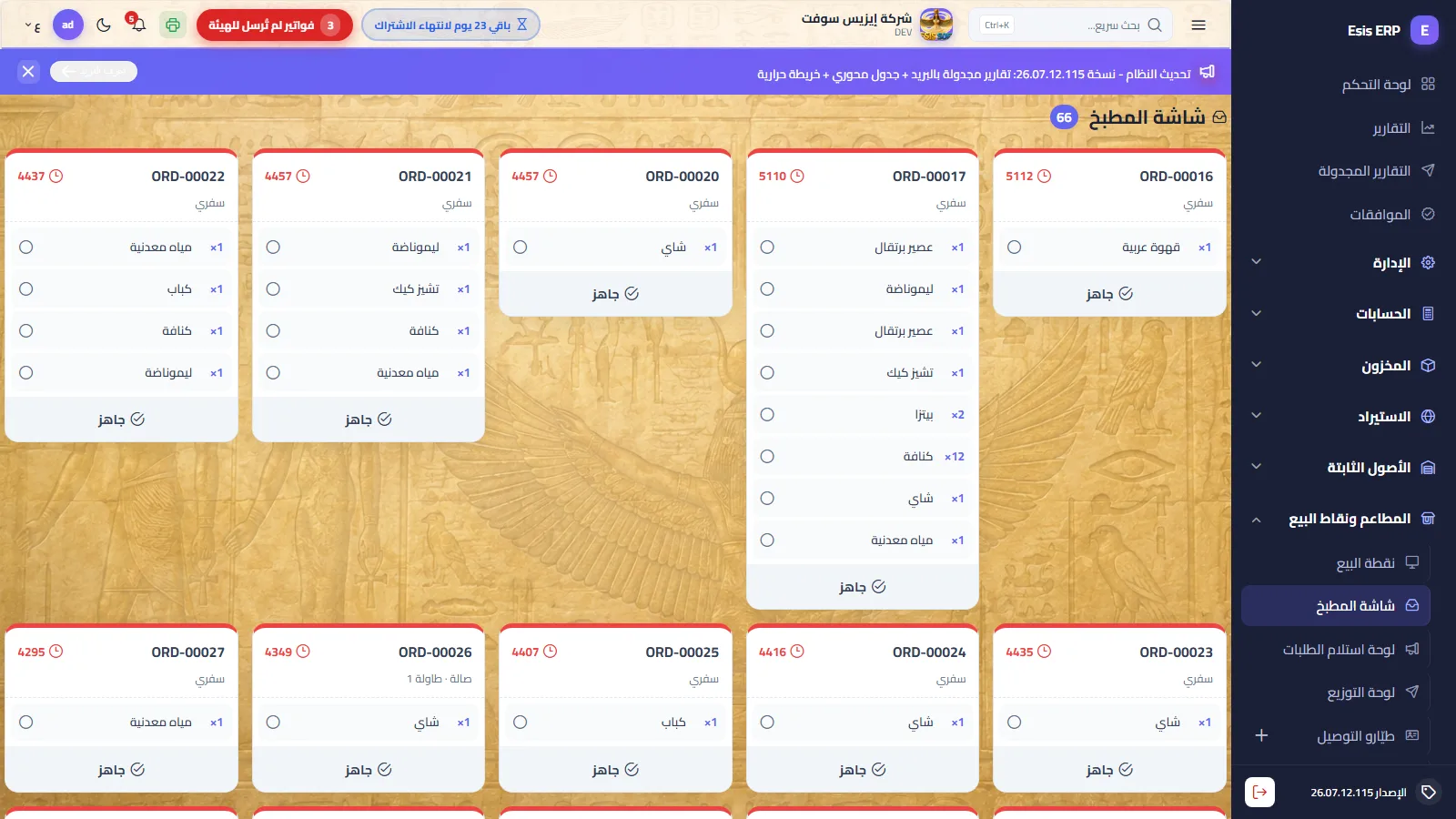
الوظيفة: طابور الطباخين الحي. كل طلب مفتوح أُرسل من الكاشير يظهر بطاقةً؛ يعمل عليها المطبخ، يعلّم سطورها، ثم يُخرِج الطلب عند اكتماله. تعمل على أي شاشة أو جهاز لوحي داخل الشبكة — بلا طابعة. تحدّث نفسها كل 15 ثانية.
| العنصر | معناه |
|---|---|
| رأس البطاقة | رقم الطلب + عدّاد دقائق حي منذ التقاط الطلب. |
| لون البطاقة | عمر الانتظار: أخضر أقل من 5 د · كهرماني 5–10 د · أحمر ≥ 10 د. |
| السطر الفرعي | نوع الطلب (صالة / سفري) والطاولة إن وجدت. |
| سطور الأصناف | الكمية × الصنف. اضغط السطر لتعليمه جاهزاً (✓) — واضغط مجدداً للتراجع. |
| زر جاهز | يُخرج الطلب كاملاً من اللوحة. يتوهّج حين تُعلَّم كل السطور، لكن يمكن ضغطه في أي وقت. |
- تظهر بطاقة جديدة (خلال 15 ثانية على الأكثر من إرسال الكاشير).
- يعلّم الطباخ كل سطر عند تجهيزه.
- جاهز ← تختفي البطاقة؛ ينتقل رقم الطلب إلى عمود «جاهز للاستلام» في لوحة الاستلام، ويحصل طلب التوصيل على شارة جاهز في لوحة التوزيع.
أسئلة شائعة
| السؤال | الجواب |
|---|---|
| ضغطت «جاهز» بالخطأ — هل تعود البطاقة؟ | ليس من شاشة المطبخ. الطلب نفسه لم يتأثر (ما زال مفتوحاً في الطلبات) — راجع سطوره هناك وأكمل التحضير؛ ما أُخرج هو بطاقة اللوحة فقط. |
| هل تظهر طلبات التوصيل هنا؟ | نعم — سطور كل طلب مفتوح تصل للمطبخ؛ وإخراج الطلب يحوّل شارته من «قيد التحضير» إلى «جاهز» في لوحة التوزيع. |
| هل يطبع تعليمُ السطور شيئاً؟ | لا. تذاكر المطبخ تُطبع لحظة الطلب (على طابعة كل قسم)؛ والتعليم في الشاشة تنظيم عمل فقط. |
لوحة استلام الطلبات
المسار: المطاعم ← لوحة الاستلام — /rest/pickup (وضع عرض للزبائن)
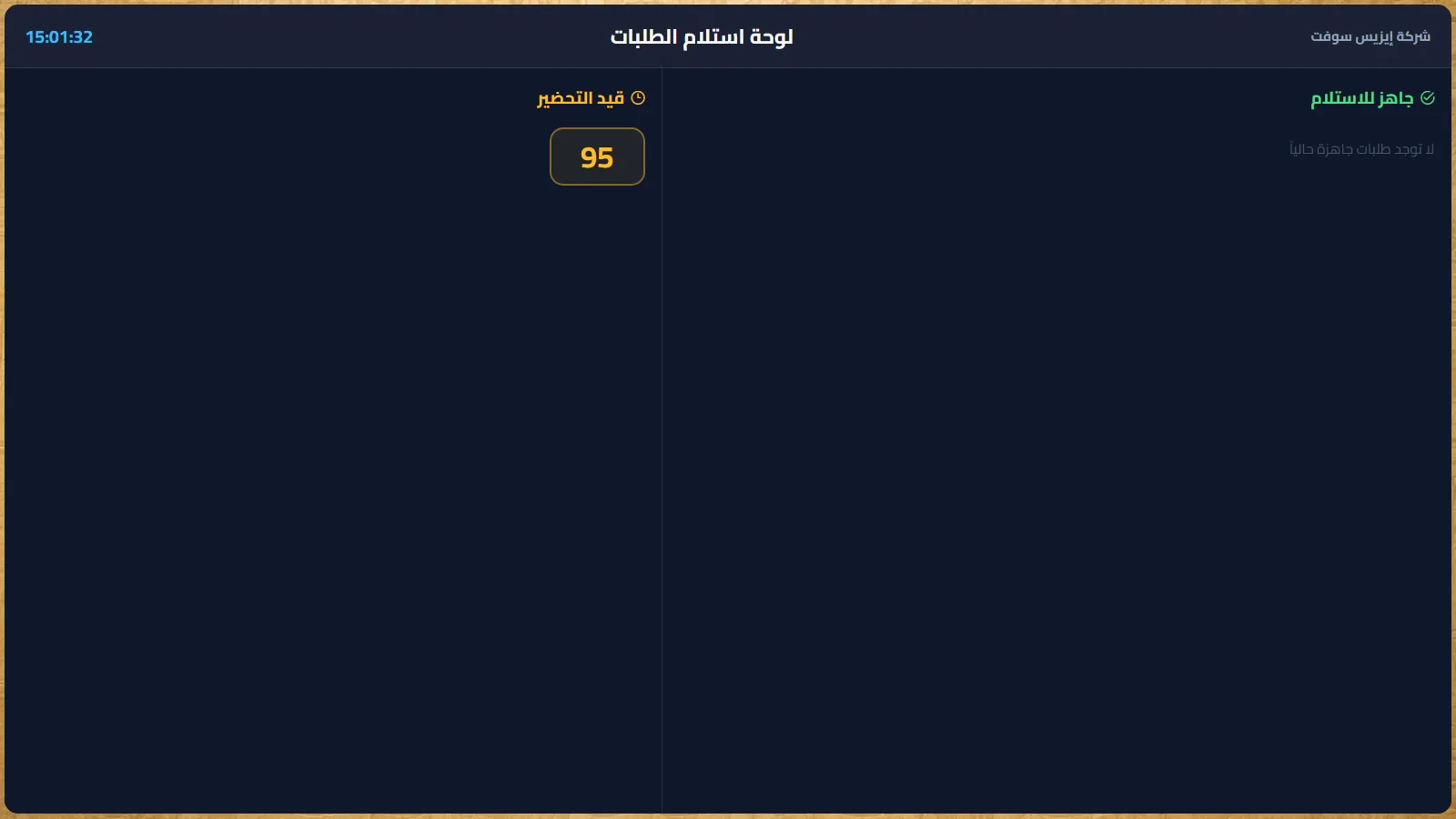
الوظيفة: شاشة تُعلَّق أمام الزبائن أثناء الانتظار. عمودان بأرقام كبيرة: جاهز للاستلام (أخضر) وقيد التحضير (كهرماني)، مع اسم الشركة وساعة حية في الرأس. تتحدث كل 10 ثوانٍ؛ والرقم الذي أصبح جاهزاً للتو ينبض ليلفت النظر.
- الرقم الكبير هو الذيل الرقمي لرقم الطلب (ORD-00091 يظهر 91).
- إن ضُبط اسم نداء على الطلب فيظهر تحت الرقم.
- عمود «جاهز» يعرض الطلبات التي أخرجها المطبخ خلال آخر 30 دقيقة — فالطلبات المستلمة تسقط وحدها دون أي ضغطات.
أسئلة شائعة
| السؤال | الجواب |
|---|---|
| كيف ينتقل الرقم من التحضير إلى الجاهزية؟ | يضغط المطبخ جاهز على بطاقة الطلب في شاشة المطبخ — ولا شيء يُعمل على اللوحة نفسها. |
| اختفى رقم جاهز — لماذا؟ | الأرقام الجاهزة تنتهي تلقائياً بعد 30 دقيقة من إخراج المطبخ كي تنظف اللوحةُ نفسها. |
| هل أعرض أسماء بدل الأرقام؟ | اضبط اسم النداء على الطلب (الكاشير ← المزيد ← اسم النداء) فيظهر تحت الرقم. |
لوحة التوزيع (التوصيل)
المسار: المطاعم ← لوحة التوزيع — /rest/delivery
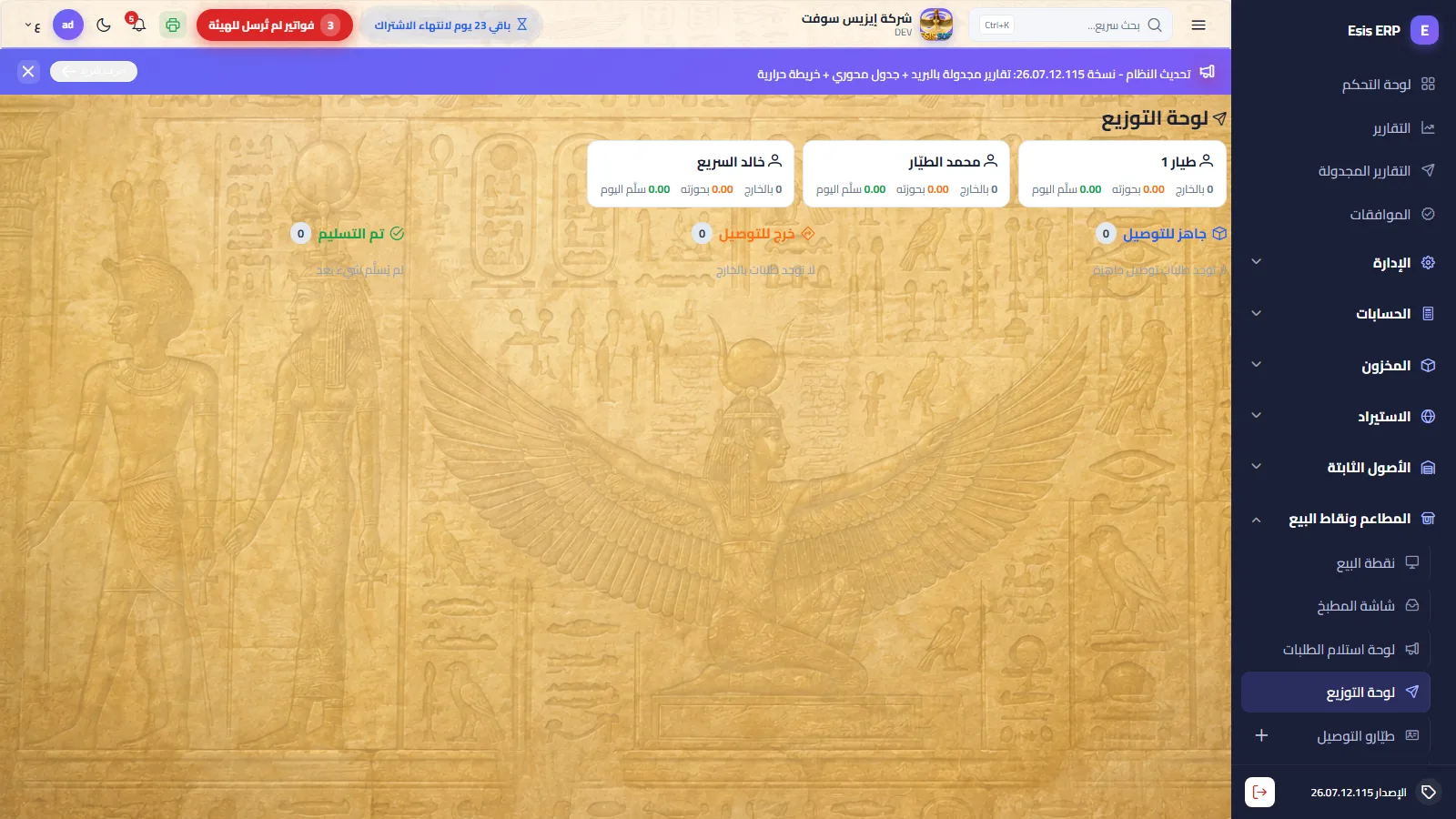
الوظيفة: شاشة الموزّع. ثلاثة أعمدة تتبع حياة طلب التوصيل —
جاهز للتوصيل ← خرج للتوصيل ← تم التسليم — وفوقها شريط الطيّارين الذي يتابع عهدة كل
طيّار النقدية لحظياً. تتحدث كل 15 ثانية. بيانات الطيّارين (الكود، الاسم، الهاتف، نشط) تُدار
من شاشة طيّارو التوصيل — /rest/drivers.
| المنطقة | المحتوى / الإجراءات |
|---|---|
| شريط الطيّارين | لكل طيّار: بالخارج (طلبات معه الآن) · بحوزته (نقد الدفع-عند-التسليم في جيبه فعلياً — خرج به ولم يُسدَّد بعد) · سلَّم اليوم. تتوهّج البطاقة ما دام الطيّار يحمل نقداً. |
| جاهز للتوصيل | طلبات التوصيل باسم العميل وهاتفه وعنوانه والإجمالي. الشارات: جاهز (أنهى المطبخ) أو قيد التحضير، ومدفوع إن حُصِّل مسبقاً. الزر: إخراج مع طيّار ← اختر من الطيّارين النشطين. |
| خرج للتوصيل | مؤقّت رحلة على كل بطاقة (كهرماني ≥ 25 د، أحمر ≥ 45 د)، واسم الطيّار، وزرّان: تم التسليم وسهم تراجع (إرجاع من الطيّار — يعود الطلب إلى «جاهز»، مثلاً عند اختيار طيّار خاطئ). |
| تم التسليم | مدة الرحلة، ولطلبات الدفع-عند-التسليم زر تحصيل من الطيّار حتى يسلّم النقود؛ ثم شارة مدفوع. |
مثال عملي — طلب توصيل بالدفع عند التسليم، من البداية للنهاية
- الكاشير: نوع الطلب توصيل ← عميل التوصيل ← اكتب الهاتف 0551234567؛ لا نتيجة، فأدخل الاسم «محمد الحربي» والعنوان «حي النخيل، شارع الملك فهد» ← تم (يُحفظ العميل في الدفتر مع الطلب).
- أضف بيتزا مارغريتا 35.00 وكولا 5.00 ← قبل الضريبة 40.00 + ضريبة 6.00 = 46.00.
- دفع عند التسليم ← اضغط تعليق (مفتوح). يبقى الطلب مفتوحاً (غير مدفوع) وتُطبع تذاكر مطبخه. (لو كان العميل دفع بالبطاقة مسبقاً لضغطت «دفع» بدلاً منه.)
- تظهر البطاقة في جاهز للتوصيل بشارة قيد التحضير؛ وعندما يُخرِج المطبخ الطلب تنقلب الشارة إلى جاهز.
- إخراج مع طيّار ← اختر سعد. تنتقل البطاقة إلى خرج للتوصيل؛ ويعرض الشريط: سعد — 1 بالخارج، بحوزته 46.00.
- أكد العميل الاستلام ← اضغط تم التسليم. تنتقل البطاقة إلى تم التسليم مع دقائق الرحلة؛ وما زال غير مدفوع فيبقى عليه زر تحصيل من الطيّار.
- عاد سعد وسلّم 46.00 ← اضغط تحصيل من الطيّار. يُقيَّد الدفع في الخزينة (ويُرحَّل القيد)، وتتحول الشارة مدفوع، ويعرض الشريط: سعد — بحوزته 0.00 · سلَّم اليوم 46.00.
أسئلة شائعة
| السؤال | الجواب |
|---|---|
| هل أستطيع الإخراج قبل انتهاء المطبخ؟ | نعم — شارة «قيد التحضير» للعلم فقط ولا تمنع الإخراج. ومعظم المطاعم تنتظر شارة «جاهز». |
| اخترت طيّاراً خاطئاً. | استخدم سهم التراجع (إرجاع من الطيّار) على بطاقة «خرج للتوصيل» — يعود الطلب إلى «جاهز» ويخرج المبلغ من عهدة الطيّار. |
| المنتقي يقول «لا يوجد طيّارون نشطون». | أنشئ/فعّل الطيّارين في شاشة طيّارو التوصيل — لا يُعرض إلا النشطون. |
| أين يذهب مبلغ «تحصيل من الطيّار»؟ | يمر بمسار الدفع الطبيعي إلى الخزينة — يصبح الطلب مدفوعاً ويُرحَّل قيده، تماماً كبيع الكاونتر. |
الطلبات
المسار: المطاعم ← الطلبات — /rest/orders
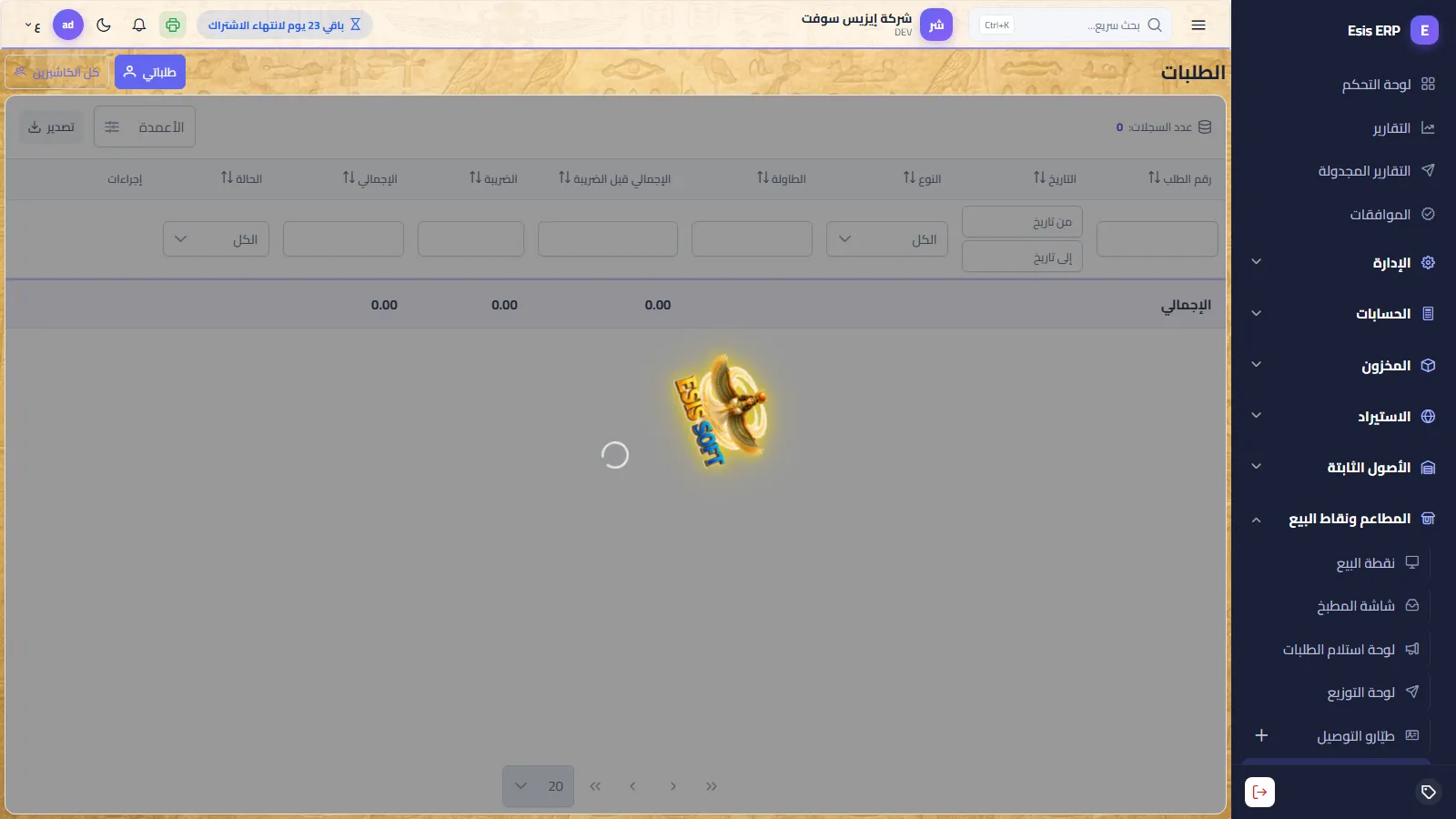
الوظيفة: السجل المركزي لكل التذاكر. الأعمدة: رقم الطلب، التاريخ، النوع (صالة / سفري / توصيل)،
الطاولة، الإجمالي قبل الضريبة، الضريبة، والإجمالي (مع مجاميع الأعمدة)، والحالة. استخدم مرشحات الجدول
للبحث بأي عمود. حامل صلاحية REST.Orders.ViewAll يحصل على مبدّل طلباتي / كل الكاشيرين؛
وعرض كل الكاشيرين يضيف عمود الكاشير الذي أنشأ كل تذكرة.
| الحالة | معناها |
|---|---|
| مفتوح | محفوظ/مُرسل ولم يُدفع بعد (تذكرة معلّقة، صالة على الطاولة، توصيل بالدفع عند التسليم في الطريق). |
| مدفوع | حُصِّل ورُحِّل — له قيد يومية، وخُصم مخزون الوصفات. |
| ملغى | أُلغي بسبب مسجَّل (وباسم المعتمِد حين لزمت الموافقة). |
| مُسترد | تذكرة مدفوعة استُردت — عُكس قيدها وأُعيد مخزونها. |
إجراءات الصف (حسب الحالة)
| الأيقونة | متاحة لـ | وظيفتها |
|---|---|---|
| استدعاء في الكاشير | أي حالة | يفتح التذكرة في نافذة الاستدعاء بالكاشير (إجراءات كل حالة). |
| دفع | مفتوح | يفتح الكاشير ويحصّل التذكرة فوراً — ويظهر/يُطبع إيصال الكاشير هناك. |
| تقسيم الفاتورة | مفتوح | تقسيم التذكرة لحسابات منفصلة بالصنف — انظر أدناه. |
| إلغاء | مفتوح | إلغاء محكوم: السبب إلزامي (أسباب جاهزة: خطأ في الطلب، طلب مكرر، العميل غادر، نفاد صنف، تغيير الطلب). ومن دون صلاحية الإلغاء تظهر حقول اسم مستخدم المدير وكلمة مروره. |
| قيد اليومية | مدفوع | يعرض قيد اليومية المرحَّل للبيع. |
| استرداد | مدفوع، مع REST.Orders.Refund | بعد تأكيد: يعكس القيد ويعيد المخزون المخصوم. لا يمكن التراجع. |
تقسيم الفاتورة (حسابات منفصلة بالصنف)
- اضغط أيقونة تقسيم الفاتورة على طلب مفتوح.
- حدد عدد الحسابات (2–6) بزرّي − / +.
- كل سطر يبدأ على الحساب 1 — اضغط رقم الحساب بجوار كل سطر لتخصيصه. تظهر إجماليات كل حساب حية بالأسفل.
- أكّد (يتفعّل حين يجلس سطر واحد على الأقل على حساب غير الأول). يبقى الحساب 1 على الطلب الأصلي؛ ويصبح كل حساب آخر طلباً مفتوحاً جديداً يُدفع كلٌّ على حدة.
أسئلة شائعة
| السؤال | الجواب |
|---|---|
| لماذا لا أرى طلبات زميلي؟ | النطاق الافتراضي «طلباتي». عرض كل الكاشيرين يتطلب صلاحية REST.Orders.ViewAll. |
| هل أعدّل طلباً مدفوعاً؟ | لا — المدفوع مُرحَّل. استرده (بصلاحية) ثم أعد تسجيل الطلب الصحيح. |
| هل يُعاد دمج حساب مقسوم؟ | نعم — كل حساب طلب مفتوح عادي؛ استخدم دمج/نقل أصناف من مخطط الصالة، أو ادفعها منفصلة. |
مخطط الطاولات (الصالة)
المسار: المطاعم ← مخطط الطاولات — /rest/floor
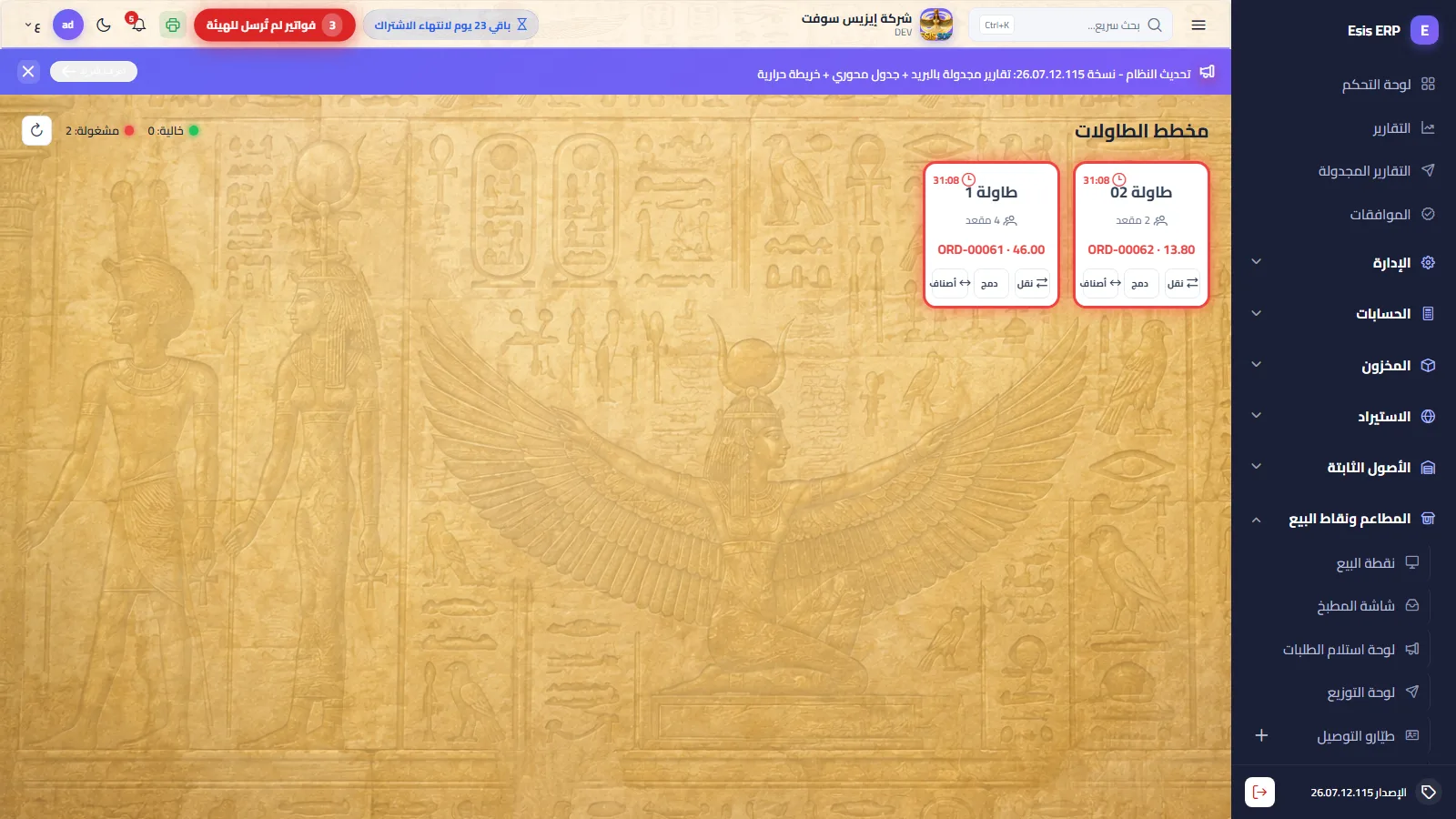
الوظيفة: الحالة الحية للصالة. الرأس يعدّ الطاولات الخالية والمشغولة (مع زر تحديث يدوي). كل بلاطة تعرض اسم الطاولة ومقاعدها؛ والبلاطة المشغولة تضيف مؤقّت إشغال جارياً ورقم الطلب المفتوح وإجماليه الحالي.
- اضغط طاولة خالية (خضراء) ← يفتح الكاشير بتذكرة صالة جديدة مختارٌ فيها هذه الطاولة مسبقاً.
- اضغط طاولة مشغولة (حمراء) ← يفتح الكاشير وطلبُ الطاولة مُستدعى (إضافة أصناف / دفع / إلغاء).
عمليات الطاولات (أزرار على البلاطة المشغولة)
| الزر | وظيفته |
|---|---|
| نقل | نقل الطلب المفتوح إلى طاولة خالية (انتقل الضيوف). اختر الوجهة من القائمة. |
| دمج | دمج طلب هذه الطاولة في طلب طاولة مشغولة أخرى: تنتقل الأصناف للهدف ويُغلق هذا الطلب. حساب واحد مجمّع. |
| أصناف (نقل أصناف) | علّم سطوراً محددة من هذا الطلب وانقلها لطلب طاولة مشغولة أخرى — ويُعاد حساب إجمالي الطلبين. |
أسئلة شائعة
| السؤال | الجواب |
|---|---|
| «نقل» يعرض «لا توجد طاولات شاغرة». | النقل يستهدف الطاولات الخالية فقط. أخلِ طاولة أولاً، أو استخدم الدمج في طاولة مشغولة. |
| طاولة تبقى حمراء بعد مغادرة الضيوف. | طلبها ما زال مفتوحاً — استدعِه وادفع (أو ألغِ بسبب). الدفع يعيد الطاولة خضراء. |
| أين أعرّف الطاولات؟ | شاشة الطاولات — /rest/tables: الكود والاسم وعدد المقاعد (1–40)؛ وعطّل ما لم يعد مستخدماً. |
قائمة الطعام (الأصناف والتصنيفات والإضافات)
المسار: المطاعم ← أصناف القائمة / التصنيفات / مجموعات الإضافات

الوظيفة: كل ما يبيعه الكاشير يُعرَّف هنا — الأقسام والأطباق ومجموعات الخيارات (الإضافات) التي تظهر عند الطلب.
تصنيفات القائمة — /rest/categories
| الحقل | معناه |
|---|---|
| الكود | يُمنح تلقائياً. |
| ترتيب العرض | موضع زر التصنيف في الكاشير (وترتيب تجميع البلاطات). |
| الاسم (عربي/إنجليزي) | نص الزر. |
| اللون | لون الزر والبلاطات لهذا القسم. |
| طابعة المطبخ | هنا يُضبط توجيه الأقسام: سطور طلبات هذا التصنيف تُطبع على هذه الطابعة (مشاوي، مطبخ بارد، مشروبات…). وإن تُرك فارغاً استُخدمت طابعة المطبخ الافتراضية من إعدادات المطعم. |
| نشط | التصنيف غير النشط يختفي من الكاشير. |
أصناف القائمة — /rest/menu
| الحقل | معناه |
|---|---|
| الكود / القسم / الاسم (عربي/إنجليزي) | الطبق والقسم الذي يظهر تحته. |
| السعر / الضريبة % | سعر البيع ونسبة الضريبة المطبقة على السطر. |
| اللون / الصورة | مظهر البلاطة في الكاشير — بلاطة بصورة إن رُفعت، وإلا فاللون (ويؤول إلى لون التصنيف). |
| مجموعات الإضافات | أي مجموعات خيارات تفتح عند الضغط على الصنف (اختيار متعدد). |
| الوصفة (المكوّنات) | أصناف مخزون + كمية (بوحدة كل مكوّن) تُخصم من المخزون عند دفع الطلب. اتركها فارغة للأصناف التي لا تخصم مخزوناً. |
| متاح | ألغِ التحديد لإيقاف الصنف مؤقتاً (نفد). وفي القائمة زر سريع: إيقاف (نفد) / إعادة توفير — تبقى البلاطة ظاهرة رمادية ولا يمكن إضافتها. |
| نشط | الصنف غير النشط يغادر الكاشير كلياً. |
مجموعات الإضافات — /rest/modifiers
| الحقل | معناه |
|---|---|
| اسم المجموعة | مثل «الحجم»، «الإضافات»، «بدون…». |
| أقل عدد | ≥ 1 يجعل المجموعة مطلوبة في نافذة الكاشير. |
| أكبر عدد | 1 = خيار واحد (الضغط الجديد يستبدل القديم)؛ أكبر من 1 يعرض «اختر حتى N». |
| الخيارات | صفوف مباشرة: اسم الخيار، فرق السعر (يُضاف لسعر الصنف)، نشط. |
أسئلة شائعة
| السؤال | الجواب |
|---|---|
| أين أضبط طابعة قسم الصنف؟ | على تصنيفه (حقل طابعة المطبخ). الأصناف ترث توجيه تصنيفها؛ وطابعة المطبخ الافتراضية في الإعدادات هي الاحتياط. |
| متى تخصم الوصفة المخزون؟ | عند الدفع. والاسترداد يعيد الكميات المخصومة. |
| ما الفرق بين «متاح» و«نشط»؟ | متاح = إيقاف مؤقت (نفد) والبلاطة الرمادية تبقى ظاهرة؛ نشط = وجود الصنف في القائمة أصلاً. |
| تغيّر سعر صنف — هل تتحدث الطلبات المفتوحة؟ | لا. تحتفظ السطور بسعر لحظة تسجيلها؛ والسطور الجديدة تأخذ السعر الجديد. |
تجهيزات التشغيل: النُّدُل، نقاط البيع، الطابعات
| الشاشة | الحقول والوظيفة |
|---|---|
النُّدُل /rest/waiters | الكود (تلقائي) + الاسم + نشط. طلبات الصالة تُنسب لنادلها (يظهر على التذكرة والإيصال) لمتابعة الأداء. |
نقاط البيع /rest/pos-stations | الكود + الاسم + الخزينة (حساب الدرج الذي ينزل فيه نقد هذا الجهاز) + طابعة الإيصالات + نشط. يختار الكاشير نقطته مرة واحدة في شاشة البيع؛ ويُحفظ الاختيار لكل متصفح، وللنقطة الافتراضية في ملف المستخدم الأولوية، ونقطةُ البيع الوحيدة تُختار تلقائياً. عند الإنشاء: خزينةٌ فارغة تُنشئ حساب خزنة باسم النقطة تحت الحساب الرئيسي للخزن، وطابعةٌ فارغة تربط طابعة المطبخ الافتراضية أو تُنشئ طابعة باسم النقطة نوعها بلوتوث. وشركة المطاعم الجديدة تولد بنقطة بيع وطابعة كاشير بلوتوث جاهزتين. |
الطابعات /rest/printers | الكود + الاسم + نوع التوصيل + نشط. شبكة: يظهر معها عنوان IP والمنفذ (عادة 9100) وتطبع تلقائياً عبر وكيل الطباعة المحلي. بلوتوث: مقترنة بجهاز الكاشير نفسه فلا عنوان لها، وتُطبع عبر نافذة المتصفح إلى الطابعة المقترنة بالجهاز. تُشار إليها من نقاط البيع (الإيصالات) ومن التصنيفات (تذاكر المطبخ). |
أسئلة شائعة
| السؤال | الجواب |
|---|---|
| جهازا كاشير — كيف؟ | أنشئ نقطتي بيع، لكل منهما خزينتها وطابعة إيصالاتها. يختار كل جهاز نقطته؛ والورديات وتقارير Z لكل نقطة على حدة. |
| هل يسجّل النُّدُل دخولاً؟ | لا — النادل نسبة تُختار من قائمة على تذكرة الصالة، وليس حساب دخول. |
| أي منفذ تستخدم الطابعات الحرارية؟ | غالباً 9100 (TCP خام). وامنح كل طابعة عنوان IP ثابتاً على الشبكة. |
كيف تعمل الطباعة
الوظيفة: فهم أي ورقة تخرج من أي طابعة ولماذا — قبل اتهام العتاد.
دوران للطابعات
| الدور | أين يُضبط | ماذا يطبع |
|---|---|---|
| طابعة الكاشير (الإيصالات) | على نقطة البيع. | إيصال الزبون (الفاتورة الضريبية المبسطة) وتقرير Z للوردية. |
| طابعات الأقسام (المطبخ) | على كل تصنيف قائمة؛ وطابعة المطبخ الافتراضية في الإعدادات هي الاحتياط. | تذاكر المطبخ — سطور الطلب مجمّعة لكل طابعة (المشاوي لطابعة المشاوي، المشروبات للبار…)، وكل تذكرة برأس فيه رقم الطلب ونوعه والطاولة والنادل، والإضافات تحت كل سطر. |
ماذا يُطبع ومتى
| الحدث | المخرجات |
|---|---|
| دفع (أو تقسيم دفع) | الإيصال يُطبع تلقائياً على طابعة النقطة (والوكيل متصل) + تذاكر المطبخ للسطور. |
| إرسال للمطبخ / تعليق | تذاكر المطبخ فقط — لا إيصال (لم يُدفع شيء بعد). |
| إضافة أصناف لطلب مفتوح | تذاكر مطبخ للسطور الجديدة. |
| استدعاء طلب مدفوع ← طباعة الإيصال | إعادة طباعة الإيصال. |
| إغلاق الوردية | تقرير Z يُطبع تلقائياً (والوكيل متصل)؛ وزر الطباعة في النافذة يعيد الطباعة متى شئت. |
وكيل الطباعة المحلي
- المتصفحات لا تفتح اتصالات TCP خاماً، لذا يعمل وكيل طباعة KEMTOVA ERP الصغير على جهاز الكاشير
(العنوان المحلي
127.0.0.1:18731) ويمرر مهام الطباعة مباشرة للطابعات الشبكية (IP:منفذ) — دون نوافذ طباعة ويندوز. - يفحص الكاشير الوكيلَ كل 20 ثانية تقريباً — أيقونة الطابعة بجوار البحث خضراء عند الاتصال.
- وكيل متوقف أو لا طابعة مضبوطة ← تعود الإيصالات إلى نافذة طباعة المتصفح (قياس 80 مم). أما تذاكر المطبخ فتتطلب الوكيل — والسطور التي لا تصل لأي طابعة تُتجاهل بصمت.
- تعطل طابعة مطبخ واحدة لا يعطّل بقية الطابعات ولا عملية البيع أبداً.
العمليات المحكومة بالصلاحيات
الوظيفة: العمليات الحساسة في نقطة البيع ومن يجوز له تنفيذها. كل ما يُنقص المال (خصومات، إلغاءات، استردادات) إما محكوم بصلاحية أو يتطلب اعتماد مدير فورياً.
| العملية | المتطلب | ملاحظات |
|---|---|---|
| فتح وردية | أي كاشير | أدخل الرصيد الافتتاحي. |
| إغلاق الوردية (Z) | REST.Shifts.Close | بدونها يعرض الشريط «الإغلاق من صلاحية المشرف». |
| خصم / مجانية 100% | صلاحية الخصم، وإلا اعتماد مدير | السبب إلزامي دائماً. ومن دون الصلاحية تفتح نافذة «موافقة مدير مطلوبة» فيدخل المدير اسمه وكلمة مروره وتُعاد المحاولة. |
| إلغاء طلب مفتوح | صلاحية الإلغاء، وإلا اعتماد مدير | السبب إلزامي دائماً (بأسباب جاهزة)؛ ويُخزَّن السبب والمعتمِد على الطلب. |
| استرداد طلب مدفوع | REST.Orders.Refund | بنافذة تأكيد؛ يعكس القيد ويعيد المخزون. |
| عرض طلبات كل الكاشيرين | REST.Orders.ViewAll | يفعّل مبدّل «كل الكاشيرين» + عمود الكاشير في شاشة الطلبات. |
حل المشكلات
| العرض | السبب المرجّح | الحل |
|---|---|---|
| الطلب لا يظهر في شاشة المطبخ | الشاشة تتحدث كل 15 ثانية — أو أُخرجت البطاقة بزر «جاهز» خطأً — أو التُقط الطلب دون اتصال وما زال في الصف. | انتظر دورة تحديث؛ تأكد أن الطلب ما زال مفتوحاً في الطلبات؛ راجع شارة عدم الاتصال في الكاشير واضغط مزامنة الآن. |
| تذكرة المطبخ لم تُطبع | الوكيل غير متصل (أيقونة رمادية)، أو تصنيف الصنف بلا طابعة مطبخ ولا افتراضية مضبوطة، أو عنوان IP خاطئ. إخفاقات طباعة المطبخ صامتة بالتصميم. | شغّل الوكيل (تخضرّ الأيقونة)؛ اضبط طابعة التصنيف أو الافتراضية في الإعدادات؛ تحقق من IP:المنفذ (9100) وأن الطابعة على الشبكة. |
| الإيصال لم يخرج / «تعذّرت الطباعة على الطابعة الشبكية» | الطابعة مطفأة، أو IP لا يُوصل إليه، أو الوكيل متوقف. | الكاشير انتقل فعلاً لنافذة المتصفح فحصل الزبون على إيصاله. ثم افحص كهرباء الطابعة وعنوانها والوكيل؛ وأعد الطباعة عبر الاستدعاء ← طباعة الإيصال. |
| الوردية لا تُغلق | غياب صلاحية REST.Shifts.Close. | اطلب مشرفاً — الشريط نفسه يقول «الإغلاق من صلاحية المشرف». |
| كل ضغطة دفع تفتح نافذة فتح الوردية | نقطة بيع مختارة بلا وردية مفتوحة — البيع ممنوع عمداً. | افتح الوردية (يجوز رصيد 0)، أو ألغِ اختيار النقطة للبيع بلا نقطة. |
| صنف لا يُضاف («غير متوفر حالياً») | الصنف موقوف (نفد). | قائمة أصناف القائمة ← إعادة توفير على الصنف. |
| طلب التوصيل لا يكتمل | هاتف العميل واسمه إلزاميان للتوصيل. | نافذة العميل تفتح وحدها — أدخل الهاتف (5 أرقام فأكثر) والاسم. |
| الخصم يرفض بـ«موافقة مدير مطلوبة» | الكاشير بلا صلاحية الخصم. | يُدخل مدير بياناته في النافذة — أو امنح الصلاحية عبر صلاحيات الأدوار. |
| شارة «غير متصل» حمراء على السلة | الخادم لا يُوصل إليه؛ الطلبات تُصفّ محلياً. | واصل البيع. حين تصبح الشارة كهرمانية اضغطها ← مزامنة الآن. ولا تمسح بيانات المتصفح وفي الصف طلبات. |
| فرق تقرير Z سالب | النقد المعدود أقل من المتوقع (العهدة + المبيعات النقدية + الإيداعات − السحوبات). | أعد العدّ؛ وتحقق أن كل حركة درج سُجلت حركةً نقدية بسببها. |
الأسئلة الشائعة
كيف أعدّ قائمة الطعام؟
أنشئ فئات القائمة وأصناف القائمة بأسعارها، وأضف مجموعات الإضافات (كالحجم والإضافات) ليتمكّن الكاشير من تخصيص الطلبات عند البيع.
كيف يسير الطلب في نقاط البيع؟
افتح طلباً (طاولة/سفري/توصيل)، أضف الأصناف والإضافات، ثم أرسله للمطبخ وسدّد الدفع عند اكتمال الطلب.
هل أدير الطاولات والنُّدُل؟
نعم، الطاولات والنُّدُل وسائقو التوصيل بيانات أساسية، وتُربَط الطلبات بالطاولة/النادل لتتبّع الخدمة والدوران.
هل تؤثر وحدة المطاعم على المخزون؟
يمكن ربط أصناف القائمة بأصناف مخزنية بحيث يخصم بيع الطبق مكوّناته، فيبقى مخزون الأغذية دقيقاً.