Impor
Mengelola berkas impor luar negeri: mengumpulkan semua biaya kiriman (barang, ongkos kapal, bea cukai, clearance…) dan mengalokasikannya ke barang untuk menghitung landed cost sebenarnya sebelum masuk stok.
Berkas impor (kiriman)
Rute: Impor › Berkas Impor — /import/shipments
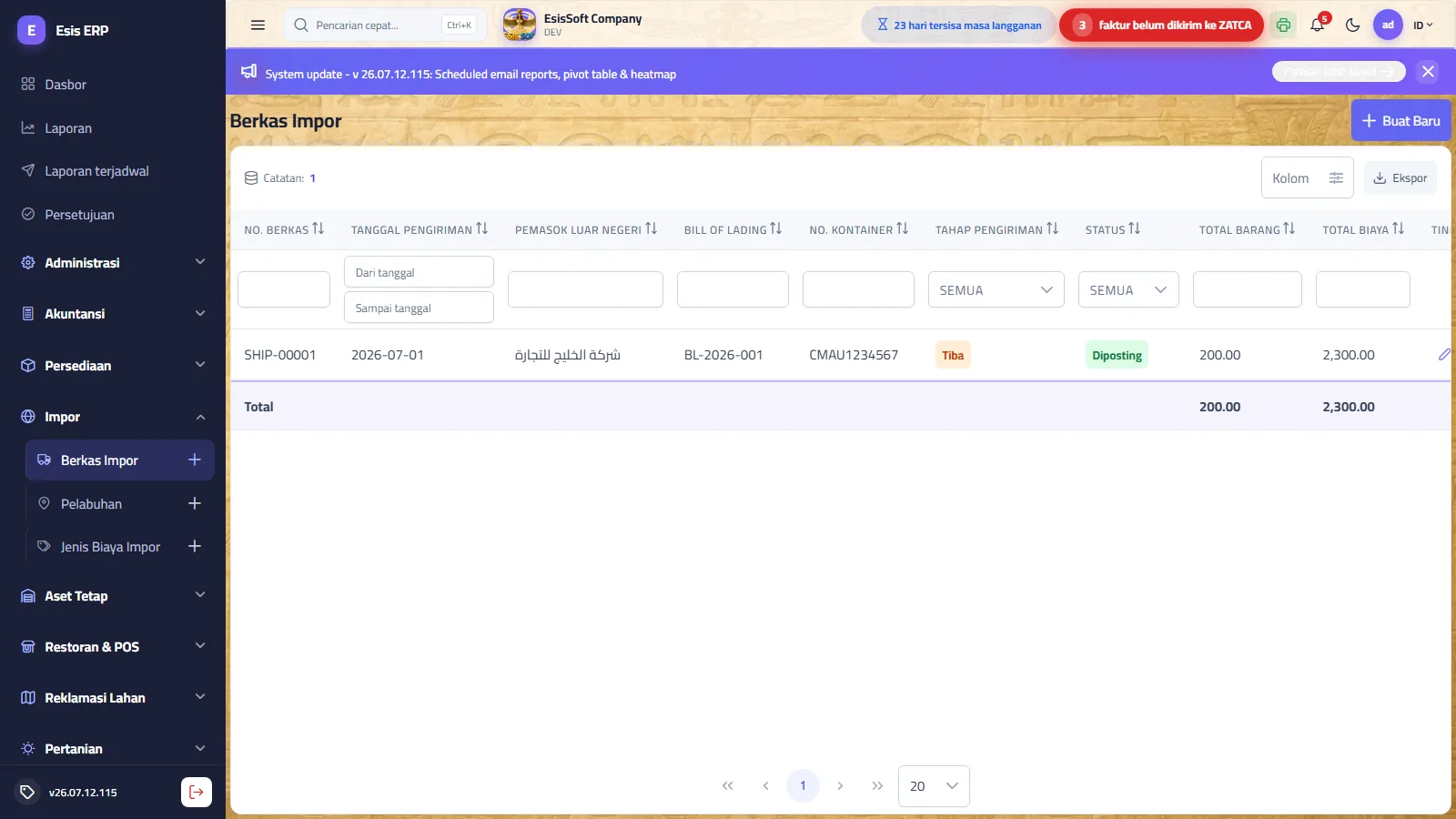
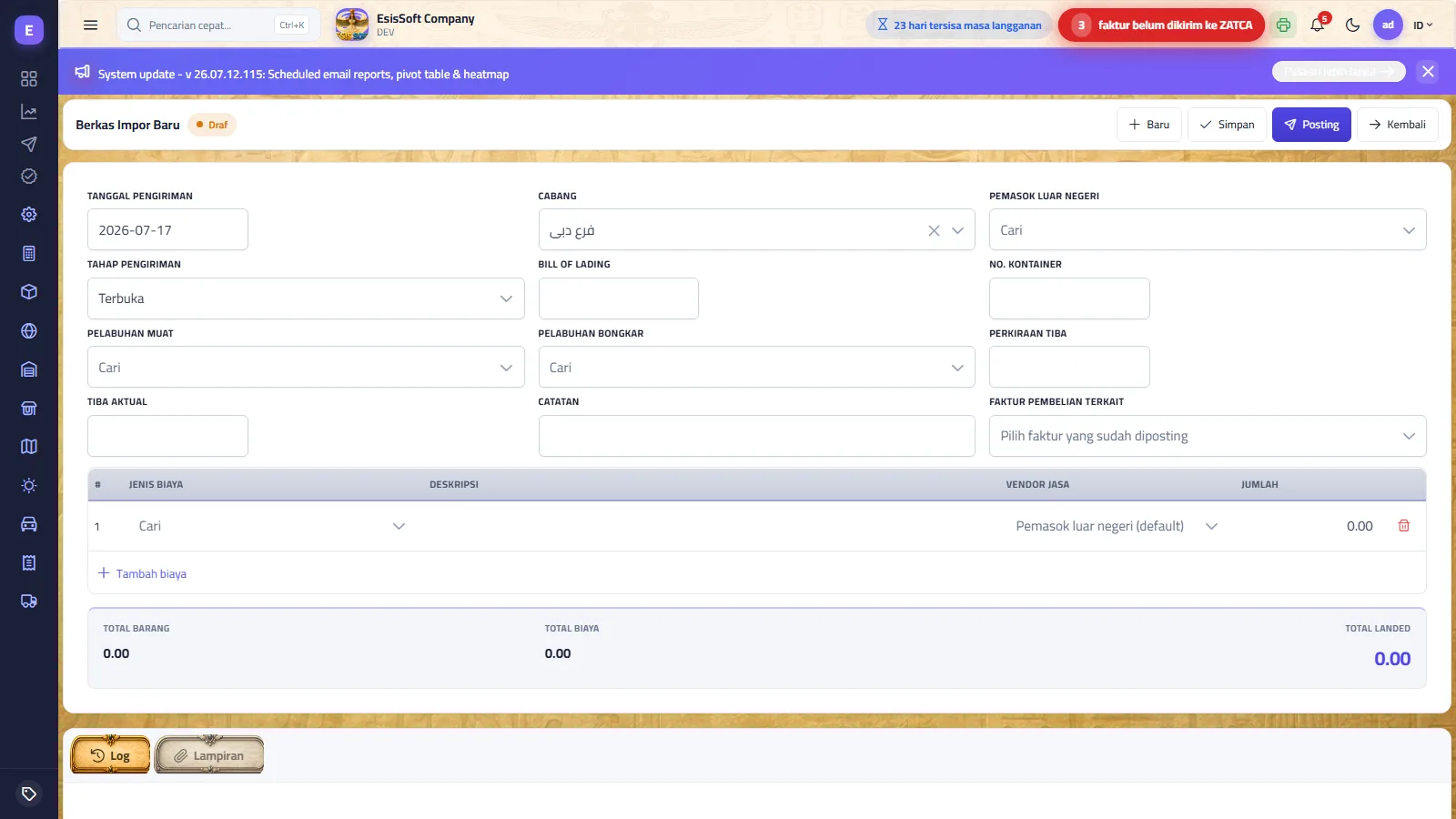
Fungsi: berkas impor adalah wadah kiriman dari kontrak hingga gudang: ia mengumpulkan barang (melalui faktur pembelian yang ditautkan) dan setiap biaya tambahan mendatangkannya, lalu menyebarkan biaya itu ke barang sehingga tiap barang memikul biaya satuan landed yang sebenarnya.
Kapan digunakan: untuk setiap pembelian luar negeri di mana harga barang bukan cerita lengkapnya — ongkos laut/udara, bea masuk, clearance, asuransi, angkutan darat… Pembelian lokal tanpa biaya tambahan cukup dengan faktur pembelian biasa dan tidak butuh berkas impor.
- Catat dan posting faktur pembelian: barangnya sendiri (barang, kuantitas, harga — dalam mata uang beli jika asing) dimasukkan sebagai faktur pembelian biasa di modul Pembelian. Hanya faktur yang sudah diposting yang bisa ditautkan ke berkas impor.
- Buka berkas impor: pemasok luar negeri, tanggal pengiriman, nomor B/L dan kontainer, pelabuhan muat dan bongkar, tanggal perkiraan/aktual tiba.
- Tautkan faktur pembelian: pilih faktur terposting milik kiriman ini — subtotalnya menjadi Total Barang berkas.
- Catat baris biaya: tiap biaya dengan jenisnya (ongkos laut, bea cukai, clearance…), vendor jasa yang menagihnya, dan jumlahnya.
- Tinjau alokasi: setelah disimpan, sistem otomatis menyebarkan semua biaya ke baris faktur secara proporsional terhadap nilai barang dan menampilkan biaya satuan landed tiap barang.
- Posting berkas: nilai stok naik sebesar biaya teralokasi (biaya rata-rata tertimbang naik, kuantitas tak berubah) dan jurnal akuntansi dibuat otomatis.
- Lunasi biayanya: bayar tiap vendor jasa dari tabel pelunasan — setiap pembayaran membuat voucher pembayaran terposting yang tertaut ke berkas.
Kolom daftar
| Kolom | Isi |
|---|---|
| No. Berkas | Nomor urut otomatis SHIP-00001, SHIP-00002… |
| Tanggal Pengiriman | Tanggal dokumen berkas. |
| Pemasok Luar Negeri | Pemasok barang kiriman. |
| Bill of Lading / No. Kontainer | Referensi pengapalan untuk penelusuran cepat. |
| Tahap Pengiriman | Chip tahap logistik (lihat di bawah). |
| Status | Draf atau Diposting. |
| Total Barang / Total Biaya | Nilai faktur tertaut dan jumlah baris biaya — kedua kolom menampilkan total keseluruhan di bawah daftar. |
Aksi baris: ubah selalu; hapus hanya selama berkas masih Draf.
Tahap pengiriman vs. status dokumen
Tiap berkas punya dua indikator terpisah. Tahap adalah pelacak logistik yang Anda atur manual; status adalah keadaan akuntansi yang dikendalikan sistem:
| Tahap pengiriman | Arti |
|---|---|
| Terbuka | Berkas sedang disiapkan — kontrak diteken, barang belum dikapalkan. |
| Dalam Perjalanan | Barang di kapal/pesawat — menunggu tiba. |
| Tiba | Barang di pelabuhan bongkar. |
| Selesai Bea Cukai | Proses bea cukai rampung. |
| Ditutup | Kiriman selesai dan diarsipkan. |
| Status dokumen | Arti |
|---|---|
| Draf | Bisa diubah — biaya dan faktur masih dapat berganti; belum ada efek akuntansi atau stok. |
| Diposting | Landed cost dikapitalisasi ke stok dan jurnal dibuat — berkas menjadi hanya-baca. |
Field header
| Field | Wajib | Deskripsi |
|---|---|---|
| Tanggal Pengiriman | Ya | Tanggal dokumen (default hari ini). Menentukan tahun fiskal berkas. |
| Cabang | Ya | Terisi otomatis dengan cabang default Anda; terkunci bila izin Anda hanya satu cabang. Jurnal dicap dengannya. |
| Pemasok Luar Negeri | Ya | Pemasok barang. Juga vendor default untuk baris biaya yang dibiarkan tanpa vendor jasa. |
| Tahap Pengiriman | Ya | Terbuka / Dalam Perjalanan / Tiba / Selesai Bea Cukai / Ditutup (default Terbuka). |
| Bill of Lading | Tidak | Referensi B/L dari perusahaan pelayaran. |
| No. Kontainer | Tidak | Referensi kontainer. |
| Pelabuhan Muat / Pelabuhan Bongkar | Tidak | Dipilih dari master Pelabuhan (hanya pelabuhan aktif). |
| Perkiraan Tiba / Tiba Aktual | Tidak | Tanggal perencanaan. Tiba Aktual, bila diisi, menjadi tanggal posting jurnal dan penyesuaian stok; jika tidak, tanggal pengiriman yang dipakai. |
| Catatan | Tidak | Teks bebas yang tercetak pada dokumen. |
| Faktur Pembelian Terkait | Ya (untuk posting) | Multi-pilih faktur pembelian terposting, ditampilkan sebagai “nomor (total)”. Subtotalnya membentuk Total Barang. |
Grid baris biaya
| Kolom | Wajib | Deskripsi |
|---|---|---|
| Jenis Biaya | Ya | Dipilih dari master Jenis Biaya Impor (hanya jenis aktif). |
| Deskripsi | Tidak | Teks bebas hingga 300 karakter — mis. nomor tagihan vendor. |
| Vendor Jasa | Tidak | Pemasok yang menagih biaya ini (pelayaran, kantor clearance…). Dikosongkan = pemasok luar negeri berkas. Dipakai kemudian untuk mengelompokkan tabel pelunasan. |
| Jumlah | Ya (> 0) | Jumlah biaya dalam mata uang dasar perusahaan, 2 desimal. |
Aksi toolbar
| Tombol | Tampil saat | Efek |
|---|---|---|
| Baru | Selalu | Mengosongkan editor dan memulai berkas baru dengan nomor berikutnya. |
| Simpan | Draf | Menyimpan draf dan menyegarkan tabel alokasi. |
| Posting | Draf | Menyimpan, lalu mengapitalisasi landed cost ke stok dan membuat jurnal. |
| Batalkan Posting | Diposting | Membalik kenaikan nilai stok dan jurnal; berkas kembali menjadi Draf. |
| Lihat Jurnal | Diposting | Membuka JV otomatis hasil posting. |
| Pratinjau cetak / Unduh | Diposting | Mencetak berkas (referensi header + baris biaya) atau mengunduhnya sebagai PDF. |
| Kembali | Selalu | Kembali ke daftar. |
Alokasi landed cost — cara kerjanya
Tabel alokasi muncul di bawah grid biaya begitu berkas disimpan dengan faktur tertaut. Sistem menyebarkan Total Biaya ke setiap baris dari setiap faktur tertaut secara proporsional terhadap nilai barang baris itu (subtotal baris, sebelum PPN):
- Porsi % = subtotal baris ÷ total barang semua baris tertaut.
- Biaya Teralokasi = total biaya × porsi, dibulatkan 2 desimal — baris terakhir menyerap sisa pembulatan sehingga jumlahnya selalu persis sama dengan total biaya.
- Biaya Satuan Landed = (subtotal baris + biaya teralokasi) ÷ kuantitas dasar, ditampilkan 4 desimal. Kuantitas dikonversi ke satuan dasar barang (kemasan × faktor satuan).
| Kolom alokasi | Isi |
|---|---|
| Faktur | Nomor faktur pembelian asal baris. |
| Kode / Barang | Kode dan nama barang. |
| Kts | Kuantitas baris dalam satuan dasar. |
| Nilai Barang | Subtotal baris (mata uang dasar, sebelum PPN). |
| Porsi | Persentase baris dari total barang. |
| Biaya Teralokasi | Bagian baris dari total biaya. |
| Biaya Satuan Landed | Biaya final satu satuan dasar termasuk bagian biayanya. |
Perbandingan dasar alokasi
ERP mengalokasikan landed cost dengan dasar berbeda-beda. KEMTOVA ERP mengalokasikan berdasarkan nilai secara otomatis — berikut perbandingannya agar Anda paham makna angkanya dan kapan dasar nilai paling pas:
| Dasar | Cara membagi biaya | Paling cocok saat |
|---|---|---|
| Berdasar nilai (dipakai KEMTOVA ERP) | Proporsional terhadap nilai barang tiap baris. | Biaya mengikuti nilai: bea ad-valorem, asuransi, biaya pendanaan — dan default yang adil untuk kiriman campuran. |
| Berdasar kuantitas | Biaya sama per satuan. | Biaya penanganan per buah dominan dan barang mirip ukuran serta nilainya. |
| Berdasar berat / volume | Proporsional terhadap kg atau m³. | Ongkos angkut adalah biaya dominan dan campuran berisi barang berat-murah dengan ringan-mahal. |
Strip total
| Total | Dihitung sebagai |
|---|---|
| Total Barang | Σ subtotal faktur pembelian terposting yang tertaut (dihitung server, mata uang dasar). |
| Total Biaya | Σ jumlah baris biaya. |
| Total Landed | Total Barang + Total Biaya — biaya penuh kiriman. |
Apa yang dilakukan posting
- Memvalidasi: minimal satu baris biaya, minimal satu faktur terposting tertaut, dan tak ada faktur tertaut yang sudah dibebani biaya di berkas terposting lain.
- Menentukan tanggal posting: Tiba Aktual bila diisi, jika tidak tanggal pengiriman.
- Menaikkan nilai stok: untuk tiap baris teralokasi, biaya rata-rata tertimbang barang di gudang faktur naik sebesar biaya teralokasi — kuantitas tak pernah berubah.
- Menangani yang tak terserap stok: jika barang tidak dilacak persediaannya, atau kuantitasnya sudah terjual sebelum posting, bagian itu dibukukan ke Harga Pokok Penjualan — GL dan buku stok selalu sinkron.
- Membuat jurnal: Dr Persediaan (terserap) + Dr HPP (tak terserap) / Cr Biaya impor akrual sebesar total biaya penuh.
Pelunasan biaya impor (membayar vendor)
Pada berkas terposting muncul tabel pelunasan yang mengelompokkan baris biaya per vendor jasa (baris tanpa vendor jatuh ke pemasok luar negeri):
| Kolom | Isi |
|---|---|
| Vendor Jasa | Setiap vendor dengan minimal satu baris biaya. |
| Total Biaya | Jumlah baris biaya vendor itu pada berkas ini. |
| Dibayar | Voucher pelunasan terposting yang sudah diterbitkan dari berkas ini untuk vendor tsb. |
| Sisa | Total Biaya − Dibayar (merah selama > 0, hijau saat nol). |
| Bayar | Membuka dialog pembayaran (tampil hanya selama masih ada sisa). |
Dialog Bayar meminta: jumlah (terisi otomatis dengan sisa, maksimal sisa), instrumen (Tunai atau Transfer bank) dan kas/akun bank. Satu klik membuat dan langsung memposting voucher pembayaran pemasok yang tertaut ke berkas, dengan jurnal: Dr Biaya impor akrual / Cr Kas-Bank.
Penanganan multi-mata-uang
- Faktur pembelian dapat dimasukkan dalam mata uang pemasok dengan kurs-nya; saat diposting jumlahnya dikonversi ke mata uang dasar perusahaan (baris jurnal membawa kedua mata uang).
- Total Barang, alokasi dan total berkas selalu dalam mata uang dasar — subtotal faktur hasil konversi.
- Baris biaya dimasukkan dalam mata uang dasar: jika tagihan ongkos dalam USD, konversikan dengan kurs yang Anda bayar dan masukkan jumlah dasarnya (cantumkan jumlah asli dan kurs di Deskripsi).
- Jurnal kiriman diposting dalam mata uang dasar.
Kesalahan validasi & kekeliruan umum
| Pesan / gejala | Penyebab | Solusi |
|---|---|---|
| Peringatan “Pemasok” wajib saat menyimpan | Pemasok luar negeri belum dipilih. | Pilih pemasok — satu-satunya field header yang wajib saat menyimpan. |
| "Only POSTED purchase invoices can be linked…" | Faktur tertaut masih draf. | Posting dulu faktur pembeliannya, lalu tautkan. |
| "The same purchase invoice is linked more than once." | Pilihan ganda di multi-select faktur. | Hapus duplikatnya. |
| "At least one cost line is required to post…" | Memposting berkas yang semua baris biayanya kosong (tanpa jenis atau jumlah 0 — baris demikian dibuang saat simpan). | Masukkan minimal satu baris biaya lengkap. |
| "At least one posted purchase invoice must be linked before posting." | Tak ada faktur tertaut. | Tautkan faktur kirimannya. |
| "A linked purchase invoice is already costed on posted shipment SHIP-…" | Faktur sudah dibebani landed cost di berkas terposting lain — pembebanan ganda diblokir. | Lepaskan tautannya di sini, atau batalkan posting berkas lain bila itu yang keliru. |
| "Only a draft shipment can be edited." / "A posted shipment cannot be deleted." | Berkas sudah diposting. | Batalkan posting dulu, lalu ubah atau hapus. |
| "Import costs can be paid on a POSTED shipment only." | Mencoba melunasi draf. | Posting berkasnya, lalu bayar. |
| "Payment exceeds the vendor's remaining import costs (…)" | Jumlah melebihi sisa. | Masukkan paling banyak sisa yang tampil di tabel. |
| Tabel alokasi kosong | Berkas belum disimpan, atau tak ada faktur tertaut. | Tautkan faktur terposting lalu klik Simpan. |
| Total Barang = 0 | Faktur yang tersedia belum diposting sehingga tak ada yang tertaut. | Posting fakturnya, buka lagi berkas, tautkan dan simpan. |
Tanya jawab
| Pertanyaan | Jawaban |
|---|---|
| Barang sudah masuk stok saat faktur pembelian diposting — apakah terlambat memposting berkas jadi masalah? | Tidak. Posting berkas menaikkan biaya rata-rata tertimbang stok yang masih ada; kuantitas yang terlanjur terjual otomatis dikirim bagian biayanya ke HPP, jadi tak ada yang hilang. |
| Bisakah satu berkas impor mencakup beberapa faktur pembelian? | Ya — tautkan semua faktur terposting milik kiriman itu; alokasi menyebarkan biaya ke seluruh barisnya sekaligus. Namun tiap faktur hanya boleh dibebani pada satu berkas terposting. |
| Bagaimana membayar pemasok luar negeri untuk barangnya sendiri? | Lewat layar pembayaran pemasok biasa terhadap faktur pembelian. Tabel pelunasan berkas hanya mencakup baris biaya (ongkos, bea…) — termasuk baris biaya yang ditugaskan ke pemasok luar negeri. |
| Di mana melihat jurnal akuntansi berkas? | Pada berkas terposting klik Lihat Jurnal di toolbar, atau cari jurnal otomatis (sumber “IMP”) di Akuntansi › Jurnal Umum. |
Contoh lengkap — dari faktur FOB ke landed cost
Skenario: Anda mengimpor ubin keramik dari pemasok Tiongkok. Barang difakturkan FOB dalam dolar AS; ongkos kapal, bea cukai dan clearance ditagih lokal dalam riyal. Mata uang dasar perusahaan: SAR.
Langkah 1 — faktur pembelian terposting (barang)
Faktur PINV-00042 dimasukkan dalam USD dengan kurs 3,75:
| Barang | Kts | Harga satuan USD | Baris USD | Baris SAR (×3,75) |
|---|---|---|---|---|
| Ubin keramik 60×60 | 200 | 80,00 | 16.000,00 | 60.000,00 |
| Ubin porselen 30×30 | 500 | 21,3334 | 10.666,67 | 40.000,00 |
| Total (FOB) | 26.666,67 | 100.000,00 |
Posting faktur membukukan barangnya (PPN diabaikan agar jelas):
| Akun | Debit | Kredit |
|---|---|---|
| Persediaan | 100.000,00 | |
| Pemasok — China Ceramics Co. | 100.000,00 |
Langkah 2 — berkas impor dan baris biayanya
Buka berkas SHIP-00007, pilih pemasok luar negeri, tautkan PINV-00042, dan catat
biayanya (semua dalam SAR):
| Jenis biaya | Vendor jasa | Jumlah SAR |
|---|---|---|
| Ongkos laut | Global Shipping Line | 8.000,00 |
| Bea masuk | Broker bea cukai | 5.500,00 |
| Biaya clearance | Kantor Clearance Pelabuhan | 1.200,00 |
| Total Biaya | 14.700,00 |
Langkah 3 — alokasi otomatis (berdasar nilai)
| Barang | Kts | Nilai barang | Porsi | Biaya teralokasi | Biaya satuan landed |
|---|---|---|---|---|---|
| Ubin keramik 60×60 | 200 | 60.000,00 | 60,00% | 8.820,00 | 344,1000 |
| Ubin porselen 30×30 | 500 | 40.000,00 | 40,00% | 5.880,00 | 91,7600 |
| Total | 100.000,00 | 100% | 14.700,00 |
Perhitungannya baris demi baris:
- Keramik: porsi = 60.000 ÷ 100.000 = 60% → biaya = 14.700 × 60% = 8.820,00 → satuan landed = (60.000 + 8.820) ÷ 200 = 344,10 SAR (semula 300,00 sebelum biaya).
- Porselen: baris terakhir menyerap sisanya = 14.700 − 8.820 = 5.880,00 → satuan landed = (40.000 + 5.880) ÷ 500 = 91,76 SAR (semula 80,00).
Strip total: Total Barang 100.000,00 · Total Biaya 14.700,00 · Total Landed 114.700,00.
Langkah 4 — memposting berkas
Saat Posting (tanggal posting = Tiba Aktual), biaya rata-rata tertimbang kedua barang naik di gudang faktur (kuantitas tetap) dan jurnal ini dibuat:
| Akun | Debit | Kredit |
|---|---|---|
| Persediaan (kenaikan landed cost) | 14.700,00 | |
| Biaya impor akrual | 14.700,00 |
Langkah 5 — melunasi biaya
Tabel pelunasan kini memuat tiga vendor. Membayar Global Shipping Line 8.000,00 lewat transfer bank membuat dan memposting voucher pembayaran dengan:
| Akun | Debit | Kredit |
|---|---|---|
| Biaya impor akrual | 8.000,00 | |
| Bank | 8.000,00 |
Ulangi untuk broker (5.500,00) dan kantor clearance (1.200,00). Saat semua baris Sisa = 0, akun akrual tuntas ditutup dan siklus berkas selesai — ubah tahap ke Ditutup.
Pelabuhan
Rute: Impor › Pelabuhan — /import/ports
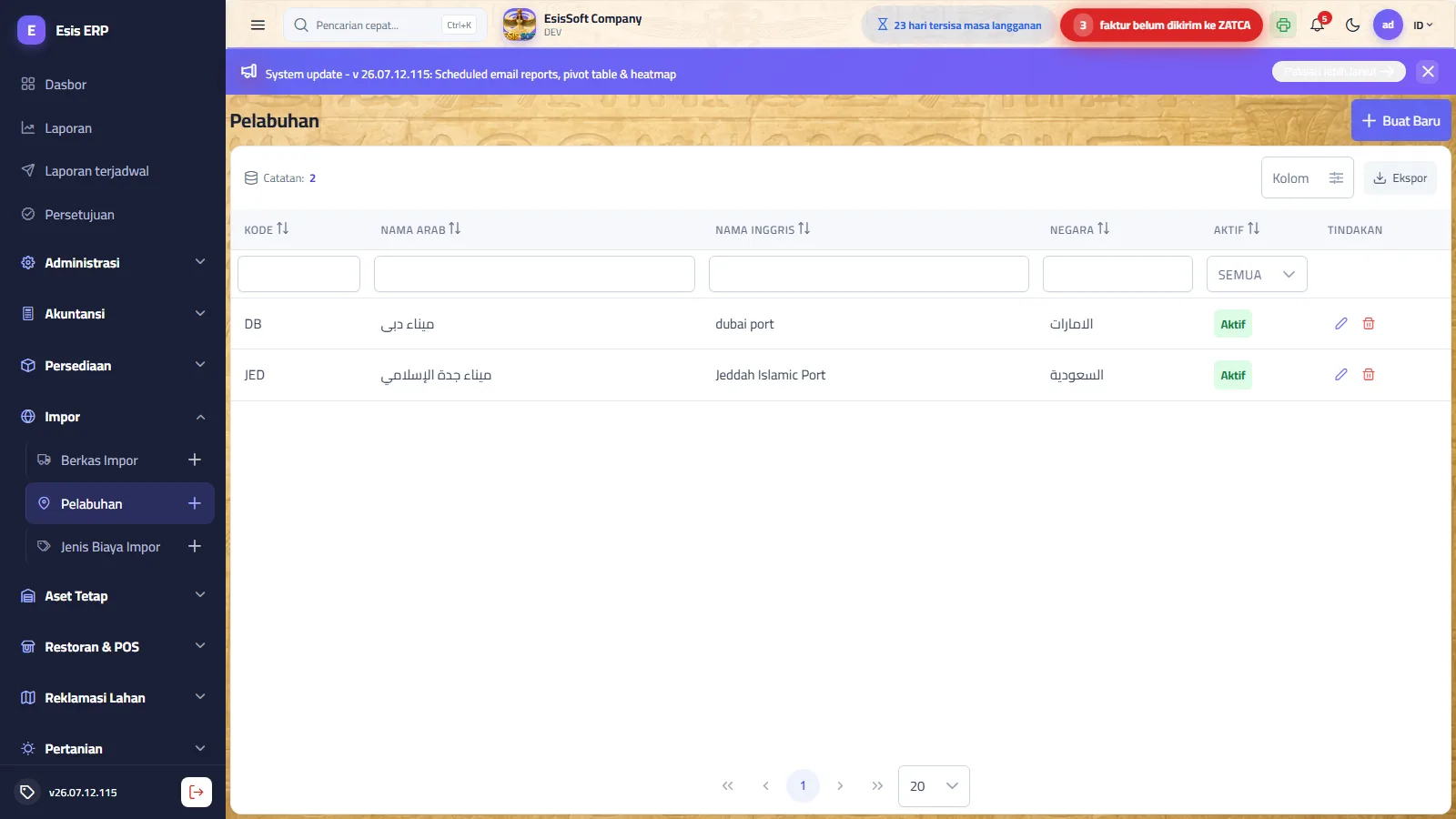
Fungsi: data master pelabuhan muat dan tiba, ditawarkan di field Pelabuhan Muat / Pelabuhan Bongkar pada berkas impor. Siapkan sekali sebelum membuka berkas pertama Anda.
Field
| Field | Wajib | Deskripsi |
|---|---|---|
| Kode | Otomatis | Dibuat sistem; hanya-baca. |
| Nama Arab / Nama Inggris | Ya | Nama pelabuhan dwibahasa — mis. “ميناء جدة الإسلامي / Jeddah Islamic Port”. |
| Negara | Tidak | Negara berupa teks bebas, berguna di daftar dan laporan. |
| Aktif | — | Pelabuhan nonaktif hilang dari pemilih di berkas impor namun tetap ada di dokumen historis. |
- Buka Impor › Pelabuhan dan klik Buat.
- Masukkan nama dwibahasa dan negaranya.
- Simpan, atau Simpan & Baru untuk terus menambah pelabuhan dalam satu sesi.
Tanya jawab
| Pertanyaan | Jawaban |
|---|---|
| Bisakah mengetik pelabuhan langsung di berkas impor? | Tidak — field pelabuhan berkas adalah pemilih dari master ini. Tambahkan pelabuhannya di sini dulu. |
| Apakah pelabuhan muat dan bongkar keduanya wajib? | Tidak, keduanya opsional di berkas — isi yang Anda tahu; keduanya referensi untuk pelacakan dan pencetakan. |
| Mengapa kode hanya-baca? | Kode dibuat berurutan oleh sistem agar tetap unik — Anda hanya mengelola namanya. |
Jenis biaya impor
Rute: Impor › Jenis Biaya — /import/cost-types
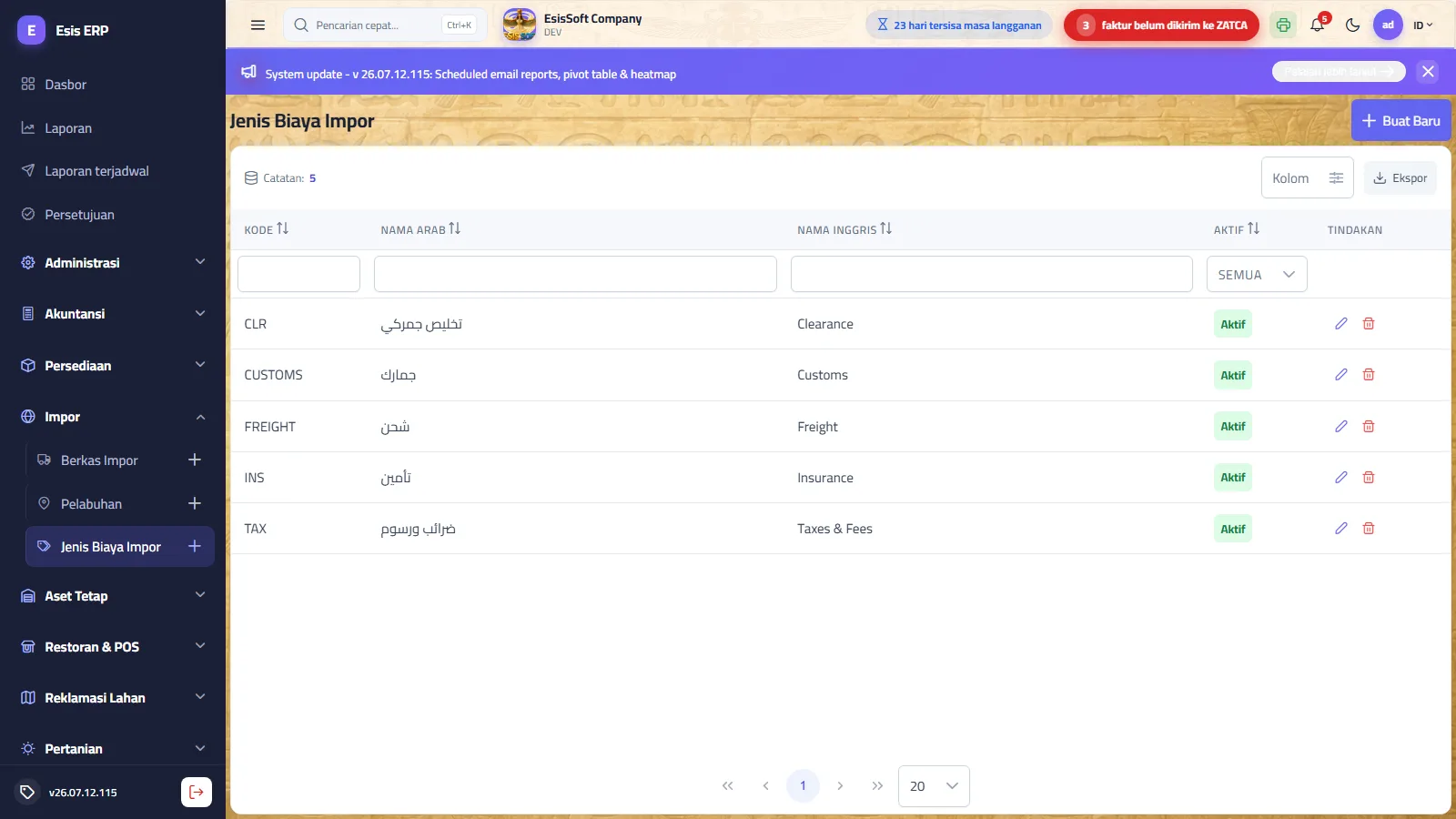
Fungsi: katalog kategori biaya yang ditawarkan di grid baris biaya berkas — biasanya: ongkos laut/udara, asuransi, bea masuk, clearance, handling, demurrage, angkutan darat. Daftar yang rapi memudahkan analisis ke mana uang impor Anda benar-benar pergi.
Field
| Field | Wajib | Deskripsi |
|---|---|---|
| Kode | Otomatis | Dibuat sistem; hanya-baca. |
| Nama Arab / Nama Inggris | Ya | Nama kategori dwibahasa yang tampil di grid biaya. |
| Aktif | — | Jenis nonaktif disembunyikan dari pemilih baris biaya; baris yang sudah ada tetap menyimpannya. |
Tanya jawab
| Pertanyaan | Jawaban |
|---|---|
| Seberapa rinci daftarnya? | Cukup rinci untuk menjawab “berapa biaya clearance kita tahun ini?” — satu jenis per layanan berbeda biasanya pas; hindari satu jenis generik “biaya impor”. |
| Apakah jenis biaya mengubah alokasi? | Tidak — semua baris biaya digabung dan disebar berdasar nilai barang apa pun jenisnya. Jenis untuk klasifikasi dan pelaporan. |
| Bisakah menghapus jenis yang pernah dipakai? | Tidak — penghapusan diblokir begitu dirujuk. Nonaktifkan saja; riwayat tetap menyimpan namanya. |
Pertanyaan umum
Bagaimana membuat pengiriman impor?
Buka Impor › Pengiriman › Baru, tambah pemasok dan barang, lalu catat item biaya (freight, bea cukai, clearance) agar biaya sebenarnya terdistribusi ke barang.
Apa itu landed cost?
Landed cost adalah total biaya riil barang impor — harga beli plus freight, asuransi, bea cukai, dan clearance — yang KEMTOVA ERP distribusikan ke biaya item otomatis.
Bagaimana bea dan freight dialokasikan?
Anda menambah tiap biaya pada pengiriman; sistem mengalokasikan (per nilai atau kuantitas) sehingga tiap item membawa landed cost yang benar.
Kapan pengiriman memengaruhi stok?
Saat Anda posting pengiriman/penerimaan, barang masuk persediaan pada landed cost dan utang ke pemasok dicatat.